大家好,我是船长。coze平台的专业版推出以来,相信不少朋友都已经体验了一番。不知道大家在使用专业版的过程中感觉如何?有没有觉得专业版提供的模型太少?
那么今天,船长将手把手教大家如何在专业版中进行模型配置,尤其是如何添加其他模型到专业版的编排里,以便与普通版的编排相媲美。
对于那些尚未注册专业版的朋友们,别担心,船长已经准备了一份详尽的教程:
跟着船长的步骤,轻松升级你的coze体验。
文章结尾有船长的微信,添加船长微信加入"船长Coze 交流群" 一起学习交流 AI智能体吧
PART.01
配置其他模型步骤:
1:打开专业版
2:打开火山方舟
3:开通模型
4:在线推理,添加到专业版内
PART.02
一:打开专业版
网页地址:
https://www.coze.cn/

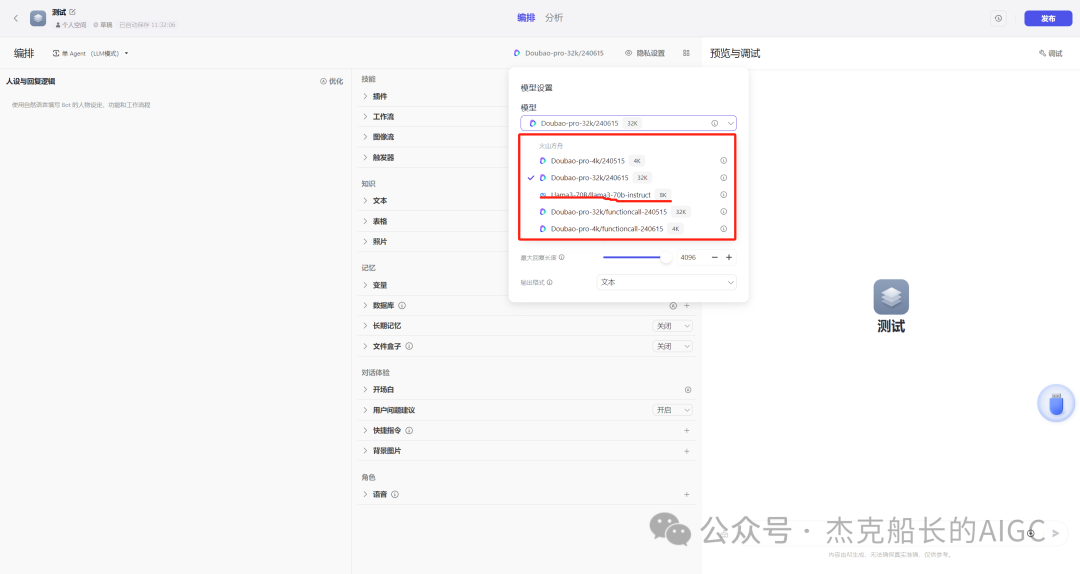
先看一下基础配置:
画红色横线的是船长在测试时添加,基础配置是除横线外的四种模型。
二:打开火山方舟
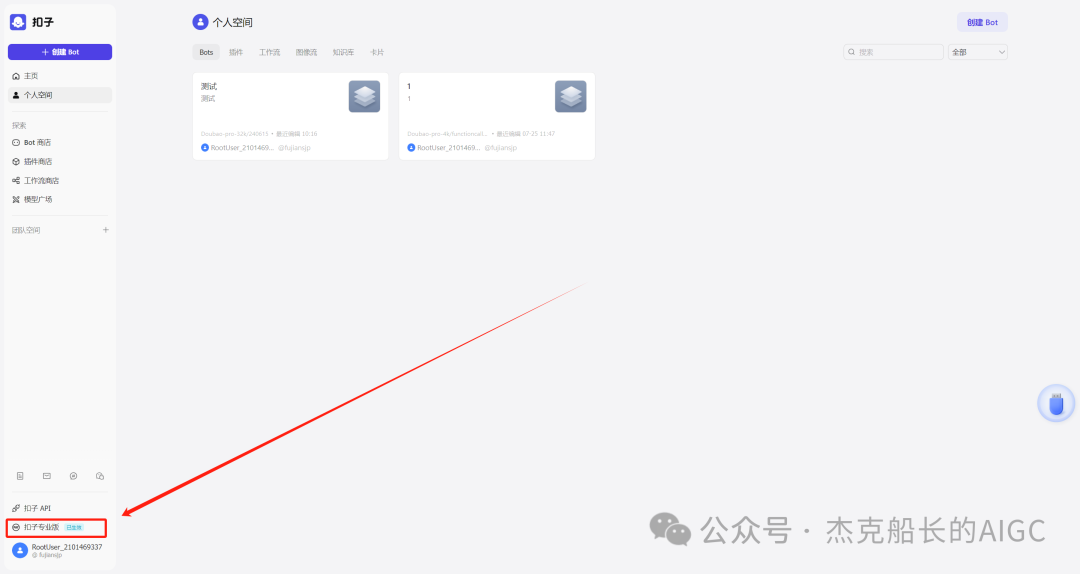
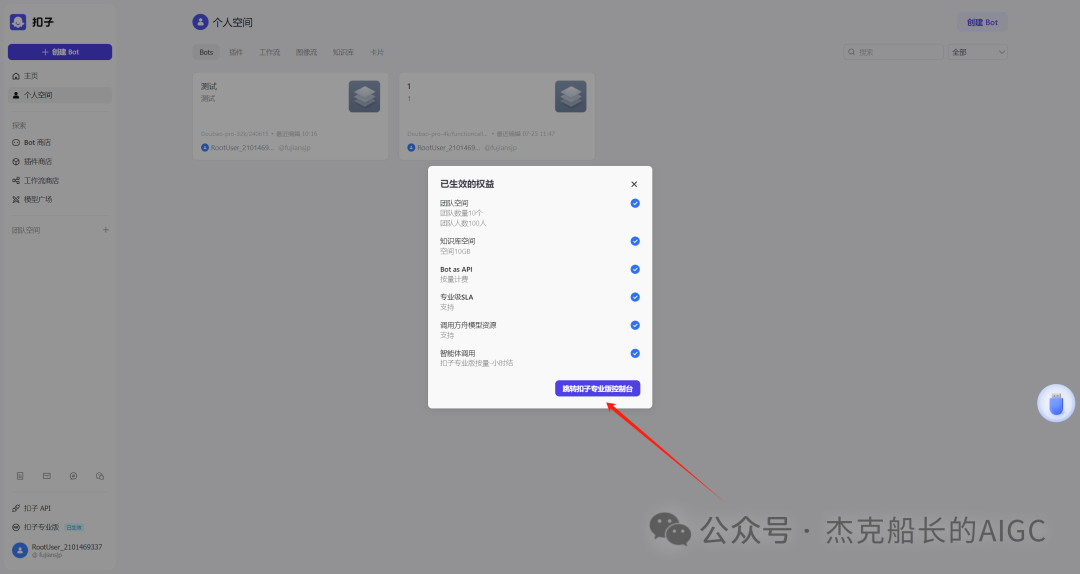
在专业版主页面,左下角点击coze专业版;选择跳转到coze专业版控制台。
专业版的资源管理购买页面:
https://console.volcengine.com/coze-pro/overview
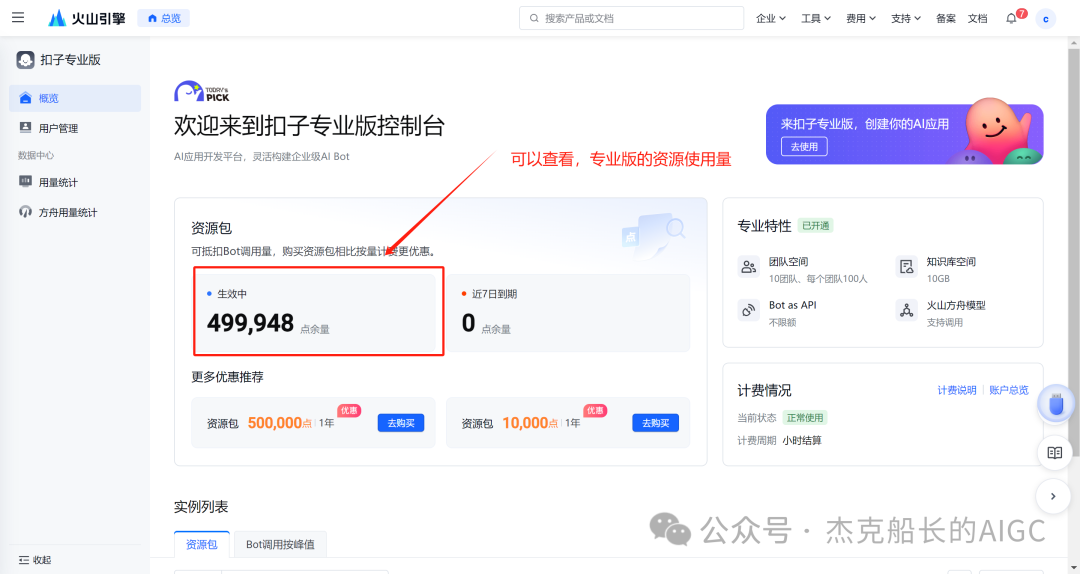
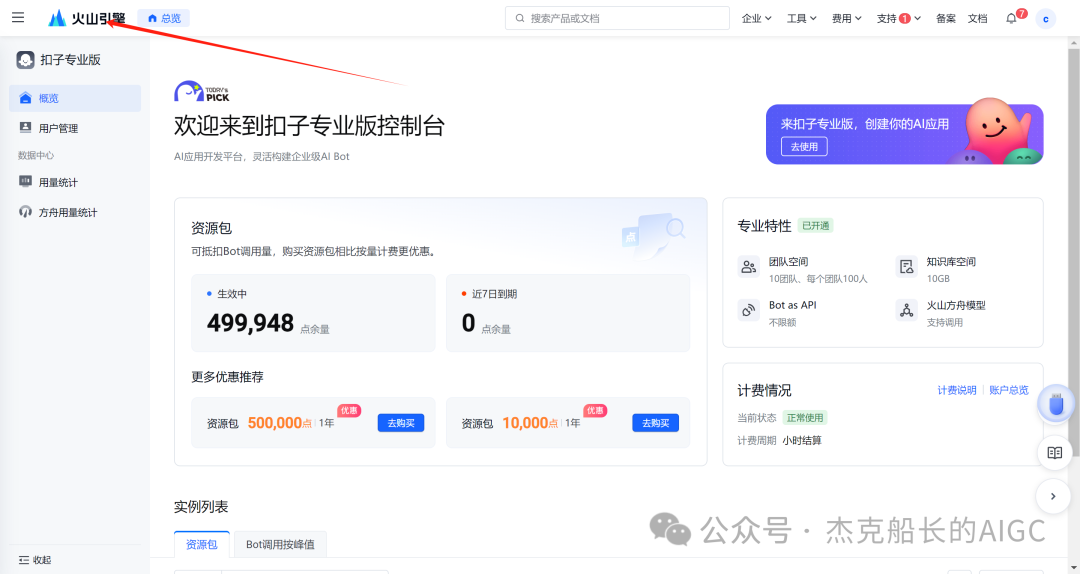
点击右上角,进入火山引擎官网:
https://www.volcengine.com/
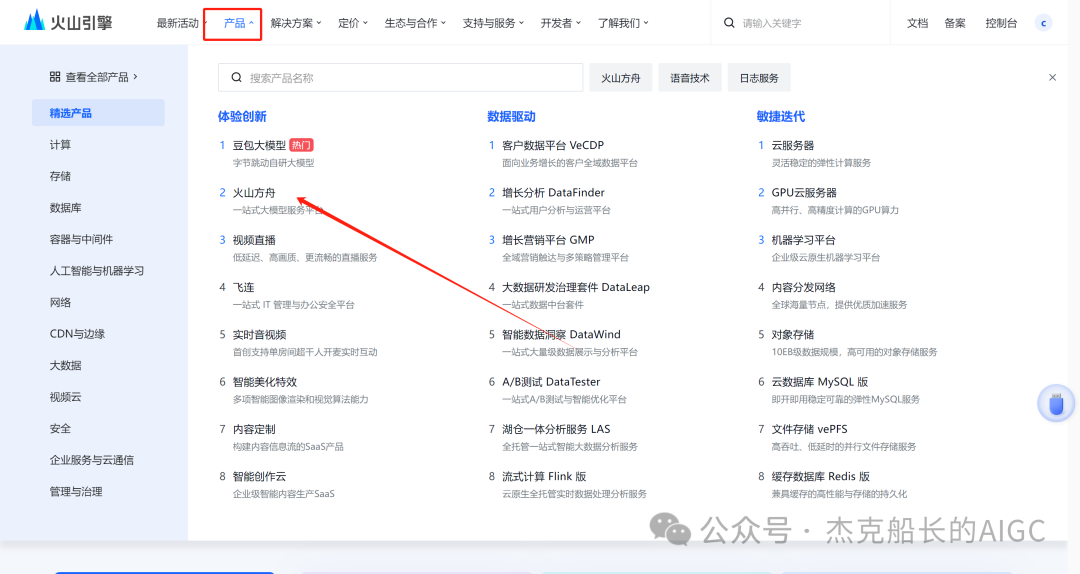
在官网选择“产品”;在选择火山方舟
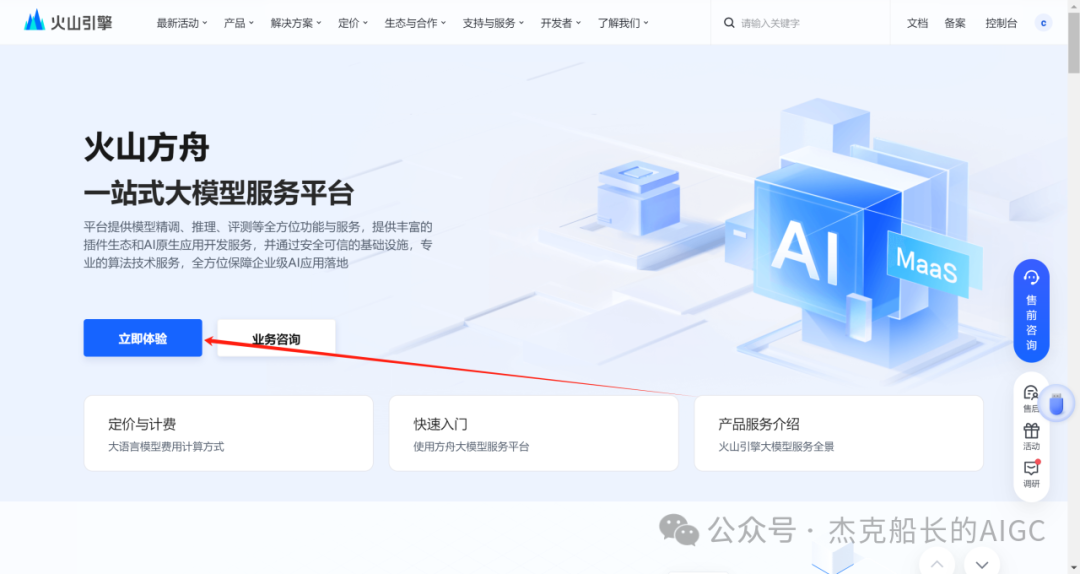
点击立即体验,进入火山方舟:
https://www.volcengine.com/product/ark
火山方舟网页页面:
网页地址:
https://console.volcengine.com/ark/region:ark+cn-beijing/model?projectName=undefined
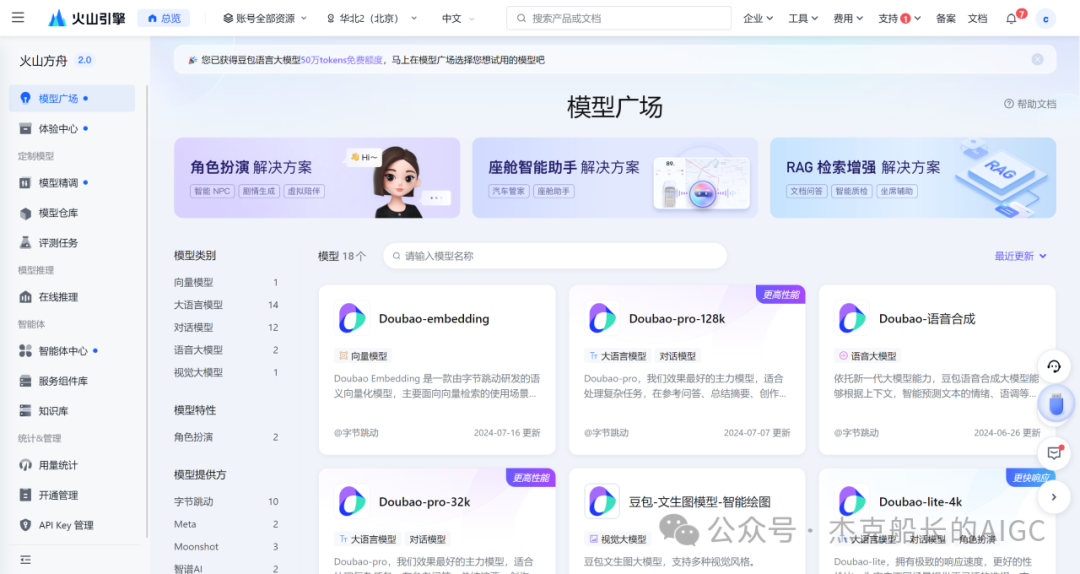
找到“开通管理”;页面内容为下图:
网页地址:
https://console.volcengine.com/ark/region:ark+cn-beijing/openManagement
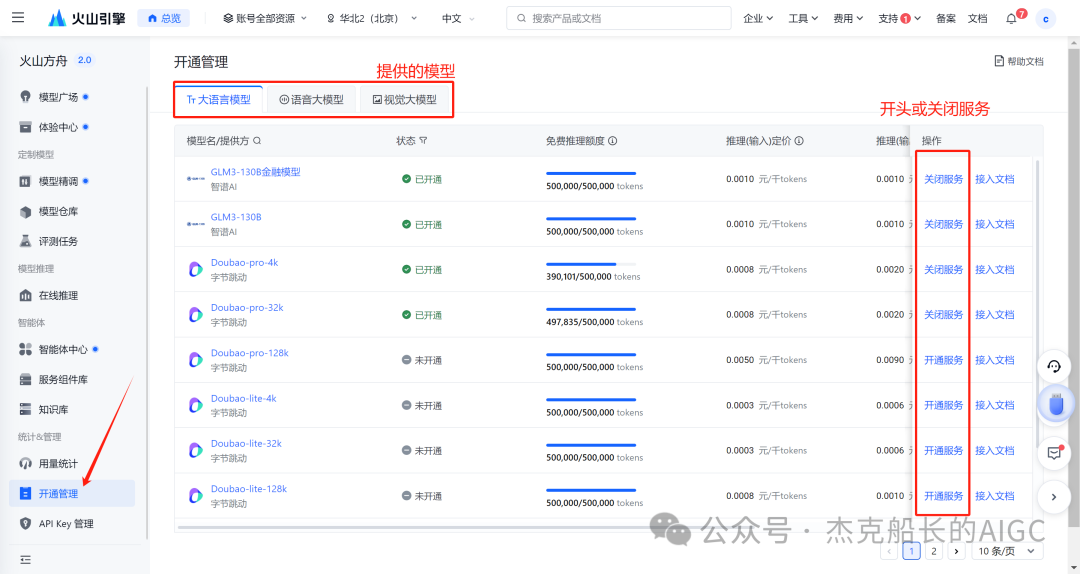
三:开通流程
点击模型右边的开通;勾选需要开通的模型;点击开通
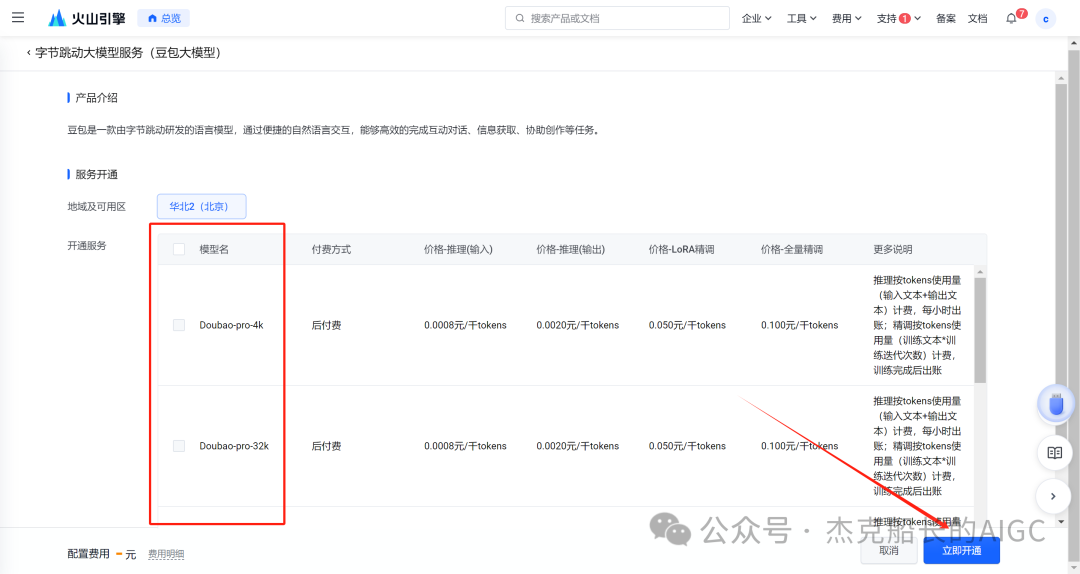
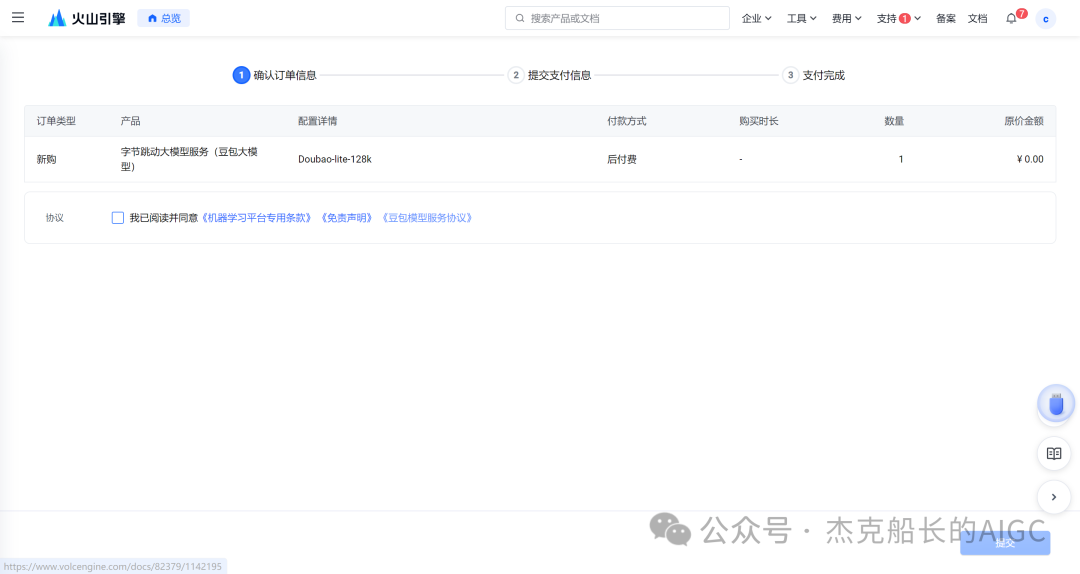
勾选协议;开通成功
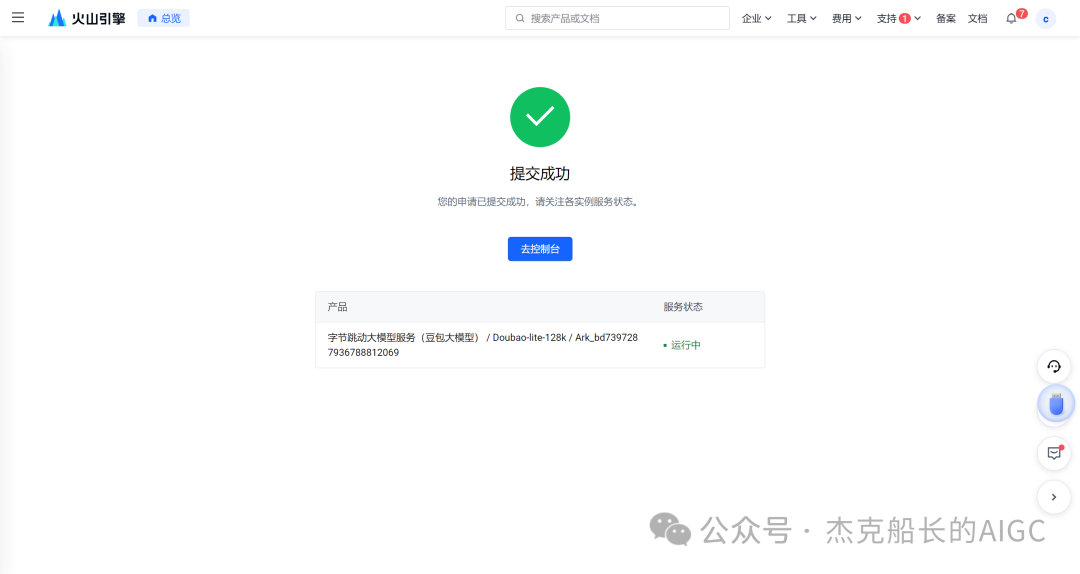
四:在线推理,添加推理节点(部署到专业版内)
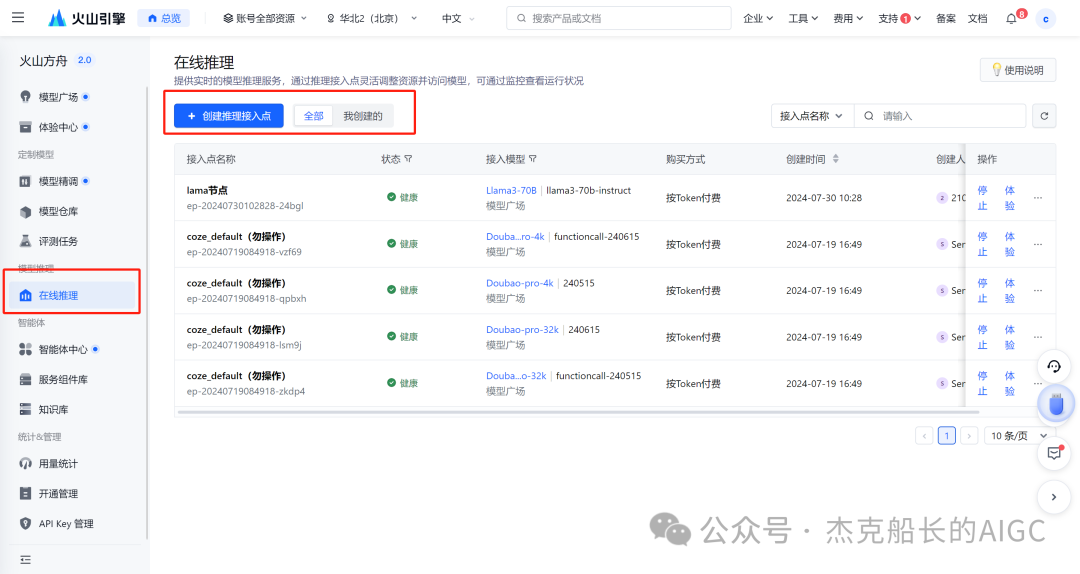
找到在线推理,点击推理接入点
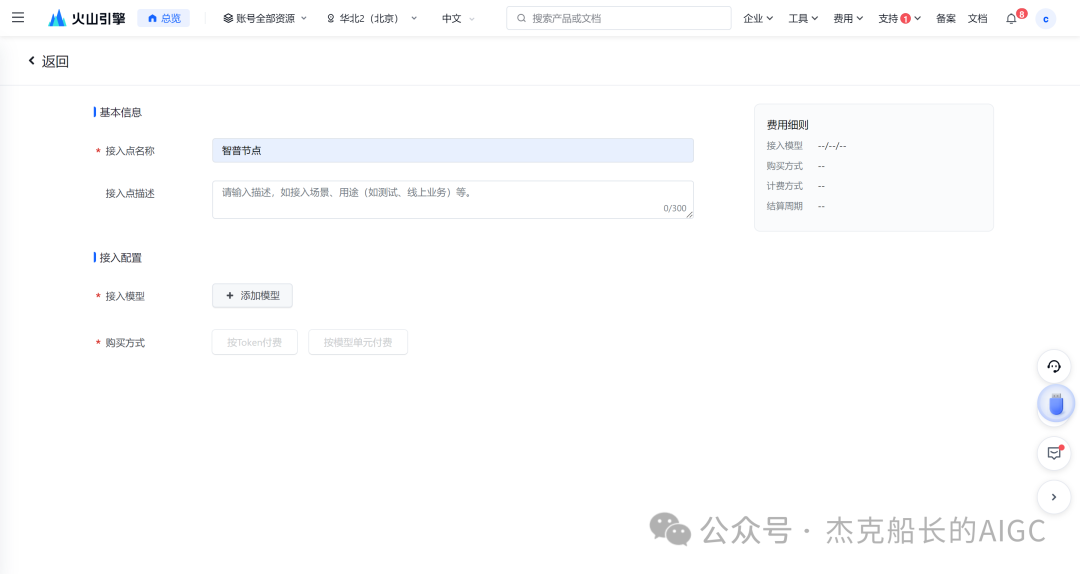
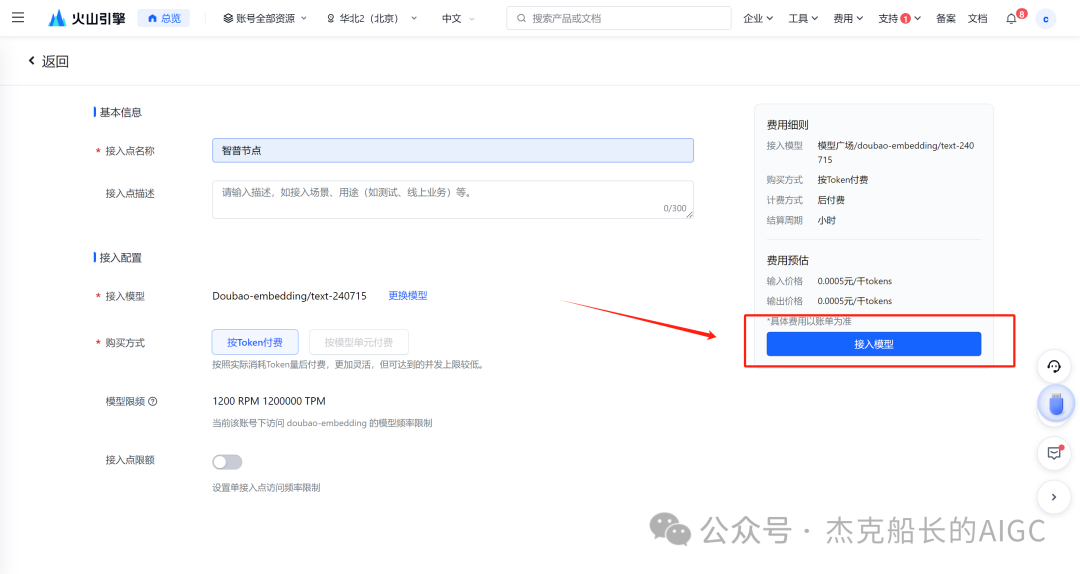
设置接入点名称
添加模型,选择需要添加的模型
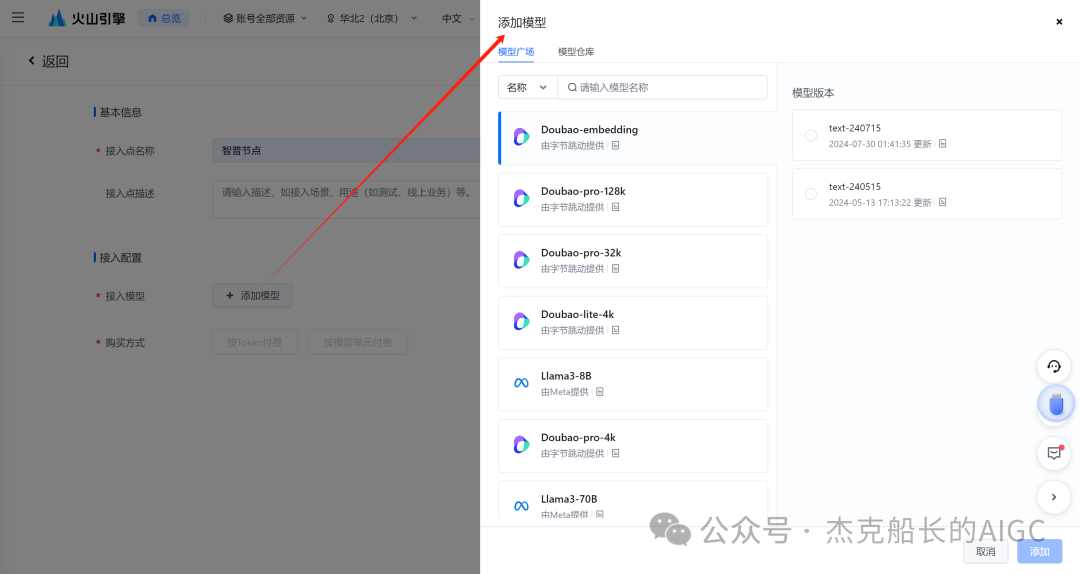
接入模型
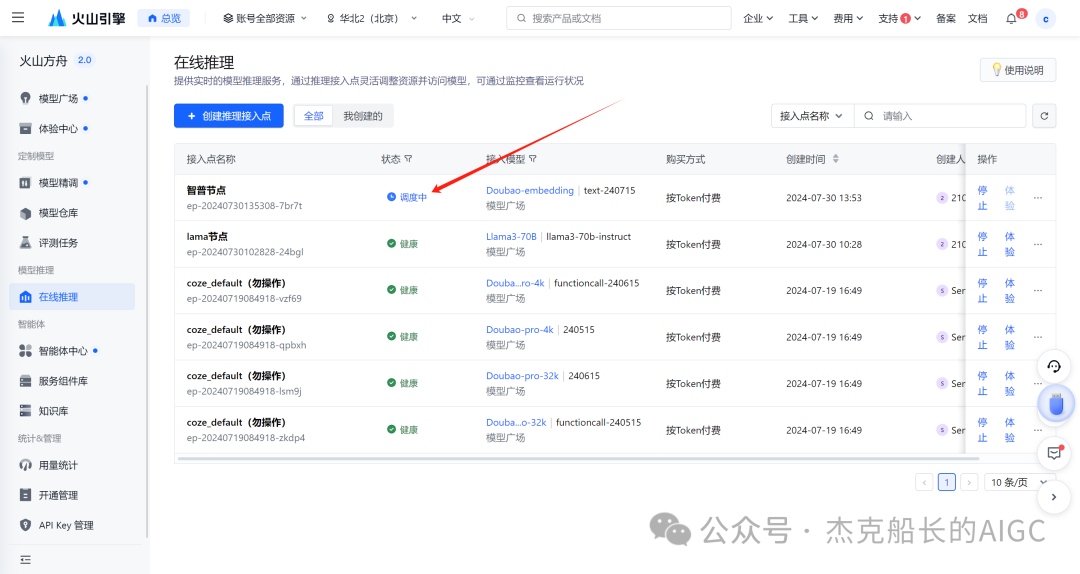
等待调度