

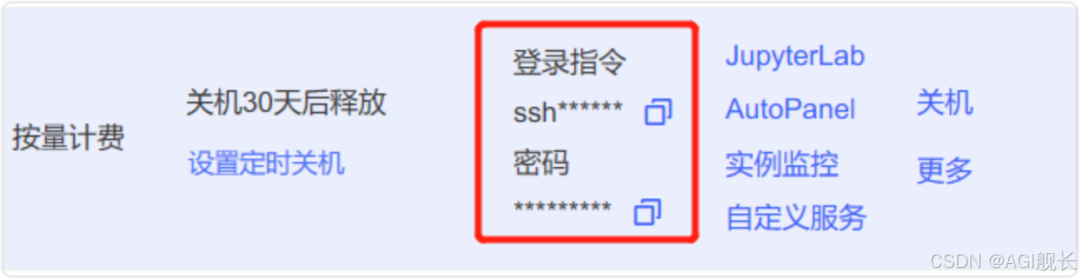
1、租云平台服务器
很简单,避免广告嫌疑,这里我略过了…
Ollama%E5%92%8CDeepSeek">2、安装Ollama和DeepSeek
2.1 Ollam安装
打开:https://ollama.com/
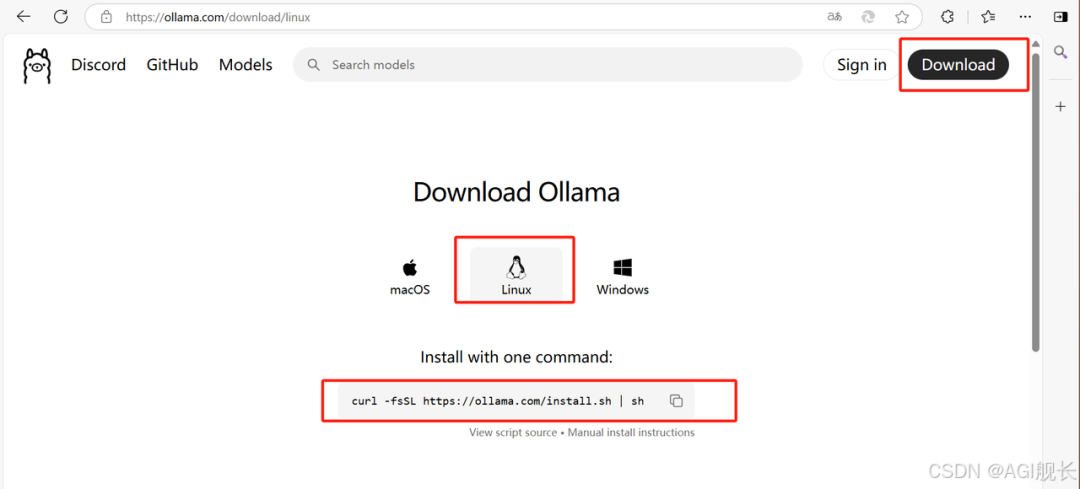
一条命令就可以下载部署ollama
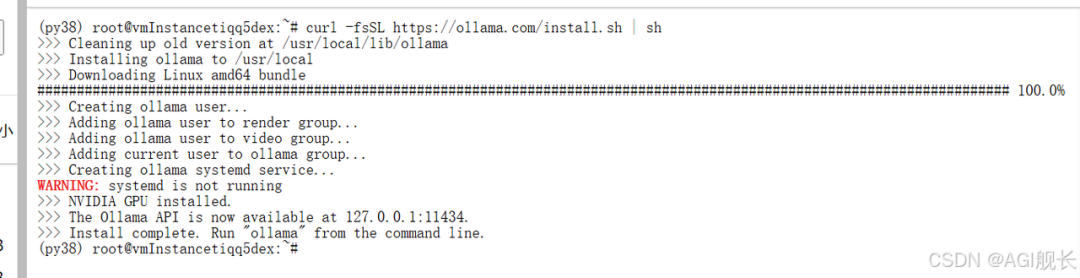
curl -fsSL https://ollama.com/install.sh | sh
安装成功:
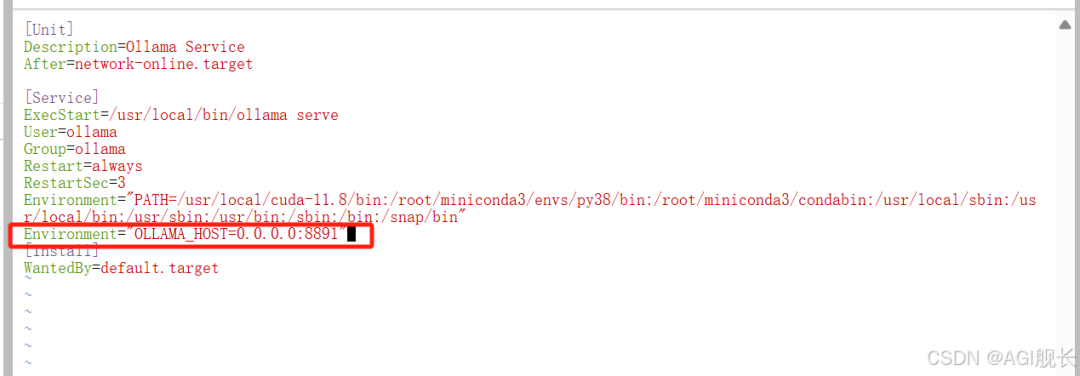
为了能在本地让dify接入Ollama,所以我们需要修改Ollama的端口号(是因为我们租的服务器的缘故)
#往里面添加 Environment="OLLAMA_HOST=0.0.0.0:8891"vi /etc/systemd/system/ollama.service

## 重新启动的配置
sudo systemctl daemon-reloadsudo systemctl restart ollama
接入R1模型
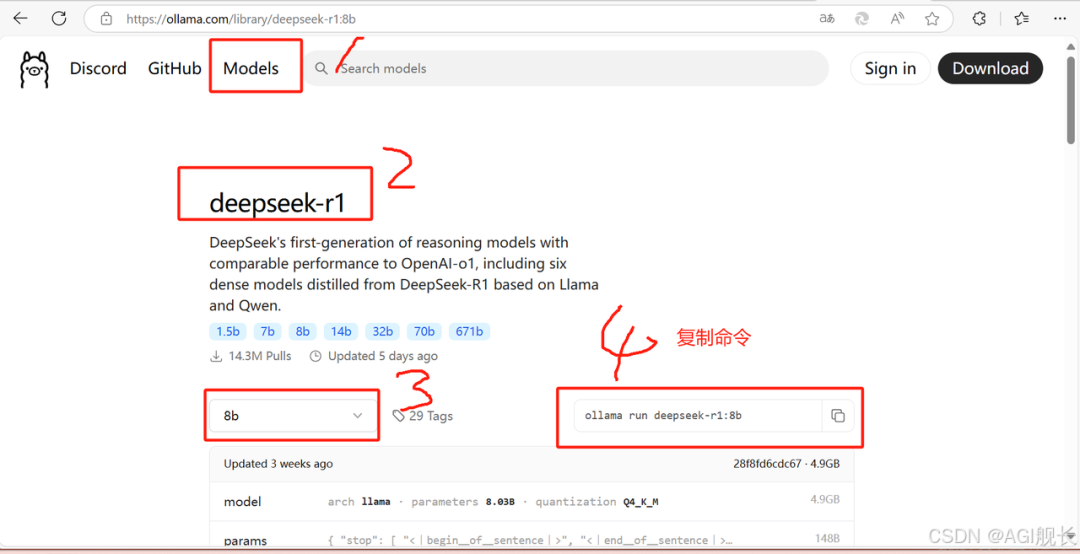
2.2 DeepSeek模型接入
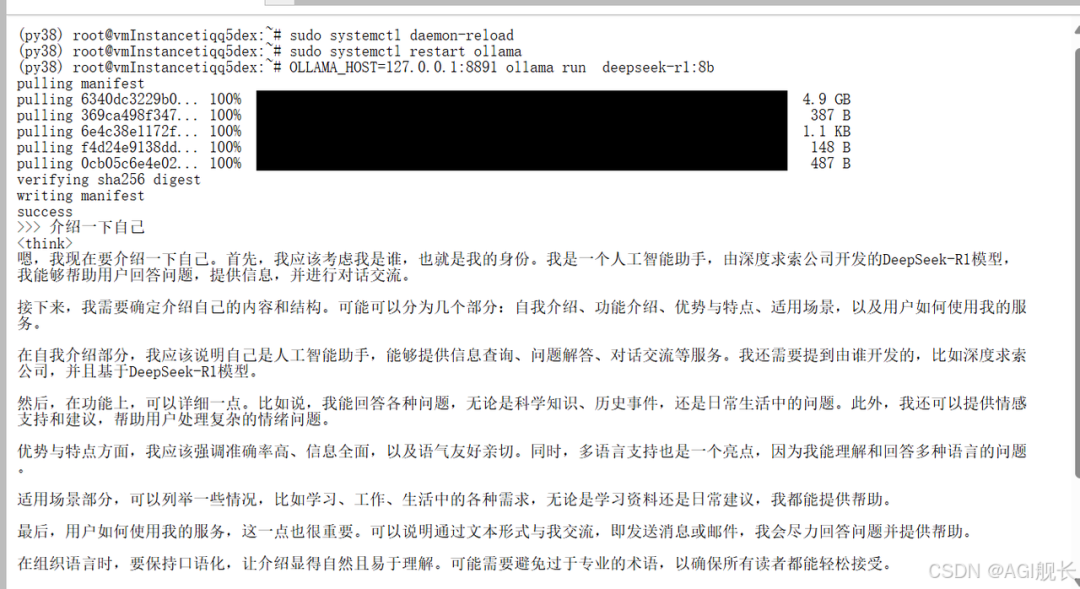
## 执行命令OLLAMA_HOST=127.0.0.1:8891 ollama run deepseek-r1:8b
3、安装Docker
详细教程可以看我知识库文章
https://www.yuque.com/lhyyh/linux/gncl1ptu0lvgf2rh
sudo apt-get update#这个步骤可以不做sudo apt-get install ca-certificates curlsudo install -m 0755 -d /etc/apt/keyrings#如果网络不好,这个文件用手动的方式下载,然后把文件改名叫docker.asc即可sudo curl -fsSL https://download.docker.com/linux/ubuntu/gpg -o /etc/apt/keyrings/docker.ascsudo chmod a+r /etc/apt/keyrings/docker.asc#将Docker的APT仓库添加到Ubuntu系统的APT源列表中,#以便后续可以通过APT包管理器安装Docker相关的软件包# Add the repository to Apt sources:echo"deb [arch=$(dpkg --print-architecture) signed-by=/etc/apt/keyrings/docker.asc] https://download.docker.com/linux/ubuntu$(. /etc/os-release && echo "$VERSION_CODENAME") stable" |sudo tee /etc/apt/sources.list.d/docker.list > /dev/nullsudo apt-get update# 安装Dockersudo apt-get install docker-ce docker-ce-cli containerd.io# 启动Docker服务sudo systemctl start dockersudo systemctl status docker
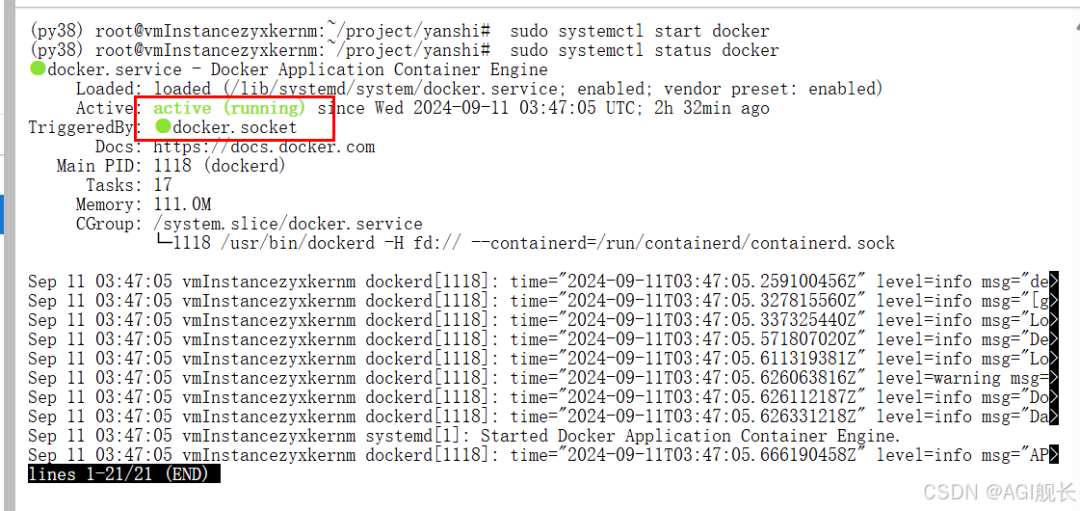
看到running状态说明docker已经正常启动
4、部署RAGFlow
网站地址:
https://github.com/infiniflow/ragflow/blob/main/README_zh.md
4.1 下载工程
$ git clone https://github.com/infiniflow/ragflow.git
4.2 修改版本信息
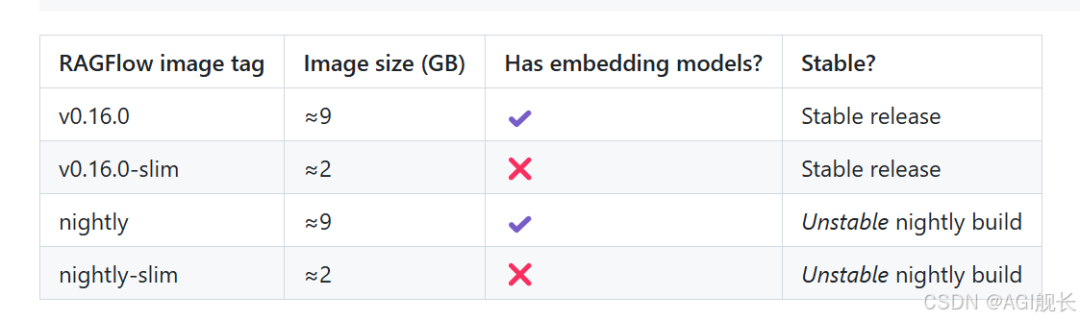
运行以下命令会自动下载 RAGFlow slim Docker 镜像 v0.16.0-slim。请参考下表查看不同 Docker 发行版的描述。如需下载不同于 v0.16.0-slim 的 Docker 镜像,请在运行 docker compose 启动服务之前先更新 docker/.env 文件内的 RAGFLOW_IMAGE 变量。
比如,你可以通过设置 RAGFLOW_IMAGE=infiniflow/ragflow:v0.16.0 来下载 RAGFlow 镜像的 v0.16.0 完整发行版。
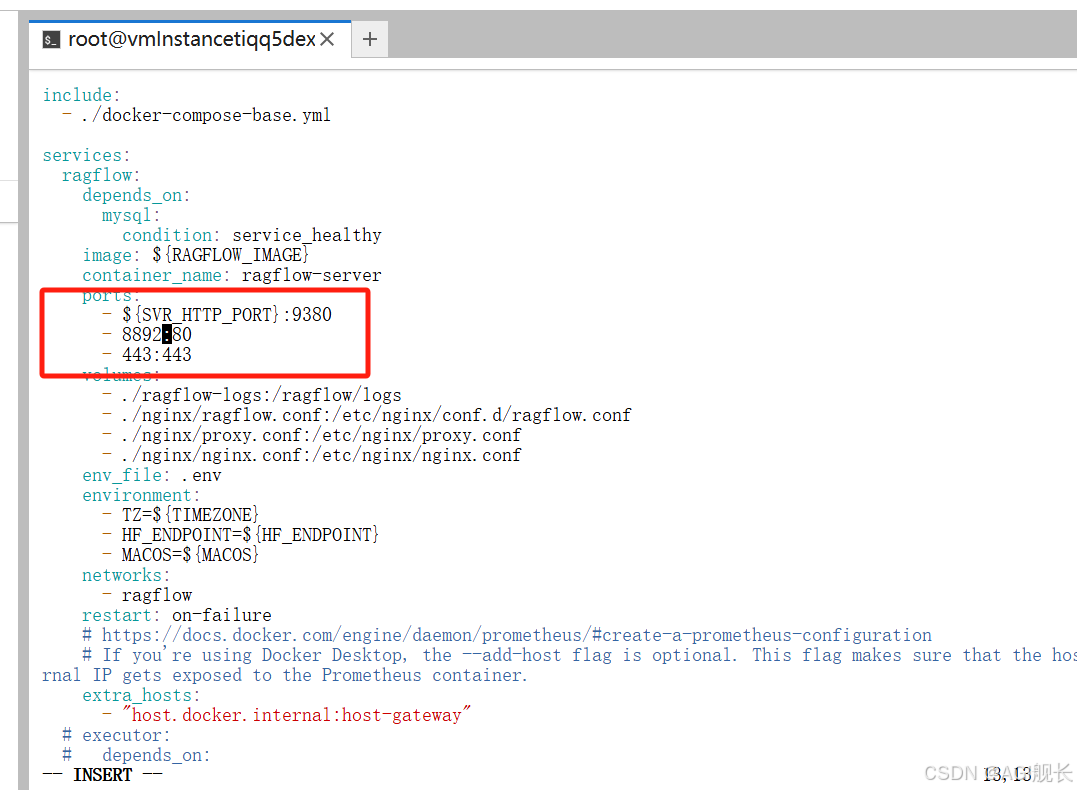
4.3 修改端口号
docker-compose.yml
4.4 项目部署
$ cd ragflow$ docker compose -f docker/docker-compose.yml up -d
如果你遇到 Docker 镜像拉不下来的问题,可以在 docker/.env 文件内根据变量 RAGFLOW_IMAGE 的注释提示选择华为云或者阿里云的相应镜像。
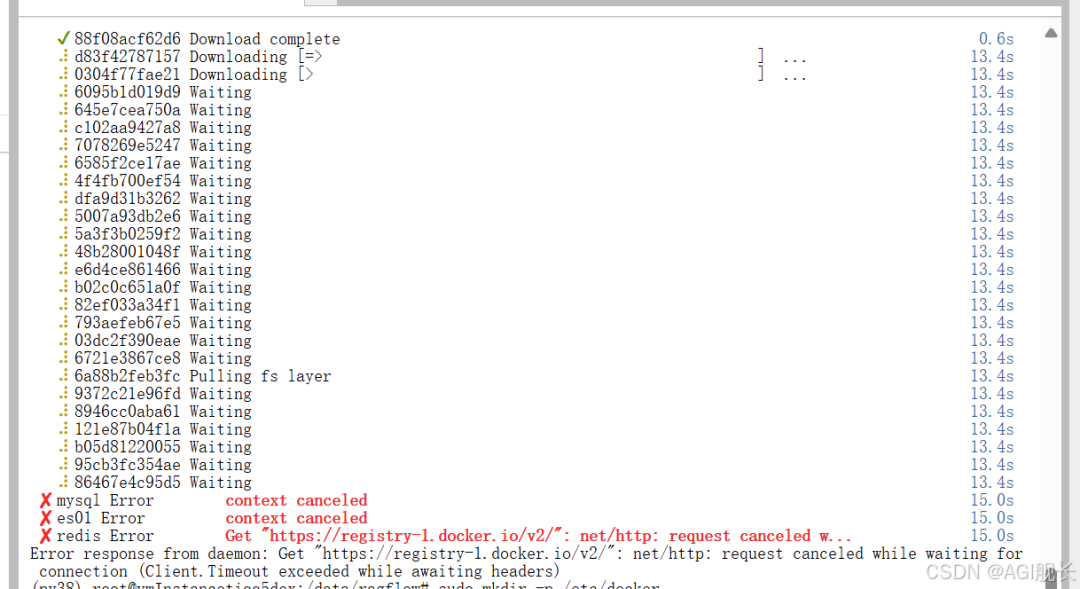
sudo nano /etc/docker/daemon.json添加如下内容:{ "log-driver": "json-file", "log-opts": { "max-size": "100m", "max-file": "1" }, "registry-mirrors": [ "https://x9r52uz5.mirror.aliyuncs.com", "https://dockerhub.icu", "https://docker.chenby.cn", "https://docker.1panel.live", "https://docker.awsl9527.cn", "https://docker.anyhub.us.kg", "https://dhub.kubesre.xyz" ]}然后重启dockersystemctl daemon-reloadsystemctl restart docker
重复执行如下命令
$ cd ragflow$ docker compose -f docker/docker-compose.yml up -d
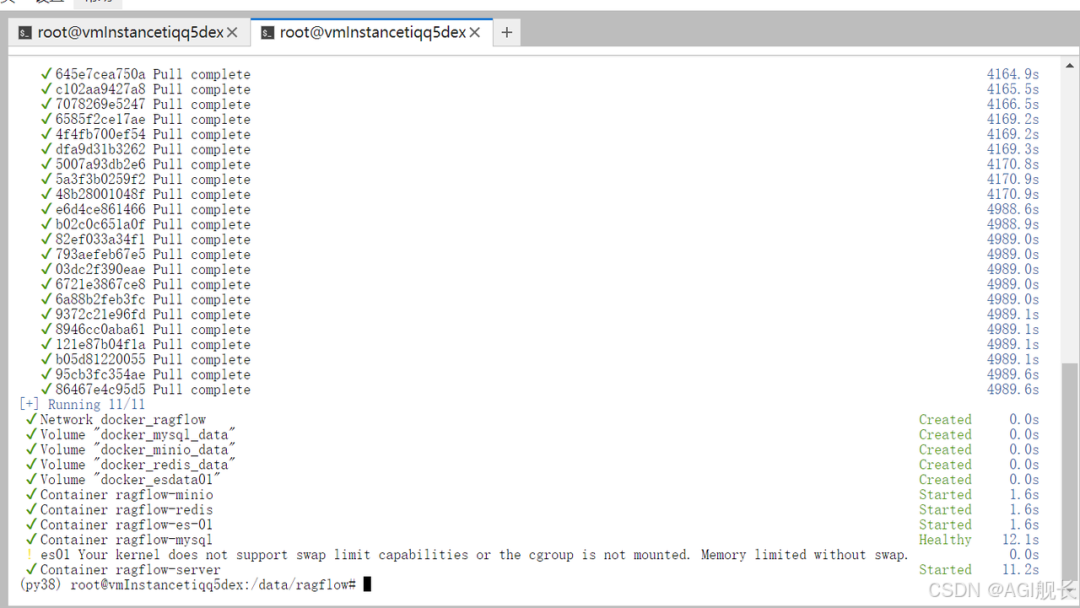
5、启动的服务
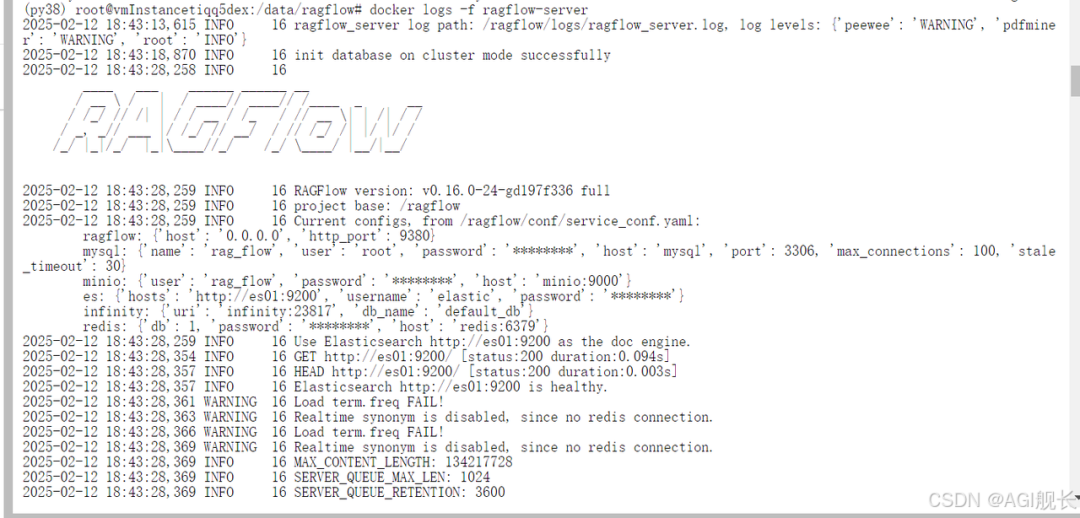
docker logs -f ragflow-server
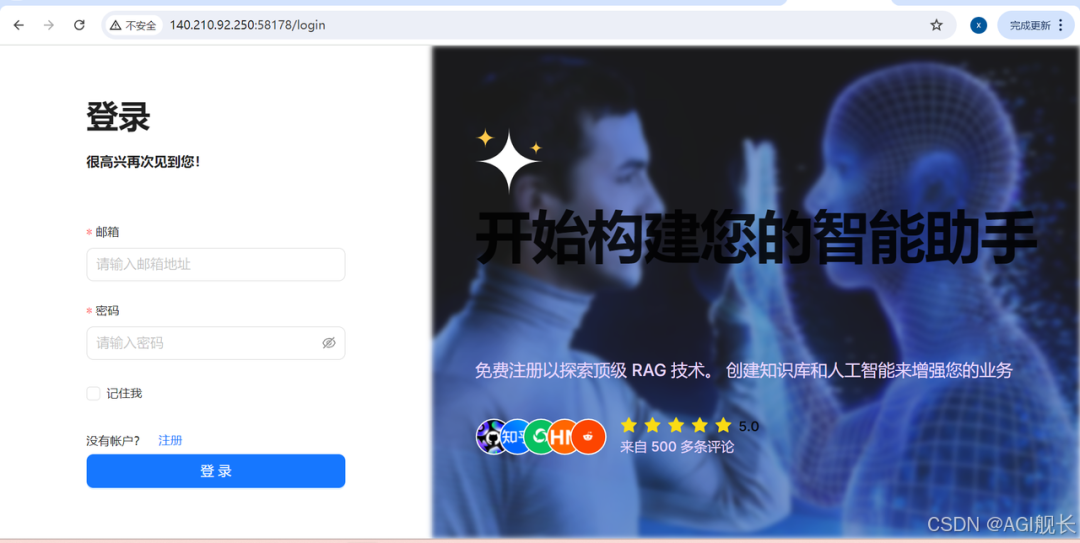
大家根据自己的情况注册即可
6、知识库测试
6.1 接入LLM模型
我们通过Ollama接入即可:
选择接入方式:ollama
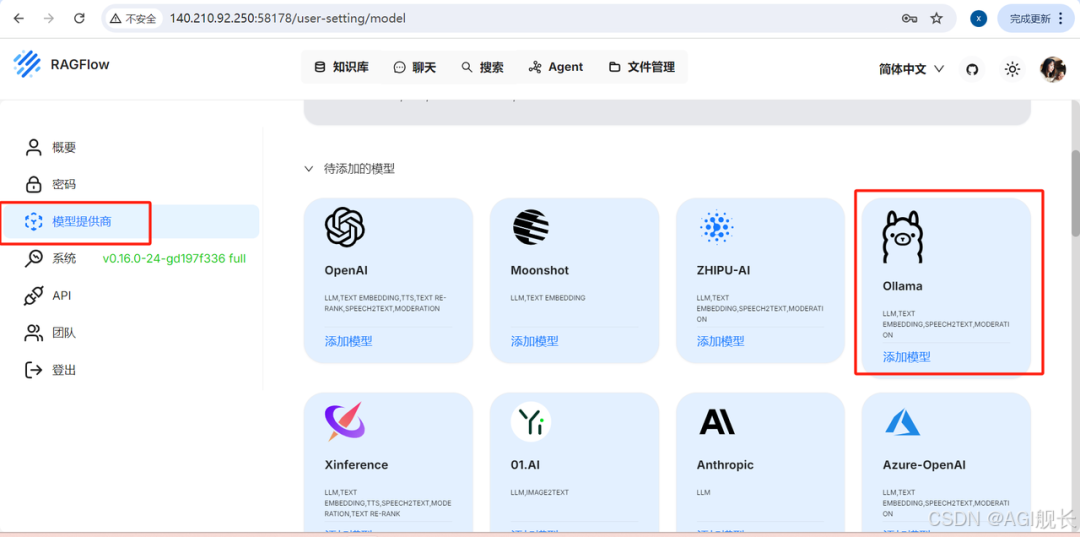
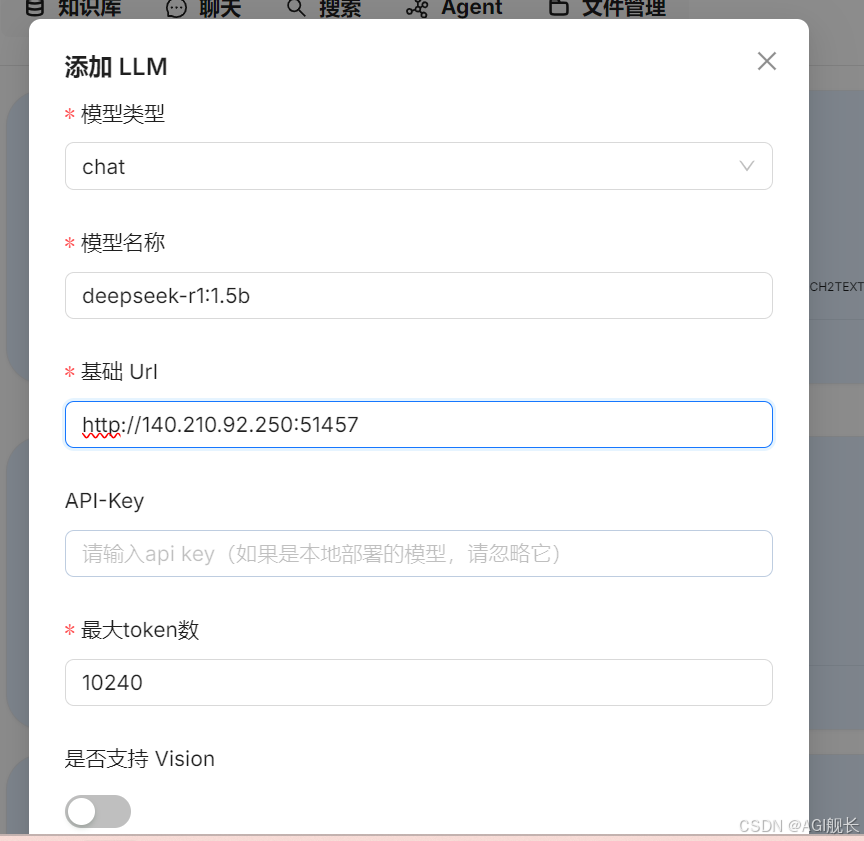
系统模型配置
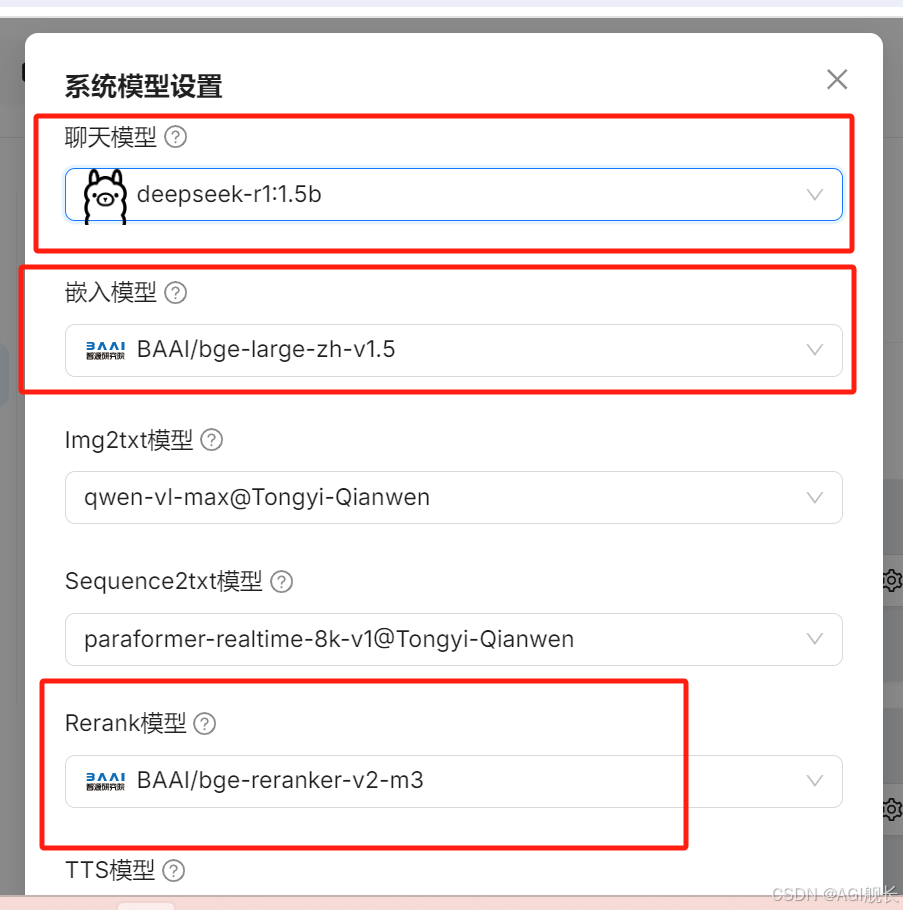
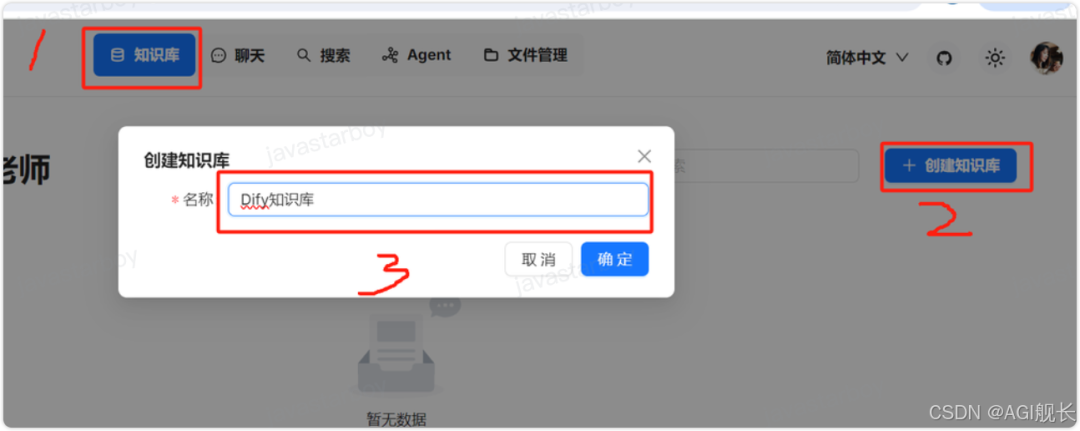
创建知识库
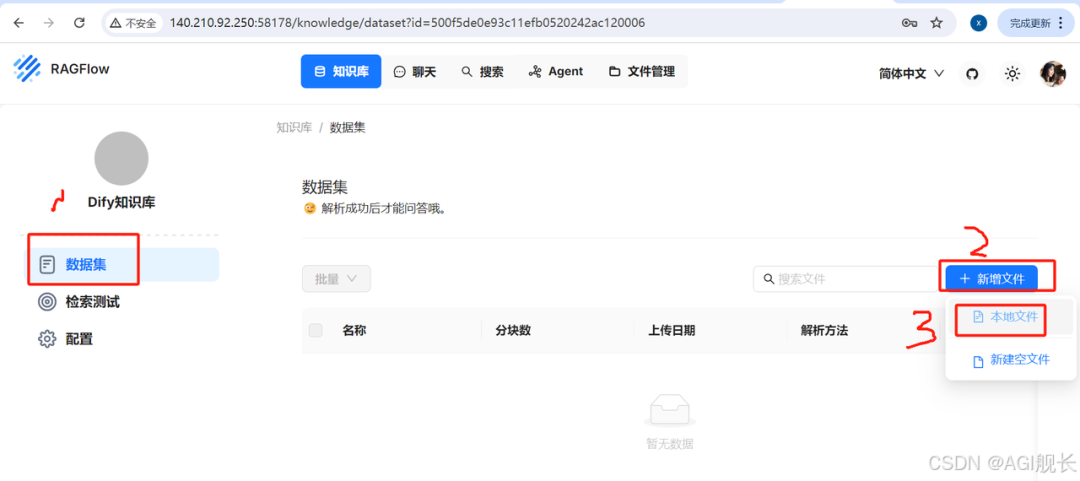
上传知识文件
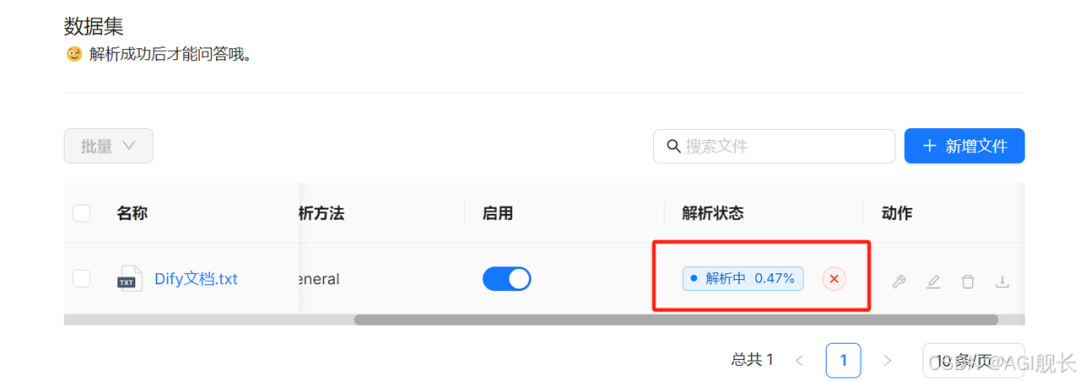
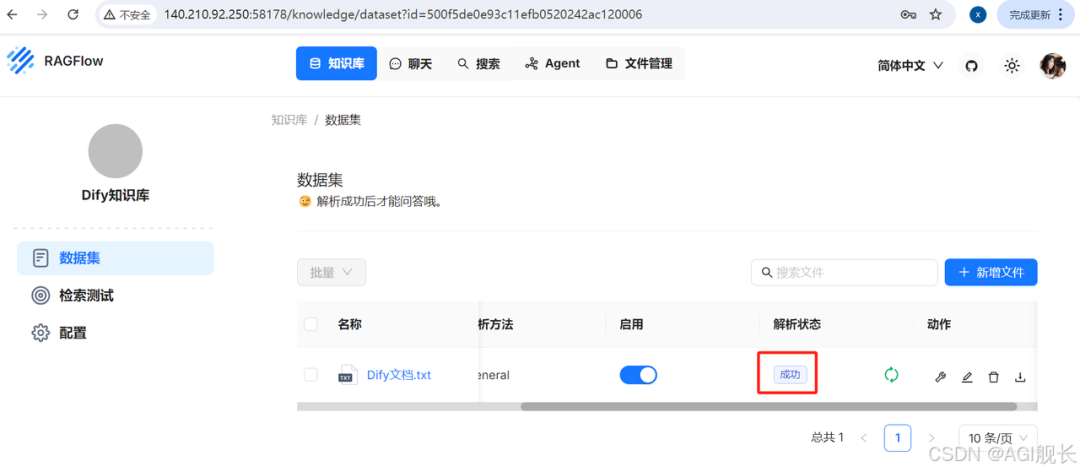
点击解析(关键步骤)
效果测试
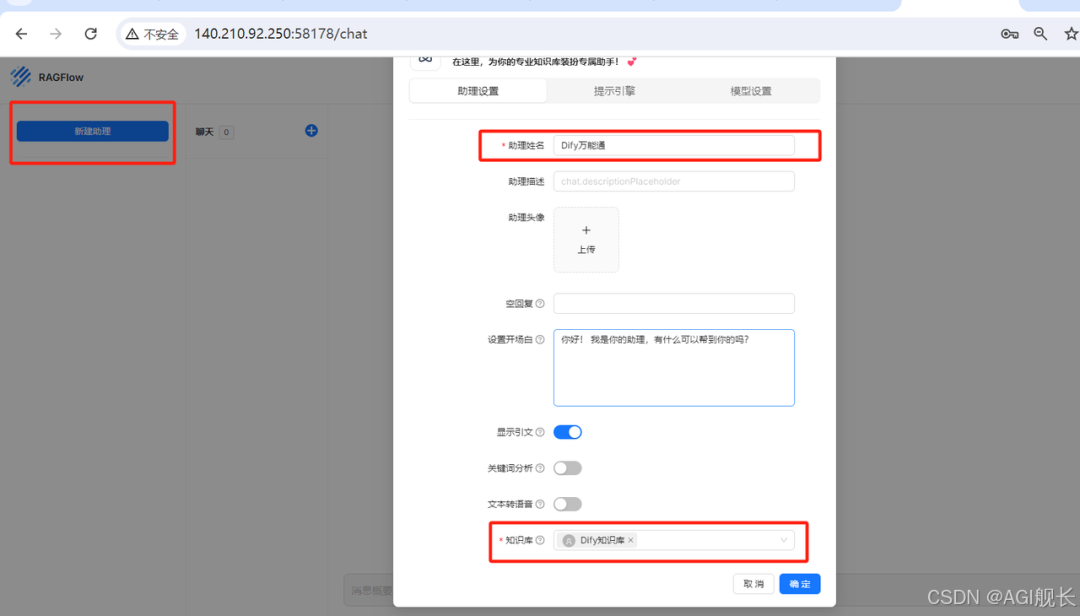
构建助理:Dify万能通
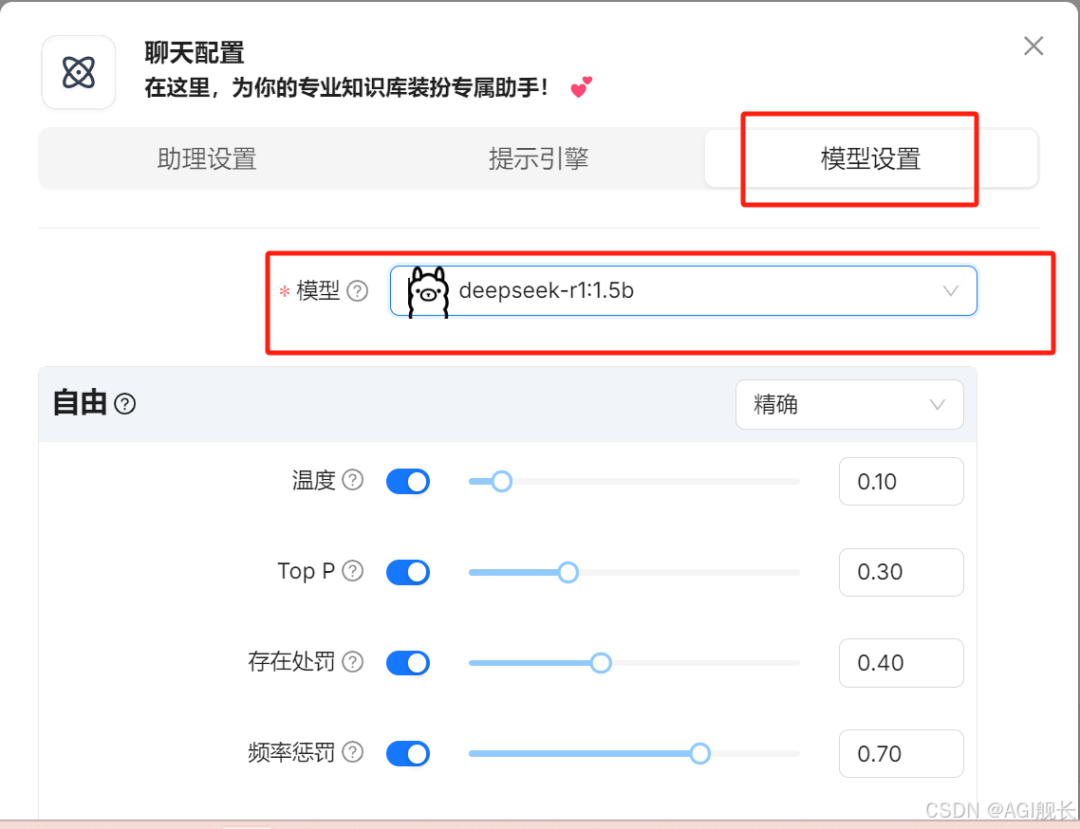
配置语言模型
对话测试
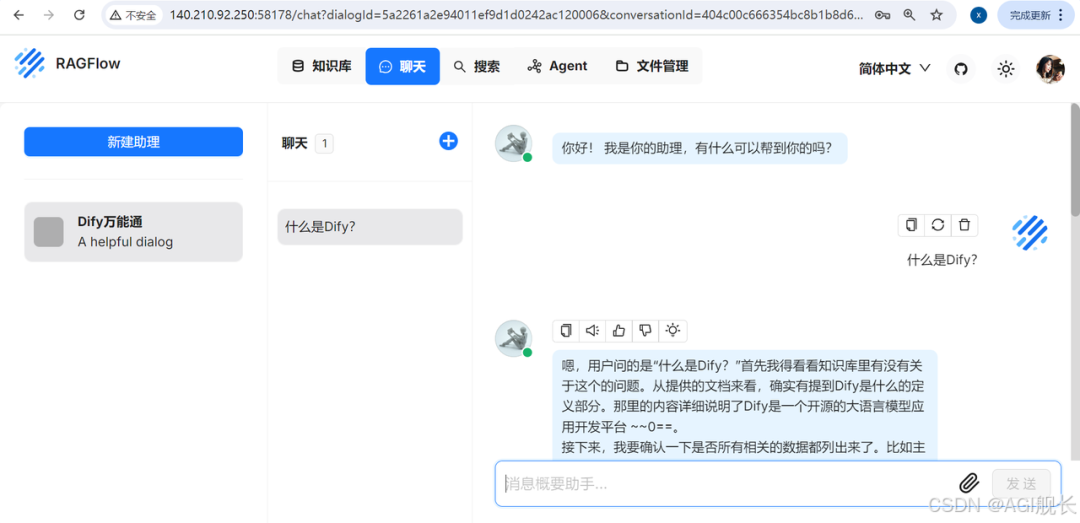
效果还不错,不过我本人更习惯使用 Dify !
