备注:所有外链请至文末打开本站官方博客获取。
AI 浏览器这方面,DIA、Perplexity Comet 等产品,其实并没有掀起太大的浪花。毕竟浏览器市场,Google Chrome 占据了 68% 的市场份额,后台的搜索引擎市场 Google 同样超过六成。我们可以卸载一切 AI 工具,但无法卸载浏览器。谷歌近期发布博文,宣布更新 Chrome 浏览器,加入基于 Gemini 的 AI 侧边栏(Gemini in Chrome),支持智能体(AI Agent)自动浏览网页和完成任务,并可使用 AI 直接编辑网页上的图像。浏览器市场,只有谷歌和其他浏览器,因此,这次更新是 Google 在 AI 领域的一次重大动作,其全栈化 AI 的优势得到了充分体现。
Google 的大动作:Gemini in Chrome
Google Chrome 集成 Gemini 3 模型后带来重大更新,Google 旨在将浏览器从单一工具转变为智能助手,亮点包括:
全新的侧边栏体验 (Side Panel)
Chrome 推出了全新的 Gemini 侧边栏,让用户在不切换标签页的情况下进行多任务处理。你可以直接在侧边栏中总结网页内容、对比产品评论或同步日历事件。
图像处理与应用联动
-
Nano Banana:用户可以直接通过侧边栏提示词修改网页图片(如将房间草图转为渲染图或制作信息图),无需下载后再上传。 -
全家桶联动:Gemini 现在能深度调用 Gmail、Google 日历、地图和购物等应用的数据,跨平台协同完成复杂流转。
个人智能化与隐私
-
Personal Intelligence:浏览器将具备长期记忆,能根据用户过去的对话提供更具个性化的建议。 -
安全标准:引入了全新的防御机制来应对 AI 时代的在线威胁,用户可以完全控制应用连接的开启或关闭。
强大的“Auto Browse”自动浏览功能
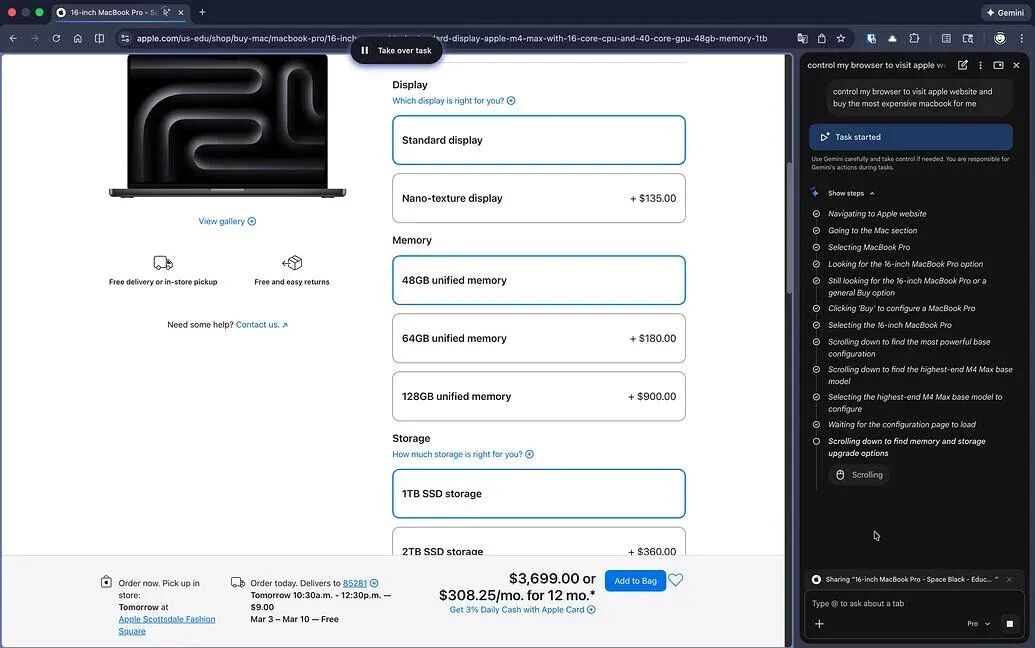
针对 AI Pro 和 Ultra 订阅者,Chrome 引入了具备代理能力(Agentic Action)的 Auto Browse :
-
多步骤操作:它可以代劳复杂的任务,如研究酒店和航班价格、填写繁琐的在线表格、收集税务文件等。 -
智能购物:能够识别图片中的物品、寻找同款、应用优惠券并将其加入购物车。 -
权限管理:在处理涉及个人隐私的操作(如登录或支付)时,它会请求用户确认以确保安全。
快速操作指南:如何在 Chrome 中强制开启 Gemini 智能体
想要体验 2026 版 Chrome 的全栈 AI 能力,通常需要经过复杂的配置。下文将详细演示如何通过修改本地配置文件(Local State)和内部标志位(Flags),让你的浏览器瞬间支持 Gemini Side Panel 和 Auto Browse。请确保在操作前已备份相关数据,并处于美国网络环境。
修改 Local state
Local State 文件位置
Windows: %LOCALAPPDATA%GoogleChromeUser DataLocal State macOS: ~/Library/Application Support/Google/Chrome/Local State Linux: ~/.config/google-chrome/Local State
编辑 Local State
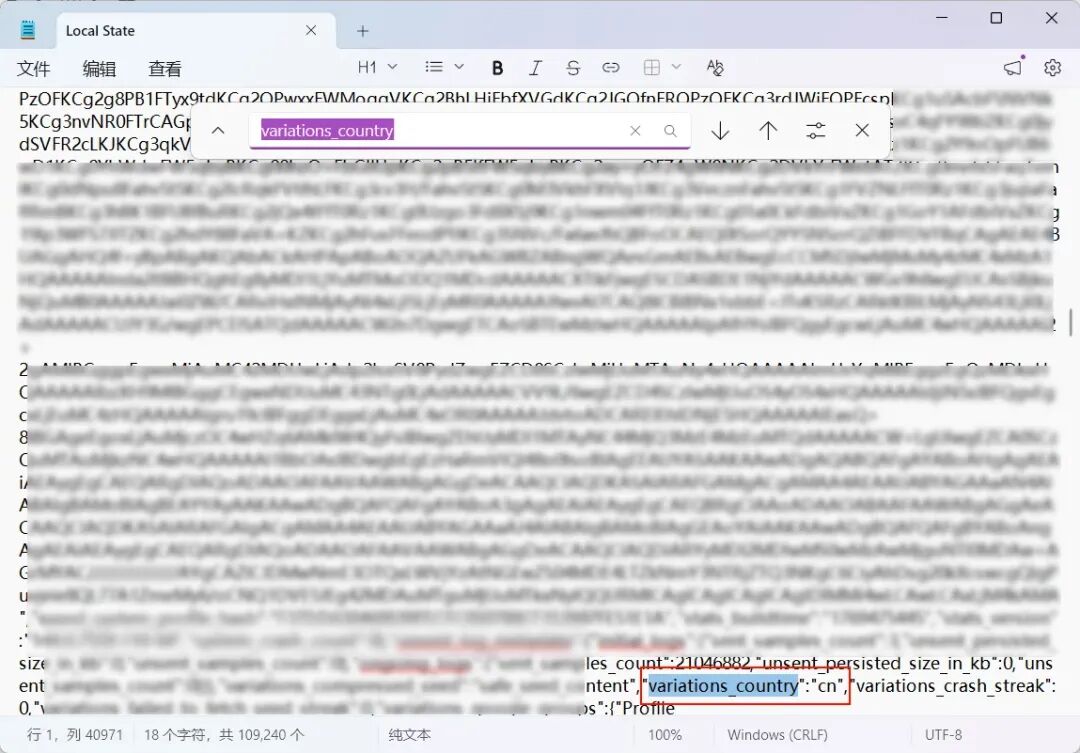
Local State 文件没有扩展名后缀,但文件为 json 格式,可以使用任意文本编辑器打开、编辑。在彻底关闭 Chrome 的状态下,使用文本编辑器打开 Local State 文件,编辑修改以下三项:
-
variations_permanent_consistency_country:值由 ["版本号","cn"] 改为 ["版本号","us"] -
variations_country:值由 "cn" 改为 "us" -
is_glic_eligible:值由 false 改为 true
通过 busybox 安装有 sed 的 windows 系统可以直接使用以下 cmd 命令行:
set "LS_PATH=%LOCALAPPDATA%GoogleChromeUser DataLocal State" copy "%LS_PATH%" "%LS_PATH%.bak" :: 开启 Glic 权限 sed -i "s/"is_glic_eligible":[[:space:]]*false/"is_glic_eligible":true/g" "%LS_PATH%" :: 修改国家代码为 us sed -i "s/"variations_country":"cn"/"variations_country":"us"/g" "%LS_PATH%" :: 修改持久化国家代码 sed -i -r "s/"variations_permanent_consistency_country":[([^]]*),[[:space:]]*"[^"]*"]/"variations_permanent_consistency_country":[1,"us"]/g" "%LS_PATH%"
Chrome 配置
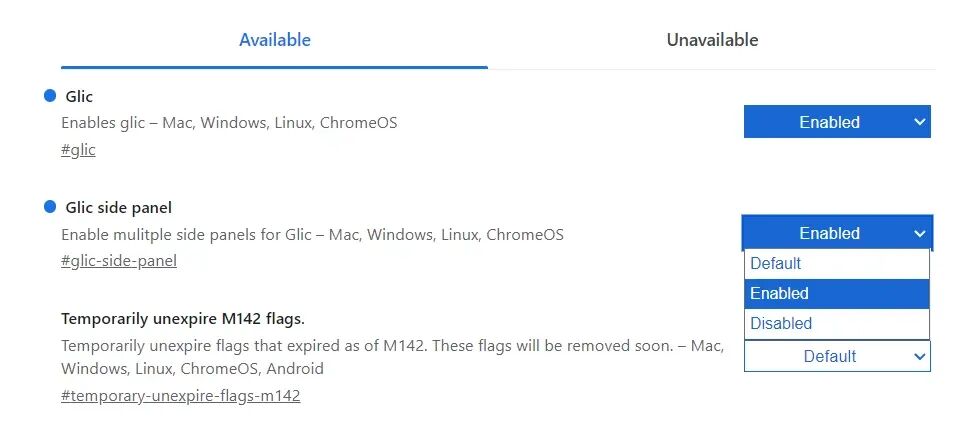
打开 chrome://flags,修改以下标志位由 default 为 enabled:
-
chrome://flags/#glic -
chrome://flags/#glic-side-panel
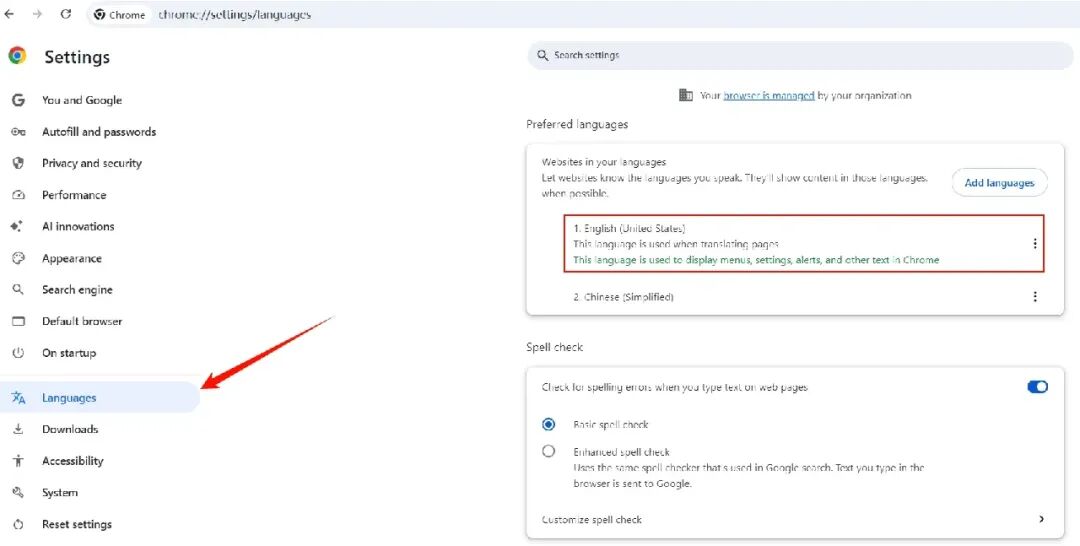
同时,如果有 Gemini AI Pro/Ultra 订阅,需要开启使用 Chrome Auto Browse,应修改 Chrome 首选语言为 English。打开 Chrome 设置,左侧导航栏点击『语言』,没有英语的点击『添加语言』,之后将『English』置顶即可。使用时,必须使用美国节点。
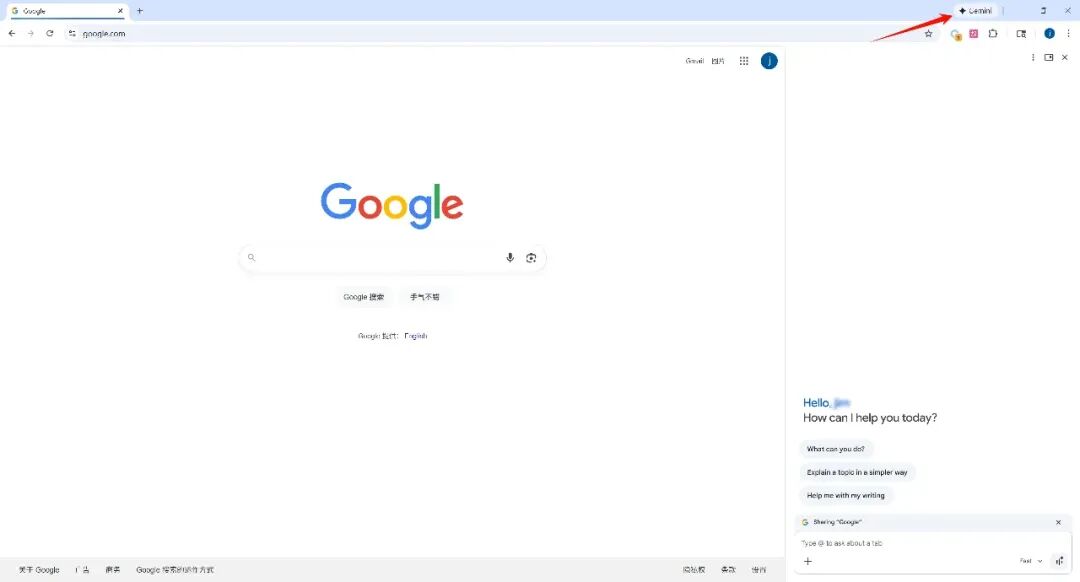
完成以上配置后,确保海外网络环境,重启并登录 Chrome,右上角的 Gemini 图标出现了!点击图标,侧边栏就会显示出来。
结语
综合以上内容,总结如下:
-
编辑Local State文件,修改 variations_permanent_consistency_country、variations_country、is_glic_eligible; -
修改 chrome://flags/#glic 和 chrome://flags/#glic-side-panel 两项配置为 enabled; -
启用 Gemini in Chrome、Chrome Auto Browse 应确保 Chrome 界面语言为 English,否则只有“帮我写(Help me write)”功能可用; -
使用美国线路和节点,登录 google 账户。
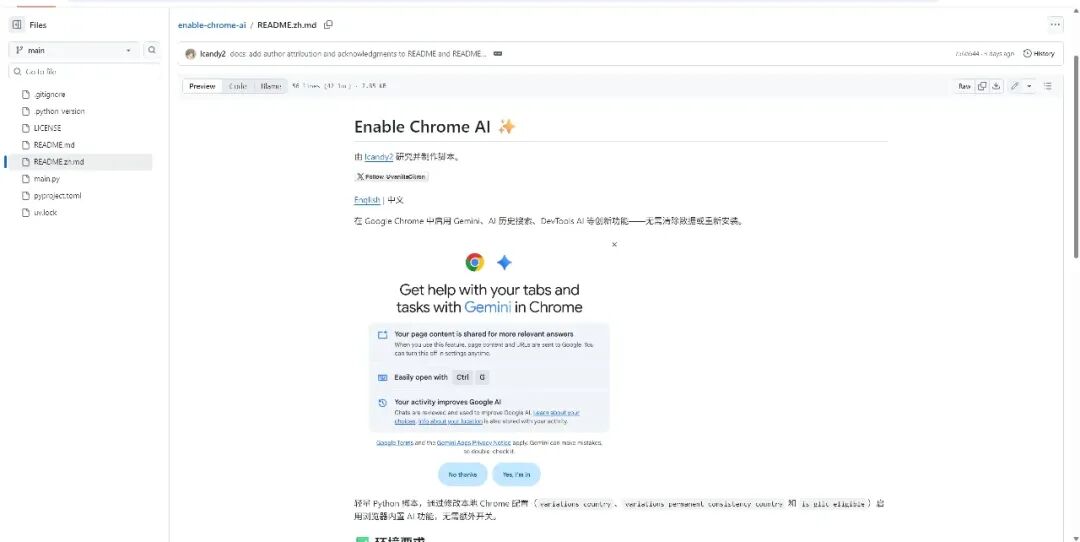
或者,干脆使用现成的 python 脚本。
https://github.com/lcandy2/enable-chrome-ai
在 Google Chrome 中启用 Gemini、AI 历史搜索、DevTools AI 等创新功能——无需清除数据或重新安装。轻量 Python 脚本,通过修改本地 Chrome 配置(variations_country、variations_permanent_consistency_country 和 is_glic_eligible)启用浏览器内置 AI 功能,无需额外开关。