这两天Clawdbot可谓在AI圈里闹翻天了!
它到底是什么?
第一步:开启WSL2并安装Ubuntu
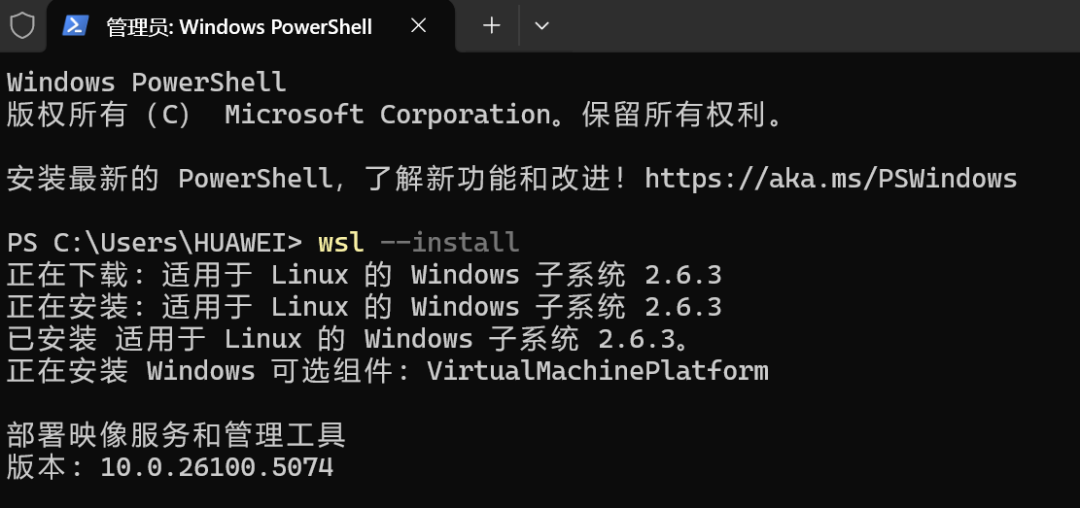
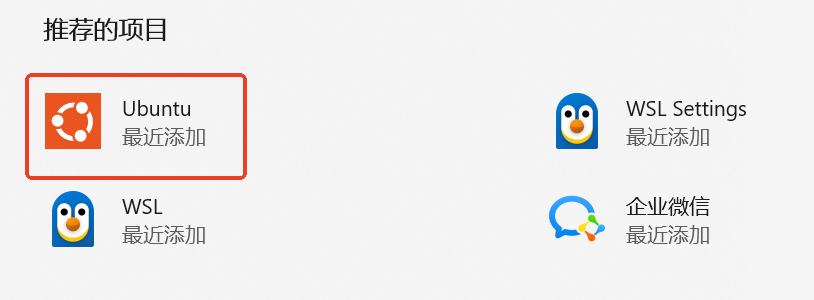
第二步:打开 Ubuntu(WSL2)并进行更新

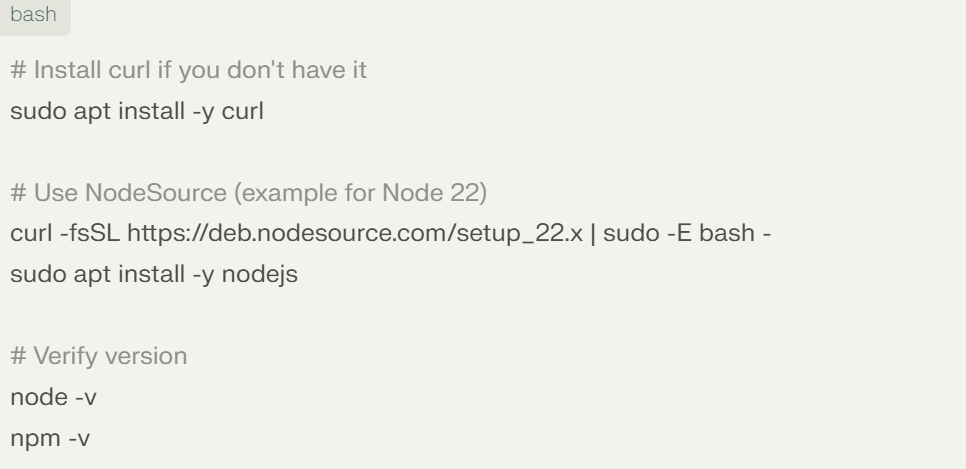
第三步:在WSL2中安装Node.js 22+
第四步:在WSL2中安装Clawdbot
继续在WSL终端中运行以下命令:
sudonpminstall-g clawdbot@latest
安装完成后,我们可以继续输入以下命令:
继续在WSL终端中运行以下命令:clawdbot –help
如果能正常打印出帮助内容,则说明Clawdbot安装成功!
第五步:运行指引并安装守护进程
指引程序会连接你的模型(Claude/OpenAI 等)并设置网关服务,以便机器人能够 24 小时不间断运行。
继续在WSL终端中运行以下命令:clawdbot onboard –install-daemon
接下来指引程序会引导你完成一系列设置,当然你也可以选择skip now跳过每一个选项,但强烈建议你把API Key在这个过程中设置好。完成所有设置后会出现以下界面:

第六步:检查Clawdbot的运行状态
先进行一下基本健康检查:clawdbot doctor
如果在检查结果中发现有些问题(Issues),你可以通过clawdbot doctor –fix这个命令来修复。
接下来检查网关状态:clawdbot status
如果在检查中发现问题,它会尝试自动修复。
然后,我们可以使用以下命令打开Web可视化仪表盘,用于监控Clawdbot的运行状态、设置频道、实例、会话期、Skills等。
clawdbot dashboard
这个命令运行后,它会告诉你一个Web地址,你粘贴到浏览器中,即可看到类似下面的一个Web界面:
好了,到此,我们的整个安装和设置过程就完成了!
接下来我们用Clawdbot 完成第一个简单的工作:每日总结。
在开始之前,我们先用 Clawdbot doctor 检查运行状态,这个命令请大家牢记,并养成习惯,以便Clawdbot能够顺畅地为你工作。
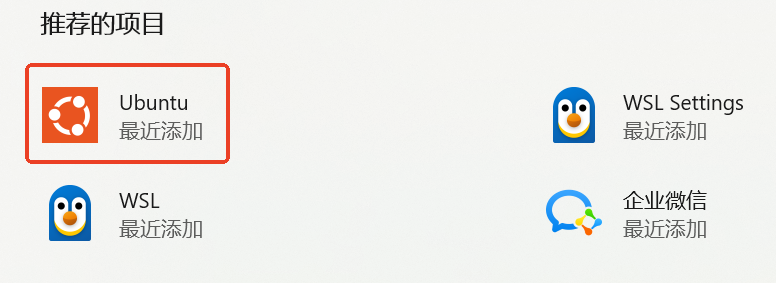
现在,请你保持这个WSL终端窗口一直处于打开状态。然后我们打开第二个终端窗口。需要注意的是,不要打开powershell或command命令行窗口,而是在“开始”中选择Ubantu图标进入新的窗口。
下面,请在新窗口中输入以下命令:
clawdbot Agent
–agent main
–message "请担任我的私人助理。把今天当作一个普通的工作日,给我一个简单的、包含时间的 5 项待办事项清单,其中包括一项健康任务和一项学习任务。"
–thinking medium
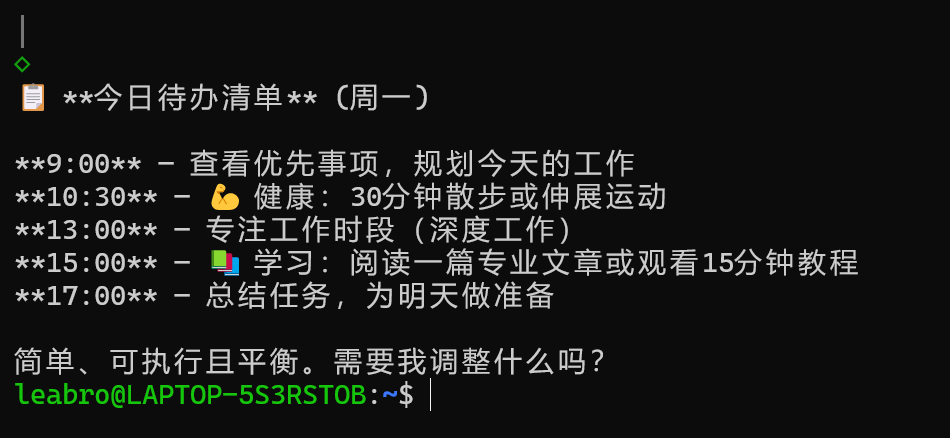
稍等片刻,Clawdbot就会根据你的要求为你制订一份<日工作计划>: