


用 Claude Code 挺长时间了,聊聊一个让我效率翻倍的技巧。
如果你也在用 Claude Code,可能遇到过这些问题:每次打开新会话,Claude 都像失忆了一样,项目结构要重新解释一遍,代码风格要反复强调,甚至连你昨天刚说过的技术栈都会"忘记"。
这不是 Claude 的问题,而是 AI 的天生缺陷——它没有长期记忆。
CLAUDE.md 就是解决这个问题的良药。
它能让Claude Code"记住"这些信息,配置一次,长期受益。更有意思的是,它还有一套4级层级系统——从个人偏好到项目规范,都能管理得井井有条。
今天跟大家分享从小白到高手,怎么把这个功能用起来。
什么是 CLAUDE.md?
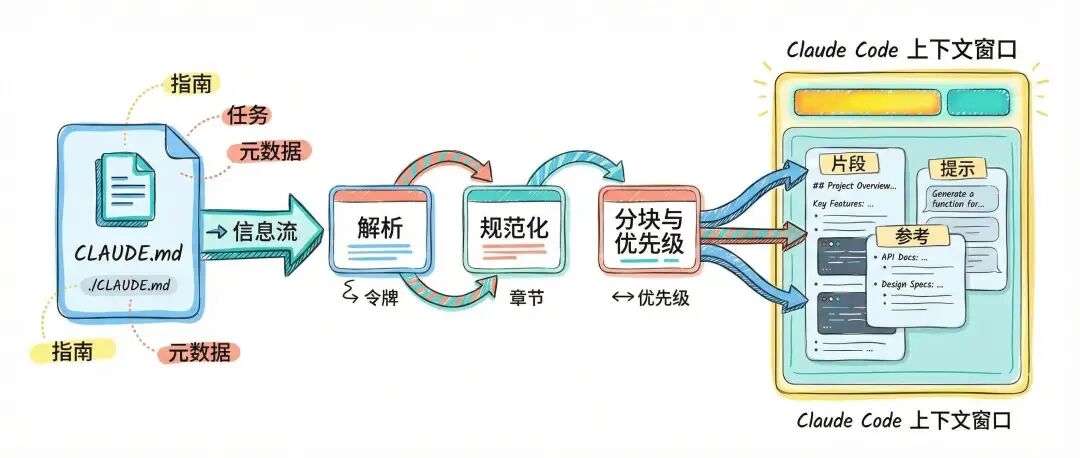
简单说,CLAUDE.md 就是你项目的"记忆芯片"。
每次你启动 Claude Code,它会自动读取项目根目录下的 CLAUDE.md 文件,把里面的内容加载到上下文中。这意味着,你可以在这个文件里写下:
-
• 项目的技术栈和架构 -
• 常用的命令和脚本 -
• 代码风格和规范 -
• 重要的文件位置 -
• 任何你希望 Claude 记住的东西
这样,Claude 每次启动都能"记住"这些信息,不用你重复解释。
小白入门:解决重复问题
先说清楚CLAUDE.md是啥:它是Claude Code的"项目记忆文件",每次对话开始时会自动加载到上下文。简单理解就是——你提前写好项目信息,Claude每次都能看到,不用反复说明。
1 手动创建第一个配置文件
CLAUDE.md支持两个位置:
-
• 用户级: ~/.claude/CLAUDE.md(所有项目通用) -
• 项目级: 项目根目录/CLAUDE.md(当前项目专用)
新手建议从项目级开始。在项目根目录创建文件:
cd /path/to/your/project
touch CLAUDE.md
然后写入最基础的3行:
# 项目信息

## 技术栈
- 语言: TypeScript
- 格式化: Prettier
- 构建命令: npm run build
就这么简单。
2 自动生成CLAUDE.md文件
更快速与通用的方法是使用 "/init" 命令,让 Claude Code 自动为你生成CLAUDE.md文件。
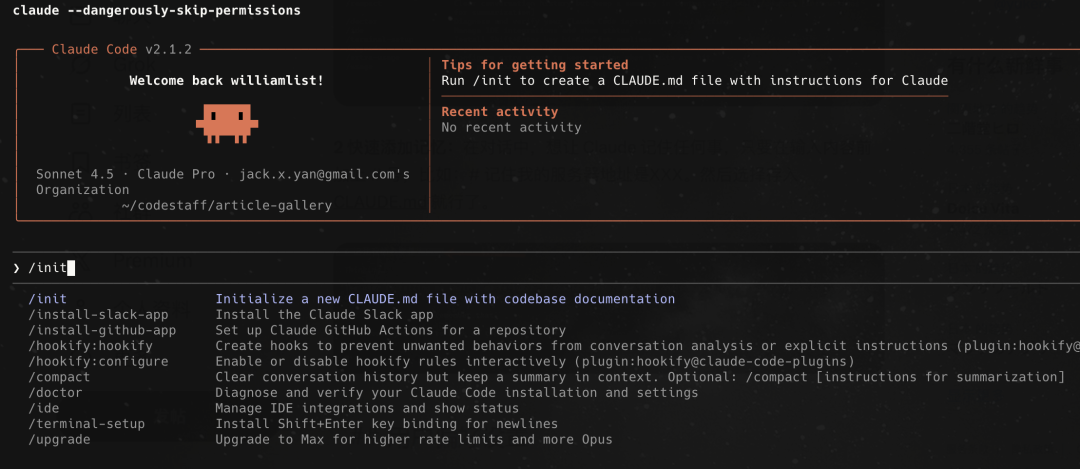
3 快速添加和直接编辑
-
• 快速添加:在对话中,想让 Claude 记住任何事,只要在输入内容前加上 # 号,比如:# 所有项目文档都使用中文。然后选择存入 CLAUDE.md 就行了。 -
• 直接编辑:任何时候,你都可以输入 /memory 命令,它会直接在编辑器里打开 CLAUDE.md 文件,让你进行更详细的编辑和整理。
下次启动Claude Code,它会自动看到这个文件。你再也不用重复说"用TypeScript"了——Claude已经知道了。
我自己第一次配置后的感觉是:从每次对话都要花5分钟说明项目背景,到Claude直接就懂。确实不错。
搞定了基础,但问题来了——多个项目怎么办?
如果你只有一个项目,上面的方法够用了。但如果你像我一样维护10个项目,每个CLAUDE.md都写一遍个人偏好(比如"我喜欢用单引号"),维护成本就上来了。
这时候就要用到CLAUDE.md的4级层级系统。
进阶理解:4级层级系统全解密

Claude Code的配置文件采用的是cascaded system(层叠系统)的机制,优先级从高到低,如下所示:
-
1. 企业级: 企业策略配置(企业账号专用) -
2. 项目级: 项目根目录/CLAUDE.md -
3. 用户级: ~/.claude/CLAUDE.md -
4. 子目录级: 项目子目录/CLAUDE.md
优先级规则很简单:子覆盖父,近的覆盖远的。
举个例子:
-
• 用户级配置了"用单引号" -
• 项目级配置了"用双引号" -
• 结果:Claude在这个项目里用双引号(项目级覆盖用户级)
什么该放哪一级?
这里分享我的决策树:

用户级 (~/.claude/CLAUDE.md):
-
• 个人编码风格(缩进、引号) -
• 常用快捷指令 -
• 个人工作习惯
示例配置:
# 我的偏好

## 代码风格
- 使用单引号
- 缩进:2空格
- 行尾分号:必须

## 常用操作
- 提交前运行: npm test && npm run lint
项目级 (项目根目录/CLAUDE.md):
-
• 项目技术栈 -
• 项目构建命令 -
• 团队代码规范 -
• 项目架构说明
示例配置:
# MyProject

## 技术栈
- 前端: React 18 + TypeScript
- 状态管理: Zustand
- 样式: Tailwind CSS

## 项目结构
- /src/components - UI组件
- /src/hooks - 自定义Hooks
- /src/api - API调用层

## 开发规范
- 组件命名: PascalCase
- 文件命名: kebab-case
- 提交规范: Conventional Commits
子目录级 (某个子目录/CLAUDE.md):
-
• 模块特殊规则 -
• 特定组件的注意事项
比如在/src/legacy/CLAUDE.md中:
# Legacy模块特别说明

这个目录的代码比较老,维护时注意:
- 不要重构,只修bug
- 保持var和function写法(别改成const/arrow)
- 改动前务必跑回归测试
用了分层配置后,就可以从"维护10份完整配置"变成"维护1份通用配置+10份差异配置"。维护成本下降还是十分明显的。
高手是怎么配置的
下面一起看高手是如何在真实项目中进行配置的。
Claude Code的作者Boris,前阵子在Twitter分享了他们Anthropic内部团队的真实配置方式:
单一共享CLAUDE.md,签入git
他们的做法很直接——整个团队维护一个共享的CLAUDE.md文件,直接提交到代码仓库。所有人都能看到,所有人都能贡献。
# 团队项目结构
/project-root
  ├── CLAUDE.md  ← 团队共享配置
  ├── src/
  └── tests/
全员每周贡献多次
这不是"写一次就不管"的文档。他们的CLAUDE.md是活的——每周团队成员都会补充新发现的最佳实践、新的约定、踩坑经验。
配合hooks使用
他们还会在CLAUDE.md里指定hooks(Claude Code的钩子机制),让某些操作自动触发特定逻辑。比如提交前自动跑lint、生成代码后自动运行类型检查。
效果如何?
Anthropic官方公布的数据:使用Claude Code后,人均每日合并PR数量增加约67%。
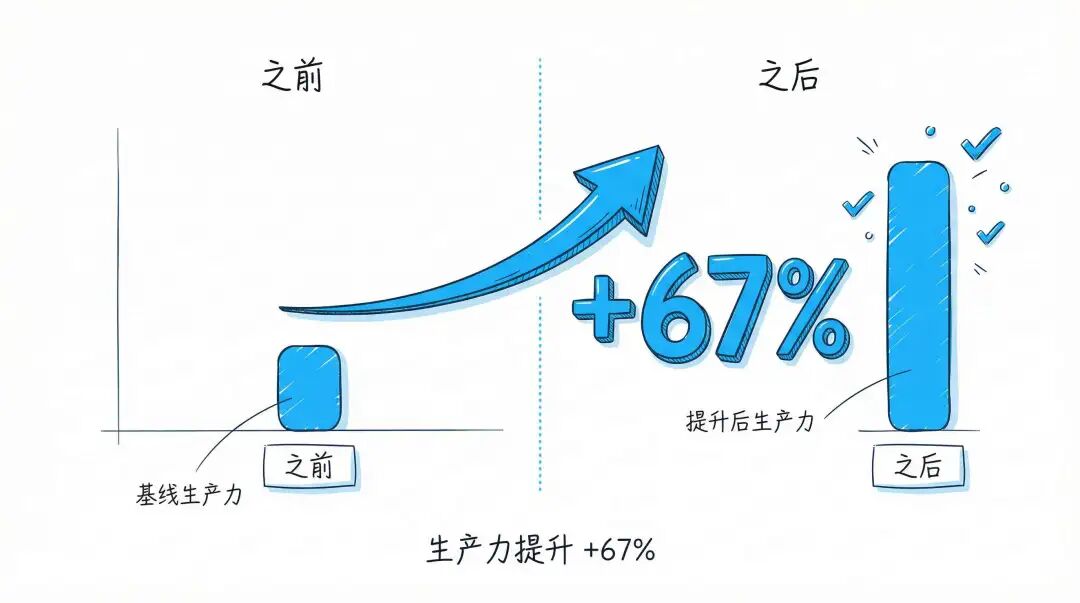
67%——这可不是一点半点的提升。我滴个乖乖,这个数字直接说明了配置做对了,效率提升确实香。
说了这么多好处,也得聊聊坑
用了CLAUDE.md 也有挺长时间了,也是从小白进化成熟手,中间过程也踩了不少坑,分享给你,希望你不要再踩一次:
坑1:配置优先级搞混,导致规则冲突
场景:你在用户级配置了"缩进用4空格",项目级配置了"缩进用2空格",结果Claude有时候用2有时候用4,代码风格乱了。
原因:没理解优先级规则。项目级应该覆盖用户级,但如果配置写得模糊,Claude可能理解混乱。
解决方案:
-
• 搞清楚哪些是个人偏好(放用户级)、哪些是项目规范(放项目级) -
• 项目规范必须明确,别含糊其辞 -
• 冲突时,项目级优先
坑2:文件过大,浪费上下文
有人把所有东西都往CLAUDE.md里塞——API文档、完整代码示例、历史决策记录…结果文件>10k字,每次对话都要消耗大量token。
建议:
-
• CLAUDE.md只放必要的上下文 -
• 详细文档放在 docs/目录,CLAUDE.md里只写路径引用 -
• 用emoji标记关键信息(🔥表示重要规则,✓表示已完成事项)
坑3:团队配置不统一
多人协作时,有人习惯在本地CLAUDE.md写自己的偏好,有人直接改项目级配置,最后大家看到的Claude行为不一致。
解决方案:
-
• 团队统一用项目级CLAUDE.md,签入git -
• 个人偏好只写在用户级 ~/.claude/CLAUDE.md -
• Code Review时检查CLAUDE.md的变更
高级技巧:让Claude更快找到关键信息
如果你的CLAUDE.md比较大,可以用这些技巧帮Claude快速定位重点:
用emoji标记优先级
# 项目规范

## 🔥 核心规则(必须遵守)
- 绝对不允许使用any类型
- 所有API调用必须有错误处理

## 推荐做法
- 优先使用函数式组件
- 使用TypeScript严格模式
用"READ THIS FIRST"引导
# READ THIS FIRST

这个项目有个特殊要求:所有数据库操作必须走ORM,禁止原生SQL。

详细规范见下方...
Claude会优先注意到这种明确的指引。用下来的感受是,关键信息的命中率明显提升了。
从现在开始:行动建议
根据你的情况,选对应的起步方式:
单人开发者
-
1. 在 ~/.claude/CLAUDE.md记录个人偏好(代码风格、常用命令) -
2. 在当前项目创建项目级配置(技术栈、构建命令) -
3. 用两周,感受下"不用重复说明"的舒适感
多项目维护者
-
1. 先建用户级配置(通用偏好) -
2. 每个项目建项目级配置(项目特定规则) -
3. 特殊模块加子目录级配置(特殊处理逻辑) -
4. 定期优化配置,删掉不必要的内容
团队leader
-
1. 制定团队CLAUDE.md规范(哪些必须写、哪些禁止写) -
2. 在主仓库创建标准模板 -
3. 签入git,要求团队成员共同维护 -
4. Code Review时检查CLAUDE.md的变更
避坑检查清单
-
• 理解了4级层级的优先级规则 -
• 知道哪些放用户级、哪些放项目级 -
• 文件大小控制在合理范围(<5k字为宜) -
• 用emoji或明确标记突出重点 -
• 团队项目的CLAUDE.md已签入git
