

在当今快节奏的软件开发世界中
拥有一个强大且智能的代码编辑器是每个开发者的终极武器!
✨ Cursor编辑器——基于广受欢迎的VSCode,不仅继承了其?强大的插件生态,更融合了革命性的? AI编程功能,让代码编写如虎添翼!
本节将详细介绍 Cursor 编辑器及其相关设置。
一、Cursor 汉化
cursor 汉化需要安装中文简体插件,点击扩展进入插件安装界面,在搜索框搜索 Chinese,左侧会出现中文简体的插件,点击后在插件主页点击 Install 进行安装。

等待安装完成后,会重启编辑器。重启后,VSCode 原有的内容将成功汉化,但 Cursor 新增的部分仍为英文。因此,在使用 Cursor 时,需要具备一定的英文基础。
二、编辑器介绍
一)主页面
汉化成功后,我们首先需要学习 Cursor 的主界面,如下图所示:
- 菜单栏:和 Vscode 的菜单栏一样,包含常用的文件新建,保存等基本功能。
- 文件管理:文件创建和删除等文件操作均可在该区域进行。
- 代码编辑:点击左侧文件后会显示该文件的内容,可以对文件代码进行编辑。
- 终端:代码编写完成后,部分类型程序可以直接在终端执行运行命令。
- AI 对话框:Cursor 新增的 AI 编程功能,包含 CHAT、COMPOSER 等功能。
二)AI 功能
目前主要使用 Composer 功能,Tab 和 Chat 简单了解即可。
1、Tab 功能
Cursor 包含强大的自动完成功能,可预测您的下一次编辑。启用后,它始终处于打开状态,并将考虑您最近的更改,跨多行建议对代码进行编辑,主要有如下特点:
- 多行编辑:Cursor 可以一次建议多个编辑,从而节省时间
- 智能重写:不小心输入,Cursor 会修复错误。
- 光标预测:Cursor 会预测您的下一个 Cursor 位置,以便可以无缝导航代码
2、Chat
Chat 允许用户与能够访问代码库的 AI 进行对话。Chat 始终可以查看当前文件和光标位置,因此可以提出诸如“这里是否存在 bug?”等问题。通过按下 `Ctrl+Shift+L` 或使用“@”符号,可以将特定代码块添加到上下文中。此外,使用 `Ctrl+Enter` 可以与整个代码库进行交互式对话。
如果拿到一个陌生的项目,可以使用 Chat 模式,使用 `Ctrl+Enter`先了解程序整体功能。
3、Composer
Composer 是位于编辑器中的 AI 编码助手。它可以帮助您在不离开工作流程的情况下浏览代码、编写新功能和修改现有代码。使用 Ctrl + I 打开它,使用 Ctrl + N 创建新的 Composer。
3.1 Agent 模式
Cursor Agent 是 Cursor 4.3 版本推出的一种革命性的 AI 代理系统,不仅是一个简单的代码助手,而是一个能够像真实程序员一样思考和工作的智能伙伴,能够自主完成复杂的编程任务,理解项目上下文,并提供持续的开发支持。
目前只有 claude 支持 Agent 模式
如下是简单示例,可以在 AI 对话界面自动保存文件并运行,减少人工操作。
3.2 Normal 模式
Cursor Normal 模式是一种用户主导的编程助手模式,通过提供用户明确的指令来执行任务,适用于需要精细控制的场景。
Normal 模式和 Agent 模式相比,最明显的差异是运作方式更偏被动,或者说是“受限”。Agent 模式可以自主地做出决策、执行任务,而 Normal 模式更像是一个工具,依赖用户明确的指令来完成任务。
3.3 Context (上下文使用)
在 Cursor 的 AI 输入框中,例如 Cmd K、Chat 或终端 Cmd K,通过使用 `@`,将出现一个带有建议列表的弹出菜单,可以使用向上/向下箭头键浏览建议列表,按 `Enter` 键进行选择,然后在 `@` 后输入内容以进一步筛选选项。
如下是 Cursor 目前的所有建议列表:
接下来我们将介绍每个选项的功能:
- @Files (文件): 引用项目中的具体文件。
- @Folders (文件夹) :引用项目中的某个文件夹。
- @Code (代码) : 引用代码的特定部分。
- @Docs (文档) :Cursor 附带一组第三方文档,这些文档已爬取、索引并准备好用作上下文。可以使用 @Docs 符号访问它们
- @Git : 将 git 提交、差异或拉取请求添加到提示中
- @Notepad : 临时记录和编辑文本
- @Suggested :针对文件提供建议
- @Codebase : 高级代码库搜索,查找要使用的代码段。
- @Web : 根据查询和提供的上下文构建搜索查询,并在 Web 上搜索以查找相关信息作为附加上下文。
3.4 Accept 介绍
在 AI 完成内容的生成和修改之后,对话框会有 3 个选项,Save all、Reject all、Accept all。
- Save all : AI 会将所有建议的更改保存到相应文件中,但不会关闭建议窗口,用户可以继续查看和编辑这些更改。这一功能适用于希望先保存更改但仍需进一步调整的情况。
- Reject all : 拒绝并放弃 AI 提供的所有建议和更改,文件将保持不变。此功能适用于 AI 的建议不符合预期时,用户可以重新开始的情况。
- Accept all : 接受并应用 AI 提供的所有建议更改,这些更改将直接保存到相应文件中。随后,建议窗口会自动关闭,表示此次编辑已完成。此功能适用于 AI 的建议符合预期的情况。
使用建议:在接受修改前,先查看 AI 修改的内容,如果不符合需求可 Reject all,然后更改提示词,重新生成,符合预期的话,可以先 Save all,测试通过后 Accept all 应用所有更改。
三、Cursor 设置
Cursor 设置是区别于 VSCode 的新增功能,主要用于配置与 Cursor 相关的个性化选项和特性,包括 General(通用设置)、Models(模型设置)、Features(功能设置)、Beta(测试版功能)。接下来我们将一一进行介绍。
一)General(通用设置)
1、Account (账户)
账户设置界面如下所示,我使用的商业版,和普通用户有一些区别,点击 Manage 会跳转官网管理后台,点击 Log out 退出账户,未登录的话点击 sign in 也会跳转官网进行登录。
2、Rules for AI
限制 Cursor 可以使用哪些,不可以使用哪些,这里写的是 Curosr 的全局规则,比如"一直使用中文",适用与通用的规则,Cursor 中还有一个。cursorrules 针对项目进行规则限制。
3、Privacy mode
隐私模式,enabled(使用隐私模式),cursor 不会收集使用信息,disabled(不使用隐私模式),Cursor 会收集提问信息及代码用于改进 Cursor。
二)Models(模型设置)
模型选择界面,勾选后可以在 AI 对话界面下拉框使用。如果有新模型 cursor 没有集成,可以点击 Add model 进行添加。
三)Features(功能设置)
1、Cursor Tab
一款强大的 Copilot 替代品,能够跨多行提出修改建议,之前被称为 Copilot++
- Partial accepts :部分接受
通过 Ctrl+→ 接受建议中的下一个单词
- Cursor Prediction :光标预测 在接受光标 Tab 建议后,预测你将移动到的下一行,并可通过 Tab 键接受。允许你通过连续按 Tab 键快速完成编辑。
- Suggestions in Comments :注释中的建议 启用或禁用注释中的光标 Tab 建议
- Show whitespace only changes :仅显示空白更改 仅显示空白的光标 Tab 建议
- Auto lmport :自动导入 使用光标 Tab 按 Tab 键导入必要的模块。仅支持 TypeScript。
2、Chat&Composer
使用 Composer 与代码库对话,并同时编辑多个文件。
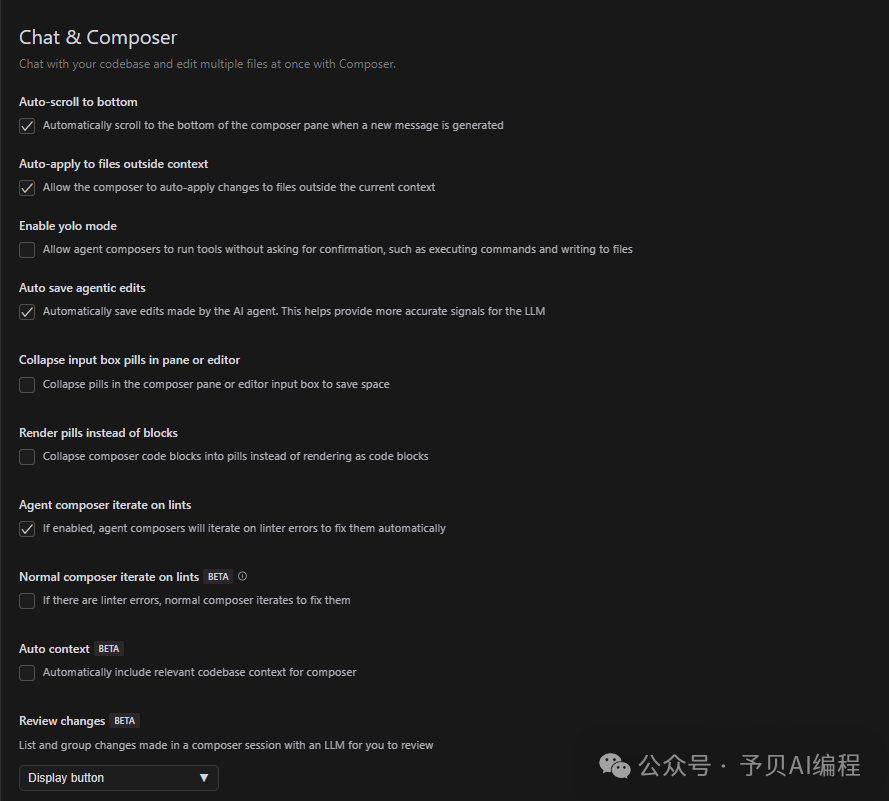
- Auto-scroll to bottom :自动滚动到底部 当生成新消息时,自动滚动到作曲窗格的底部
- Auto-apply to files outside context : 自动应用于上下文之外的文件 允许 Composer 自动将更改应用于当前上下文之外的文件
- Enable yolo mode : 启用 YOLO 模式 允许 Composers 代理模式在无需确认的情况下运行工具,例如执行命令和写入文件
- Auto save agentic edits :自动保存代理编辑 自动保存由 AI 代理所做的编辑。这有助于为大型语言模型(LLM)提供更准确的信号
- Collapse input box pills in pane or editor :在窗格或编辑器中折叠标签输入框 在 Composer 窗格或编辑器输入框中折叠标签以节省空间
- Render pills instead of blocks :渲染标签而不是块 将 Composer 代码块折叠成标签而不是渲染为代码块
- Agent composer iterate on lints (if enabled) 启用后,composer agent 将自动迭代修复 linter 错误
- Normal composer iterate on lints (BETA): 普通 composer 迭代修复 linter 错误(测试版) 如果有 linter 错误,普通作曲器将迭代修复它们
- Auto context (BETA)自动上下文(测试版) 自动为 composer 包含相关的代码库上下文
- Review changes (BETA): 审查更改(测试版) 列出并分组 composer 会话中由大型语言模型(LLM)所做的更改,供审查
3、Docs
管理添加的自定义文档,点击 Add new doc 进行添加。
4、Editor
- Show chat/edit tooltip : 在编辑器中显示聊天/编辑工具提示 在编辑器中靠近高亮代码处显示聊天/编辑工具提示
- Auto parse inline edit links : 自动解析内联编辑链接 在粘贴到 ^/+ K 输入框时自动解析链接
- Auto select for Ctrl + K : 自动选择以进行内联代码编辑 自动选择区域以进行内联代码编辑
- Use themed diff backgrounds : 使用主题化的差异背景 使用主题化的背景颜色以显示内联差异
- Use character-level diffs : 使用字符级差异显示 在内联差异显示中使用字符级差异
5、Terminal
- Terminal hint :终端提示 在终端底部显示提示文本
- Show terminal hover hint : 显示终端悬停提示 在终端中显示类似“添加到聊天”的提示
- Use preview box for terminal Ctrl+K : 使用终端 Ctrl+K 的预览框 如果关闭此选项,响应将直接流式传输到 shell
四)Beta(测试版功能)
- Notepads 笔记 在聊天和作曲器之间创建并共享上下文
- Bug Finder (错误查找器) 在当前的 Git 差异上运行错误查找器以发现错误
