


"谢总,最近我用DeepSeek帮我写一些教案,可服务器总是繁忙…听说WPS能接入DeepSeek,但不知道怎么弄…"
这是我老师朋友今天问我的问题。作为一名资深AI玩家,我深知她的困扰:
-
DeepSeek官网高峰期基本进不去
-
各种第三方API要么不稳定,要么收费贵
-
找个稳定又免费的接入方式太难了
今天,我就来分享一个靠谱的解决方案:将DeepSeek接入WPS,用PPIO提供的免费API,不仅完全免费,还能享受稳定高速的服务!
班主任试用后直呼太香了:
-
再也不用和"服务器繁忙"死磕
-
批改作业、写教案效率翻倍
-
一分钱不花,速度还贼快
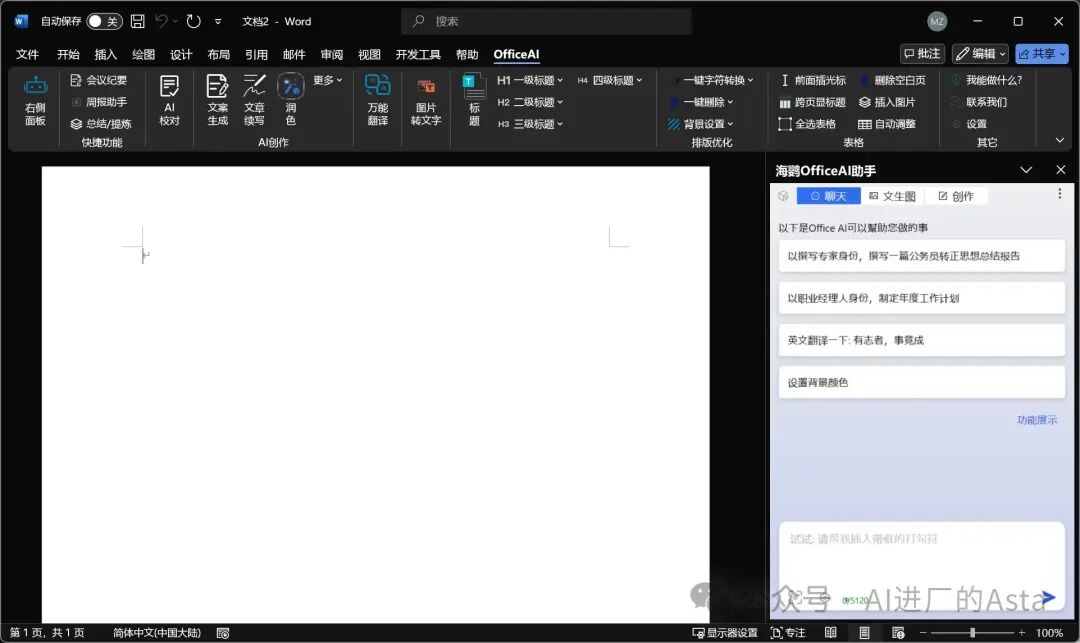
现在,我来教你一招:将DeepSeek接入WPS,不仅完全免费,还能享受稳定高速的服务!
一、有多香?
1. 告别服务器繁忙
-
不用再死盯着DeepSeek官网刷新
-
不用再对着"服务器繁忙"干着急
-
专属API通道,随时随地秒响应
2. 完全免费
-
PPIO平台提供免费API(注册免费送500万tokens,邀请继续免费送5000万)
-
无需充值,无需绑卡
-
告别高额API费用
3. 超强办公功能
-
AI写作助手:一键生成报告、总结、方案
-
智能排版:告别手动调整格式的烦恼
-
文案优化:让你的文档更专业
-
多语言翻译:支持多种语言互译
-
语法校对:自动纠错,避免低级错误
-
数据分析:轻松处理复杂数据
-
公式处理:数学公式不再头大
二、如何配置
1. 申请免费API密钥
-
注册PPIO账号
-
访问链接:https://ppinfra.com/user/register?invited_by=1X35A7
-
简单手机注册即可
-
获取免费API Key
-
打开:https://ppinfra.com/settings/key-management
-
点击"申请API Key"
-
保存好你的专属密钥
2. 安装必备插件
-
下载OfficeAI助手
-
官网直达:https://www.office-ai.cn/
-
下载安装包并完成安装
-
重启WPS确认安装成功
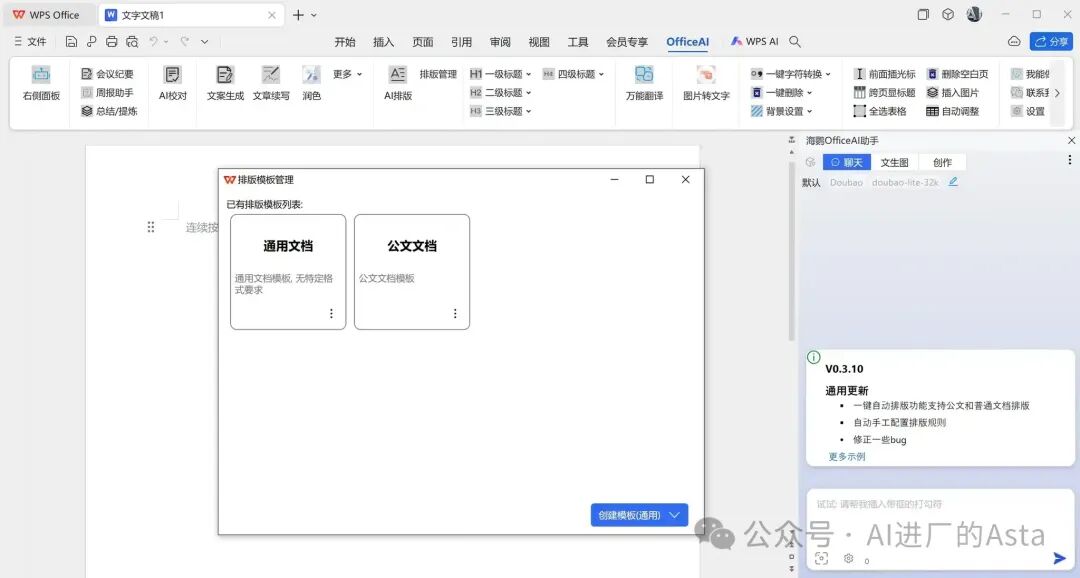
验证插件
-
打开WPS,检查顶部是否有"OfficeAI助手"
-
如果没有,重启WPS试试
3. 配置DeepSeek
-
基础设置
-
打开"OfficeAI助手"->"设置"->"大模型设置"
-
开启"本地部署"
-
选择"APIKEY"模式
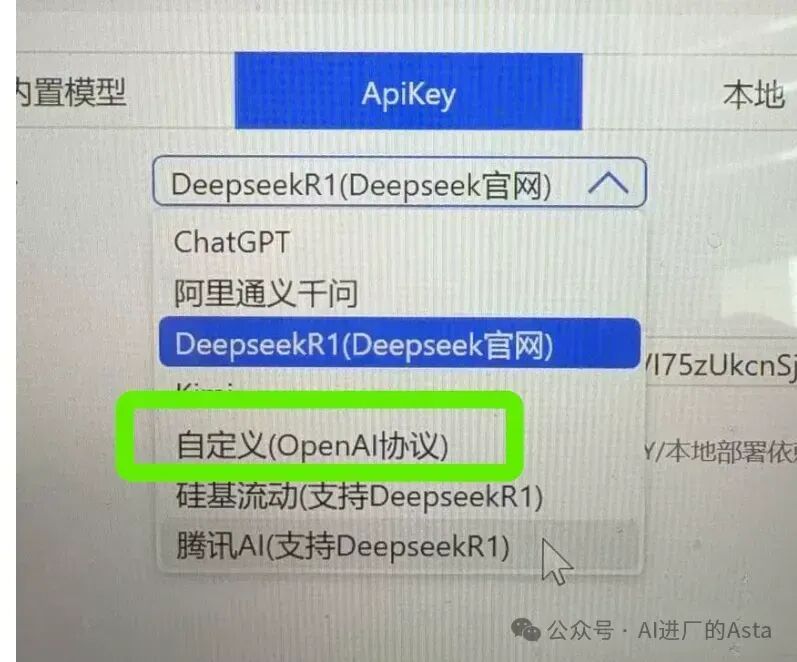
填写信息
-
大模型选择"自定义"
-
API地址:https://api.ppinfra.com/v3/openai
-
填入你的免费API Key
完成配置
-
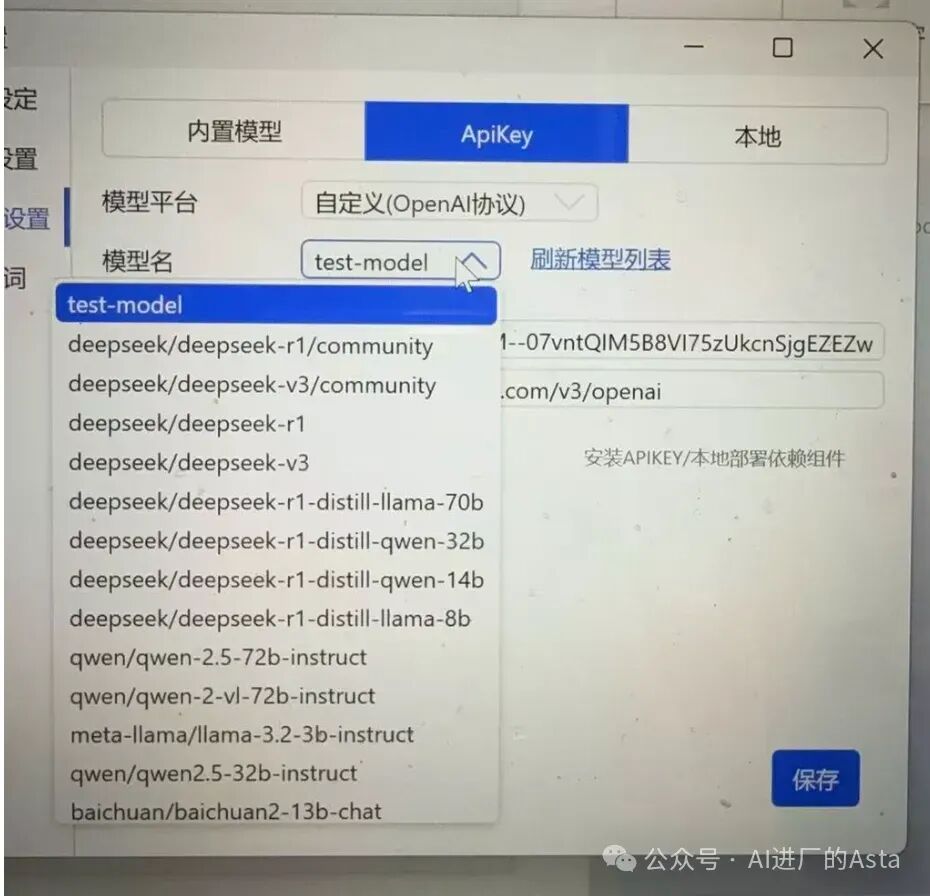
点击"刷新模型列表"
-
选择模型版本:
-
deepseek/deepseek-r1/community
三、使用小贴士
-
配置完即可使用,无需其他设置
-
遇到问题就重启WPS,90%能解决
-
API Key要保管好,别分享给别人
-
建议先用简单任务测试一下
福利时间!
现在注册PPIO还能获得以下福利:
-
免费API额度
-
无限期使用
-
稳定的服务器资源
结语
按照上述步骤配置完成后,你就能享受到免费、稳定、高速的AI办公体验!再也不用看着DeepSeek官网发愁了,让我们一起愉快地免费API蹭起来吧!
记得点赞收藏,帮助更多像你一样的办公人!
DeepSeek私有化配置参考工具
为了帮助大家更好地评估部署需求,我专门开发了一个服务器配置计算工具:https://tools.thinkinai.xyz/#/server-calculator
通过这个工具,你可以:
-
快速计算所需服务器配置
-
评估部署成本
-
优化资源配置
-
制定更合理的部署方案
DeepSeek私有化部署需求
上面介绍的PPIO方案确实很香,但对于有私有化部署需求的企业用户来说,可能还需要更专业的解决方案。如果你需要:
-
企业级私有化部署
-
更高的数据安全性
-
定制化的模型调优
-
专业的技术支持
欢迎联系我提供专业的DeepSeek私有化部署服务!我们提供:
-
专业的部署方案定制
-
全流程技术指导
-
企业级安全保障
-
持续的运维支持
