


▍私有化部署新标杆:DeepSeek+dify打造企业级AI大脑(附全流程避坑指南)
大模型私有化部署成本高?数据安全难保障?本文手把手教你用DeepSeek+Dify构建企业级专属AI平台,实测单卡可跑7B模型,三步实现数据绝对安全!
一、为什么选择DeepSeek+Dify黄金组合?
1.1 企业级部署三大刚需解决方案:
1️⃣ 安全闭环:本地离线部署+数据物理隔离
2️⃣ 成本革命:16G显存即可运行7B模型
3️⃣ 敏捷开发:可视化工作流10分钟搭建AI应用
1.2 典型应用场景:
✔ 金融领域智能客服
✔ 医疗数据隐私分析
✔ 教育行业定制化教学
✔ 制造业知识库管理
二、部署环境准备指南
附Windows/Mac/Linux全平台配置方案
|
|
|
|
|
|
|
|
|
|
|
|
|
|
|
|
|
|
|
|
2.1 硬件配置说明
-
1. 硬件配置清单
✅ 最低配置:
CPU:2核以上(推荐Intel Xeon系列)
内存:16GB DDR4
GPU:NVIDIA T4(可选)
存储:50GB SSD
✅ 推荐配置:
CPU:4核+(AMD EPYC系列)
显存:24GB(RTX 4090)
内存:32GB DDR5
网络:千兆内网
✅ 小编配置:
CPU: Intel(R) Xeon(R) CPU E5-2696 v4 @ 2.20GHz
显存:16GB(Tesla V100-PCIE-16GB) * 3
内存:256GB DDR4
网络:千兆内网
-
2. 软件环境全攻略
? 必装组件:
-
• Docker 24.0+ -
• Docker Compose 2.20+ -
• Ollama 0.5.5+ -
• Nvidia驱动535+(GPU加速需CUDA 12)
? 多平台安装要点:
# Linux专项配置(Ubuntu示例)
sudo apt-get install -y nvidia-container-toolkit
sudo systemctl restart docker

# Windows特别提示
需启用WSL2并设置内存限制:
[wsl2]
memory=16GB
swap=0
三、部署核心组件(含路径/端口定制)
3.1 Ollama 配置
-
1. Ollama深度配置
# 自定义安装路径(以/data为例)
mkdir -p /data/ollama && export OLLAMA_MODELS="/data/ollama/models"

# 启动服务指定端口(默认11434)
OLLAMA_HOST=0.0.0.0:11435 ollama serve &

# 模型下载加速技巧
export OLLAMA_MIRROR="https://mirror.example.com"
ollama run deepseek-r1:7b

# 国内镜像源配置(速度提升10倍+)
export OLLAMA_MIRROR=https://mirror.ghproxy.com/
ollama run deepseek-r1:7b
-
2. 避坑版Ollama安装
# Windows特别版(解决路径含中文问题)
setx OLLAMA_MODELS "D:ollama_models"
curl -L https://ollama.com/download/OllamaSetup_zh.exe -o ollama.exe
./ollama.exe
# 出现安全提示时选择"允许所有连接"

# Mac/Linux一键脚本(已处理权限问题)
curl -fsSL https://ollama.com/install.sh | sudo env PATH=$PATH sh
sudo systemctl enable ollama-
3. 组件连通性测试
# 验证Ollama服务
curl http://localhost:11434/api/tags

# 检查Dify容器
docker exec -it dify-api bash
ping host.docker.internal
3.2 Dify 部署方案
-
1. Dify高级部署方案
# 指定部署路径(原docker目录可自定义)
git clone https://github.com/langgenius/dify.git /opt/ai-platform/dify
cd /opt/ai-platform/dify/docker


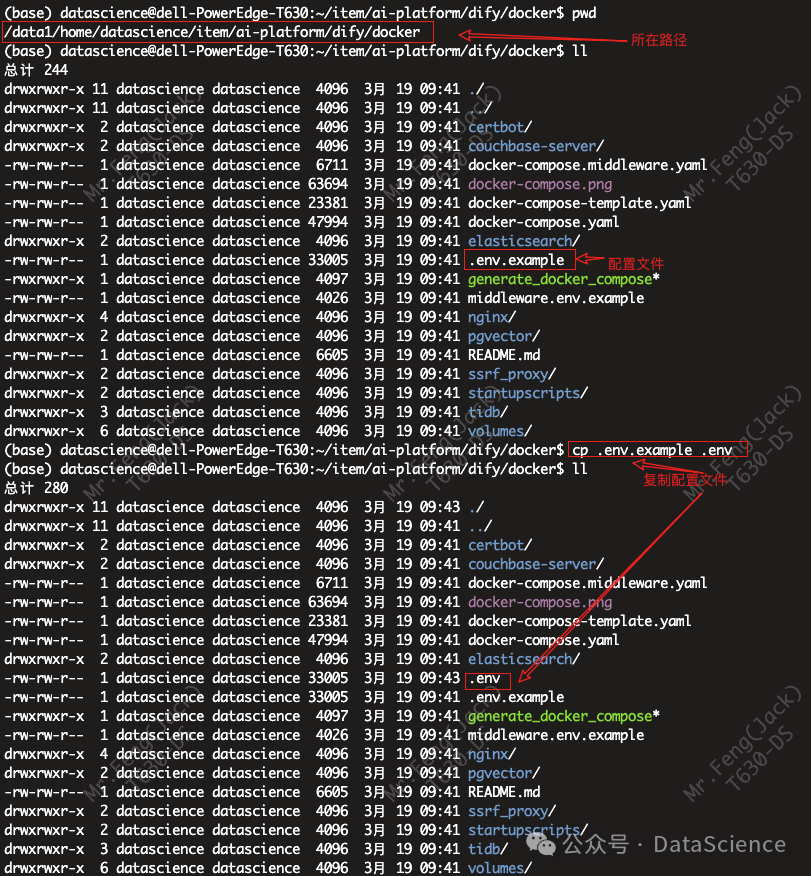
# 小编自定义路径为 /data1/home/datascience/item/ai-platform/dify


# 关键配置文件修改(.env示例)
vim .env
---
# 端口绑定设置
HTTP_PORT=8080
WEBSOCKET_PORT=8081

# 数据持久化路径
DATA_DIR=/data1/home/datascience/item/ai-platform/dify_data

# 启动命令(后台运行)
docker compose up -d --build
dify路径位置
启动dify容器
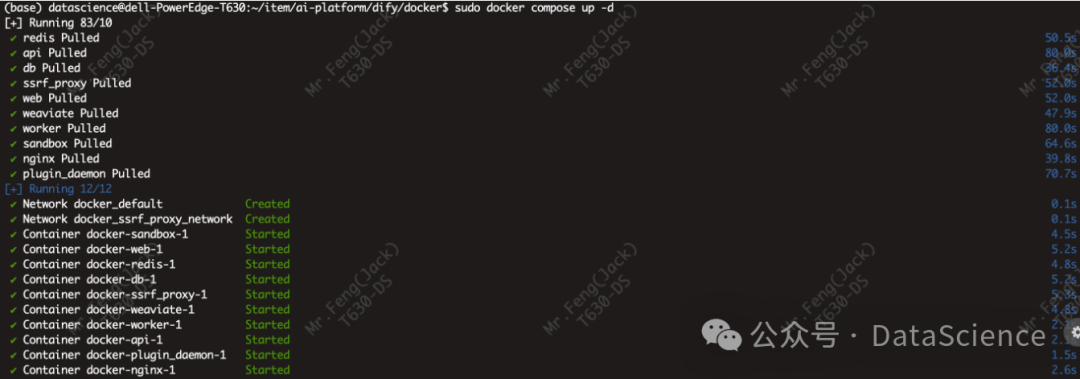
在这个输出中,你应该可以看到包括 3 个业务服务 api / worker / web,以及 6 个基础组件 weaviate / db / redis / nginx / ssrf_proxy / sandbox 。

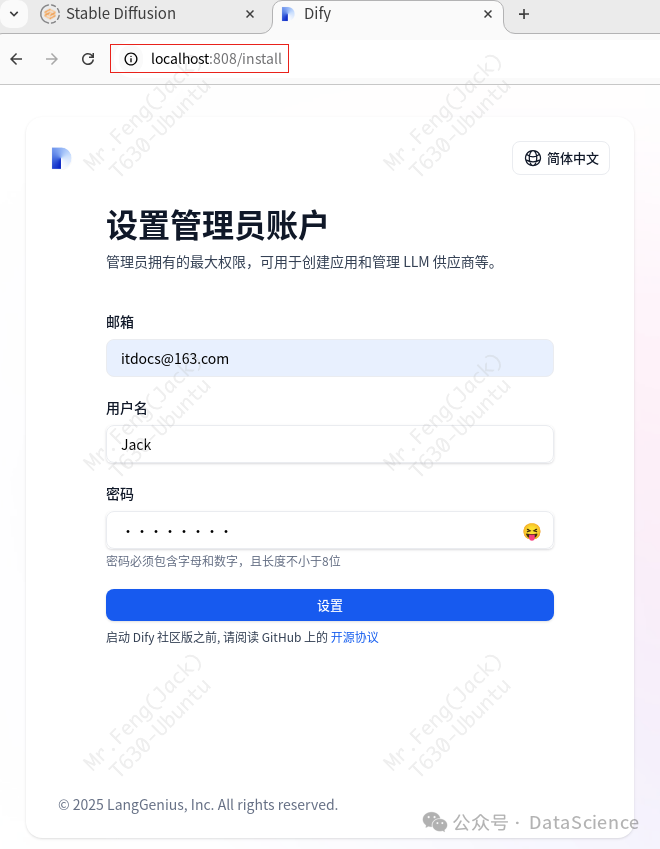
首先访问地址,进行初始化配置,记得替换为你的ip和端口,这里配置的第一个默认账号为超级管理员,切记注意保存。
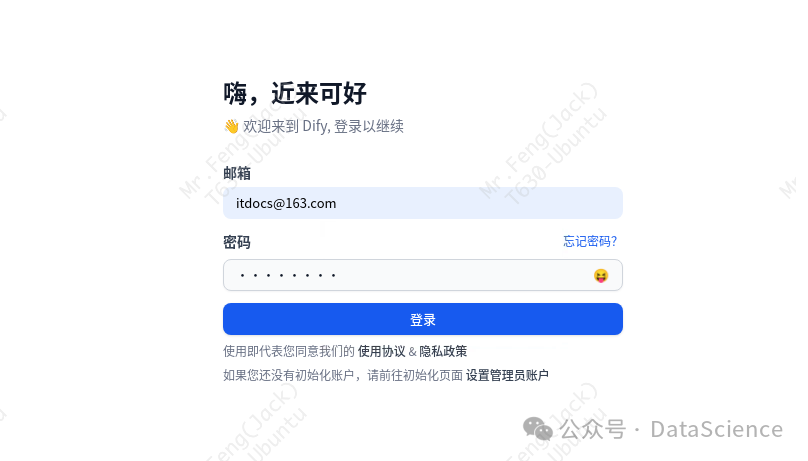
输入账号密码,登录dify,进入配置
3.3 Dify平台深度集成指南
-
1. 模型接入关键步骤
? 路径:设置 > 模型供应商 > Ollama
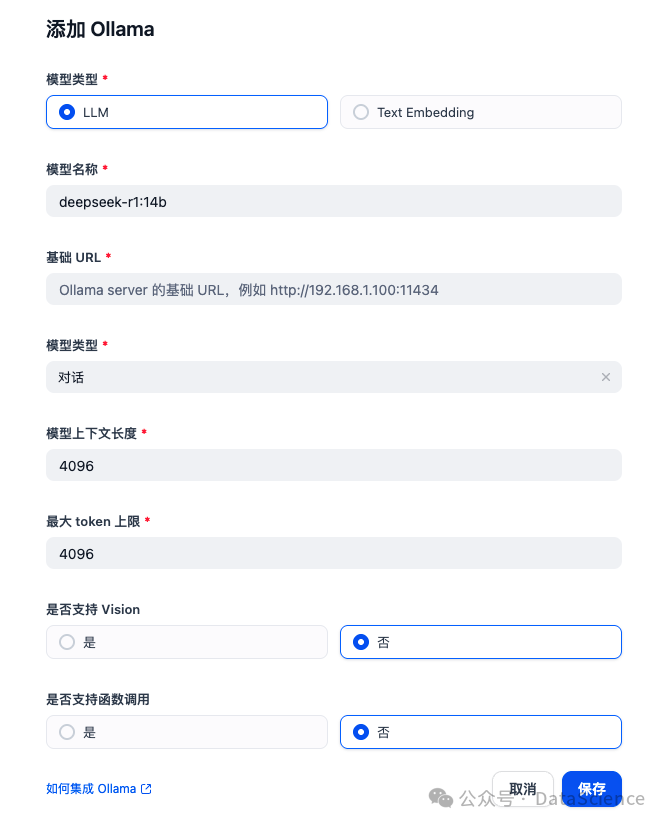
? 配置参数详解:
Model Name:deepseek-r1:7b(需与Ollama模型名完全一致)
Base URL:
- 物理机部署:http://主机IP:11434
- Docker网络:http://host.docker.internal:11434
Temperature:0.7(对话类建议0-1)
Max Tokens:4096(7B模型实测上限)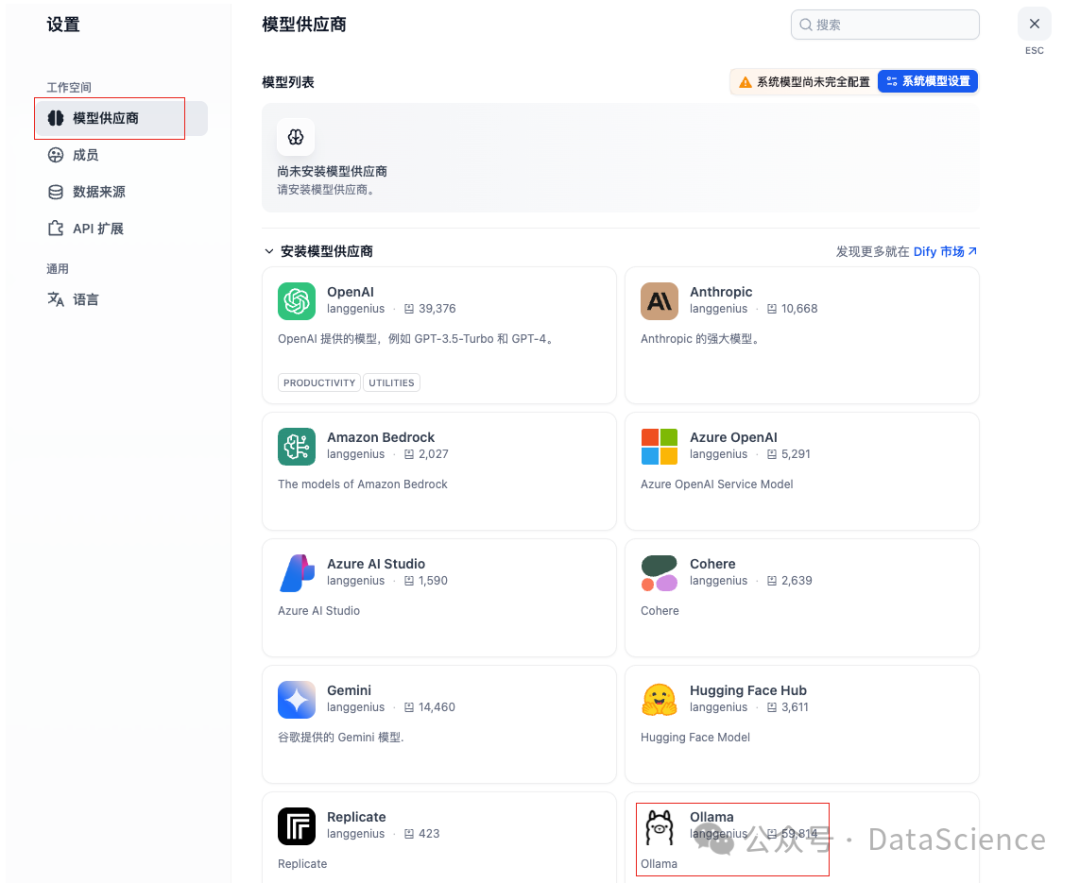
点击 ollama 选择安装
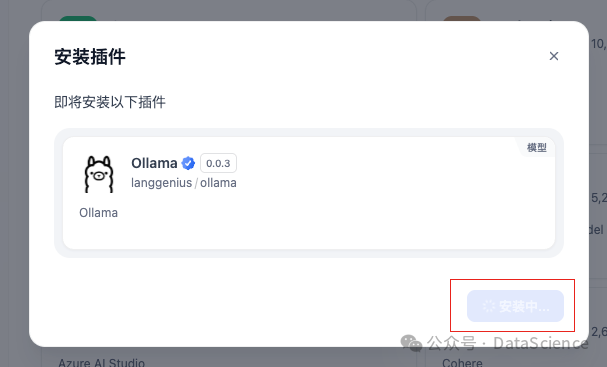
点击添加模型
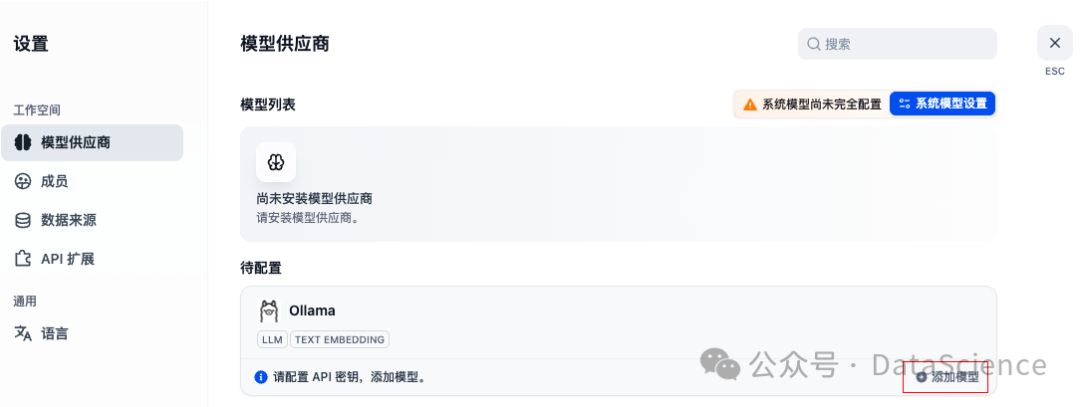
开始添加LLM模型,输入模型名称,类型,URL 为需要接入的模型server,例如本地部署的deepseek,当然你也可以接入其他api。例如deepseek官网,豆包,通义千问等。
3.4 应用创建
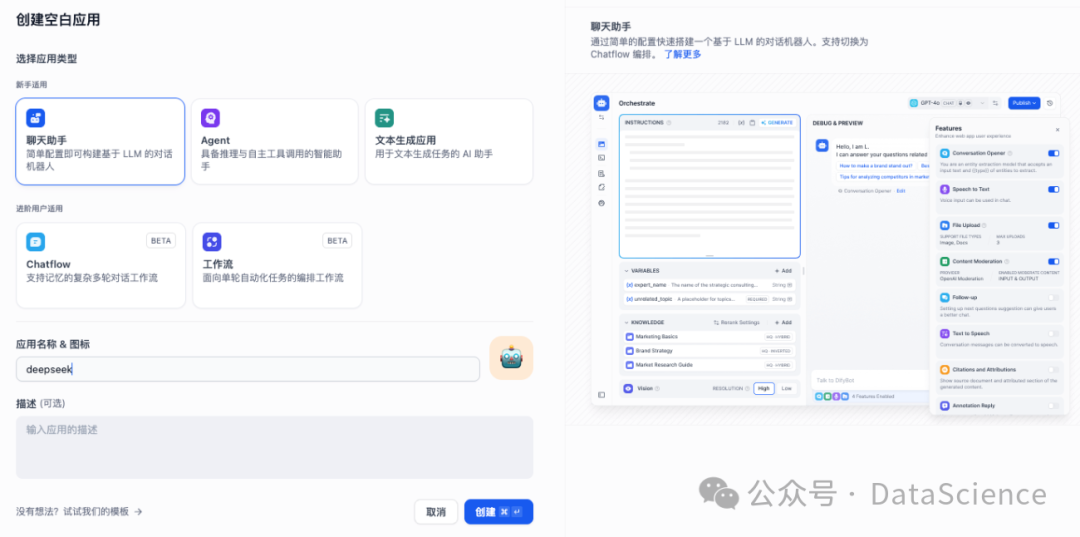
创建空白应用,聊天助手,命名好你的应用名称
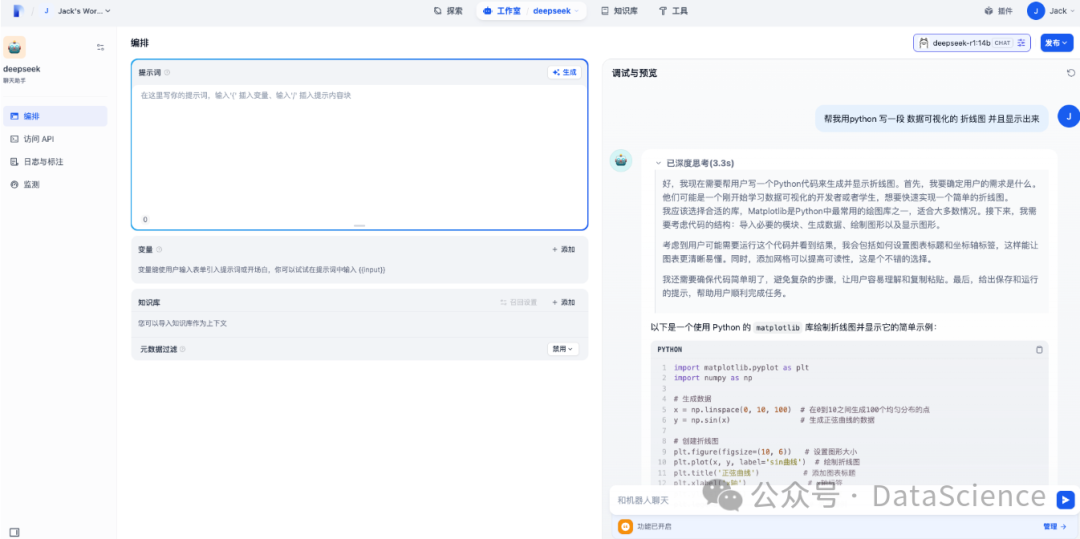
测试AI助手的使用,正常对话查看模型调用
3.5 企业级安全加固方案
? 传输加密:
# 反向代理配置示例(Nginx)
server {
    listen 443 ssl;
    server_name ai.example.com;

    ssl_certificate /path/to/cert.pem;
    ssl_certificate_key /path/to/key.pem;

    location / {
        proxy_pass http://localhost:8080;
        proxy_set_header Host $host;
    }
}
3.6 实战案例:10分钟构建智能客服系统
-
1. 基础版Chatbot搭建
[创建应用] → [对话型] → 命名"DeepSeek客服助手"
↓
[模型选择] → Ollama → deepseek-r1:7b
↓
[提示词工程]:
"你是一名专业的客服助手,回答需符合以下要求:
1. 使用{{用户语言}}应答
2. 引用知识库:{{上传的PDF内容}}
3. 禁止透露模型身份"-
2. 高级工作流设计
咨询类技术问题用户提问意图识别知识库检索转接API生成回复敏感词过滤返回结果
3.7 避坑大全:高频问题解决方案
-
1. 端口冲突终极处理
# 查看端口占用
lsof -i :11434

# 批量释放Dify资源
docker compose down --volumes --remove-orphans

# 强制重建服务
docker compose up -d --force-recreate-
2. 模型加载异常排查
# 查看Ollama日志
journalctl -u ollama -f

# 验证模型完整性
ollama ls
ollama show deepseek-r1:7b --modelfile-
3. 性能优化参数(7B模型实测)
# docker-compose覆盖配置
services:
  api:
    environment:
      - WORKER_COUNT=4
      - MODEL_LOAD_TIMEOUT=600
    deploy:
      resources:
        limits:
          cpus: '2'
          memory: 8G
