


Copilot for Microsoft 365 新用户指南
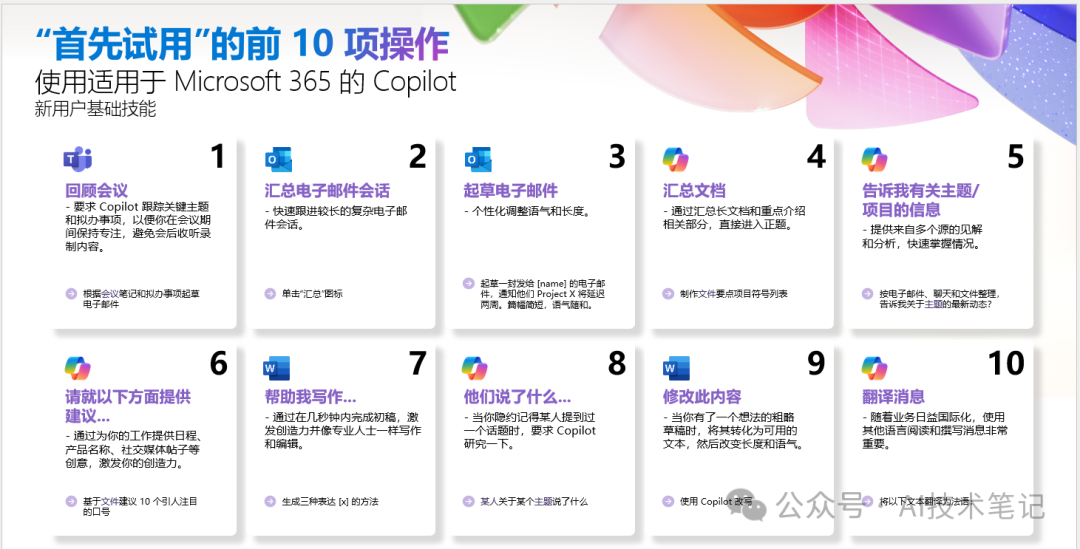
1. 回顾会议
-
使用 Copilot 跟踪会议的关键主题和拟办事项,让你在会议期间保持专注,无需会后再听录音。
-
会议结束后,Copilot 会自动生成会议摘要,包括主要讨论点、行动项目和参与者反馈。
-
你可以将会议摘要保存在 OneNote、Outlook 或 Teams 中,或者直接与会议参与者共享。
2. 起草电子邮件
-
Copilot 可以帮助你根据会议笔记、拟办事项或其他输入快速起草电子邮件。
-
你可以调整电子邮件的语气和长度,让它更符合你的风格和目的。
-
你还可以使用 Copilot 检查电子邮件的语法、拼写和准确性,避免任何错误或遗漏。
3. 汇总电子邮件会话
-
当你收到一封包含多个回复和转发的长电子邮件时,你可能会感到困惑或厌烦。
-
Copilot 可以帮助你快速梳理电子邮件会话的主要内容,提取重要的信息和行动点。
-
你可以单击“汇总”图标,让 Copilot 为你生成一份简洁的电子邮件摘要,让你一目了然。
4. 汇总文档
-
当你需要阅读一份长文档或报告时,你可能没有足够的时间或精力。
-
Copilot 可以帮助你通过汇总文档的关键部分,直接进入正题。
-
你可以选择文档的不同部分,让 Copilot 为你生成一个包含主要观点和细节的项目符号列表。
5. 告诉我有关主题/项目的信息
-
当你需要了解一个新的主题或项目时,你可能需要从多个来源收集和分析信息。
-
Copilot 可以帮助你提供来自网络、电子邮件、聊天和文件的见解和分析,让你快速掌握情况。
-
你可以输入一个主题或项目的名称,让 Copilot 为你提供最新的动态、相关的数据和有用的链接。
6. 请就以下方面提供建议…
-
当你需要为你的工作提供一些创意时,你可能会遇到灵感枯竭的情况。
-
Copilot 可以帮助你激发你的创造力,为你提供一些日程、产品名称、社交媒体帖子等方面的建议。
-
你可以输入你需要建议的方面,让 Copilot 为你生成一些引人注目的选项。
7. 帮助我写作…
-
当你需要写一些文章、博客、简报或其他内容时,你可能会感到困难或缺乏信心。
-
Copilot 可以帮助你像专业人士一样写作和编辑,为你提供一些高质量的文本。
-
你可以输入你想要表达的内容,让 Copilot 为你生成一些不同的方式,让你的写作更有吸引力和说服力。
8. 他们说了什么…
-
当你隐约记得某人提到过一个话题时,你可能想要回顾一下他们的原话。
-
Copilot 可以帮助你搜索你的电子邮件、聊天和文件,找到与该话题相关的内容。
-
你可以输入一个话题和一个人的名称,让 Copilot 为你显示他们说过的话。
9. 修改此内容
-
当你有了一个想法的粗略草稿时,你可能想要将其转化为可用的文本。
-
Copilot 可以帮助你改写你的内容,让它更流畅、清晰和准确。
-
你可以输入你的内容,让 Copilot 为你提供一些改进的版本,你可以选择你喜欢的一个。
10. 翻译消息
-
随着业务日益国际化,使用其他语言阅读和撰写消息非常重要。
-
Copilot 可以帮助你翻译不同语言的文本,让你与全球的同事和客户沟通无障碍。
-
你可以选择你想要翻译的文本和目标语言,让 Copilot 为你提供一份准确的翻译。
