

1.前提条件
1.1 实验环境
-
windows11
-
CUDA Version:12.6
1.1.1 查看nvidia显卡驱动支持的版本
-
win + r输入cmd打开命令行终端 -
输入
nvidia-smi
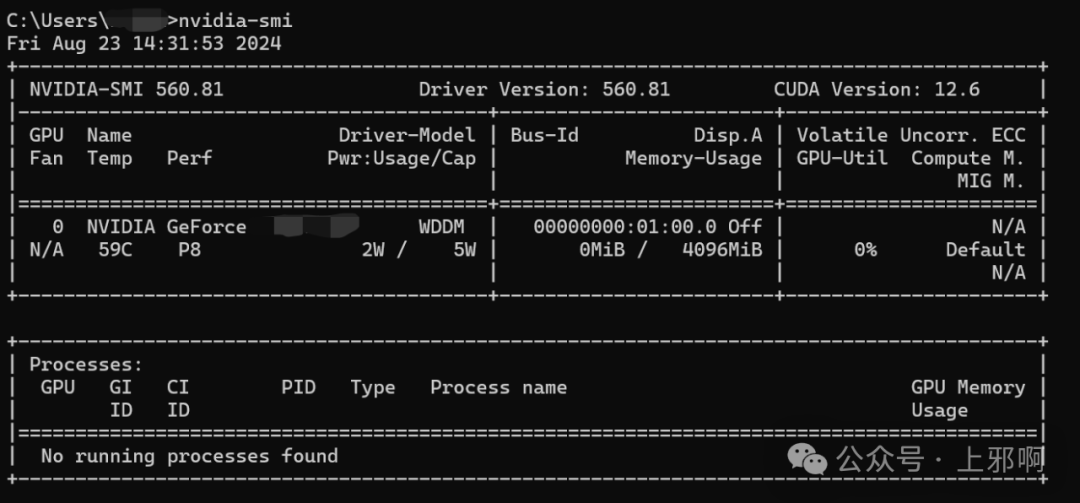
可以看到支持的CUDA Version为12.6,这时候你要下载的CUDA必须是在12.6以下,假如说你的CUDA Version显示为11.7,你又想安装12.2,你就要升级你的显卡驱动。
1.1.2 打开NVIDIA控制面板查看版本信息
-
打开NVIDIA控制面板
-
点击帮助
-
点击系统信息
-
点击组件

可以看到支持NVIDIA CUDA 12.6.41版本的driver。
1.2 安装版本
-
CUDA 12.2 -
CUDNN v8.9.6
1.3 CUDA下载
-
下载链接:https://developer.nvidia.com/cuda-toolkit-archive
本教程使用cuda12.2.2,点击进入页面后,依次点击Windows、x86_64、11、exe(local)
最后点击Download(3.0GB),下载好后得到如下文件:
-
cuda_12.2.2_537.13_windows.exe
1.4 CUDNN下载
下载cudnn的时候需要考虑跟cuda的版本保持一致,有个小点就是下载cudnn需要登录nvidia账号,没有就注册一个。
-
下载链接:https://developer.nvidia.com/rdp/cudnn-archive#a-collapse51b
点击之后下载的文件如下:
-
cudnn-windows-x86_64-8.9.6.50_cuda12-archive.zip
安装包下载好之后下一步就是安装了。
2.CUDA和CUDNN安装
2.1 CUDA安装与验证
2.1.1 安装
-
双击安装,不去改路径,下一步
-
等待,同意并继续
-
下一步,不去做修改
-
下一步
-
下一步
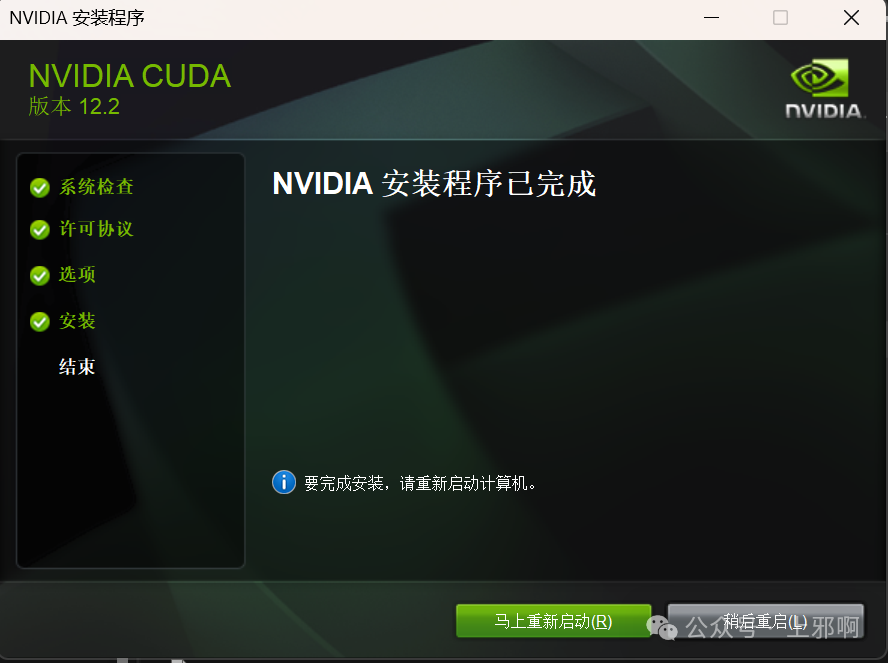
-
重新启动
2.1.2 验证
-
win+r输入cmd回车,打开终端 -
输入
nvcc -V
-
如此便安装成功
2.2 CUDNN 安装与验证
2.2.1 安装
-
将
cudnn-windows-x86_64-8.9.6.50_cuda12-archive.zip解压缩
-
将
bin目录、include目录、lib目录一并COPY -
粘贴到Cuda安装目录下对应的文件夹即可
C:Program FilesNVIDIA GPU Computing ToolkitCUDAv12.2
2.2.2 验证
无
3.CUDA和CUDNN卸载
3.1 使用windows自带的控制面板来卸载
3.1.1 CUDA卸载
-
打开设置、应用、安装的应用
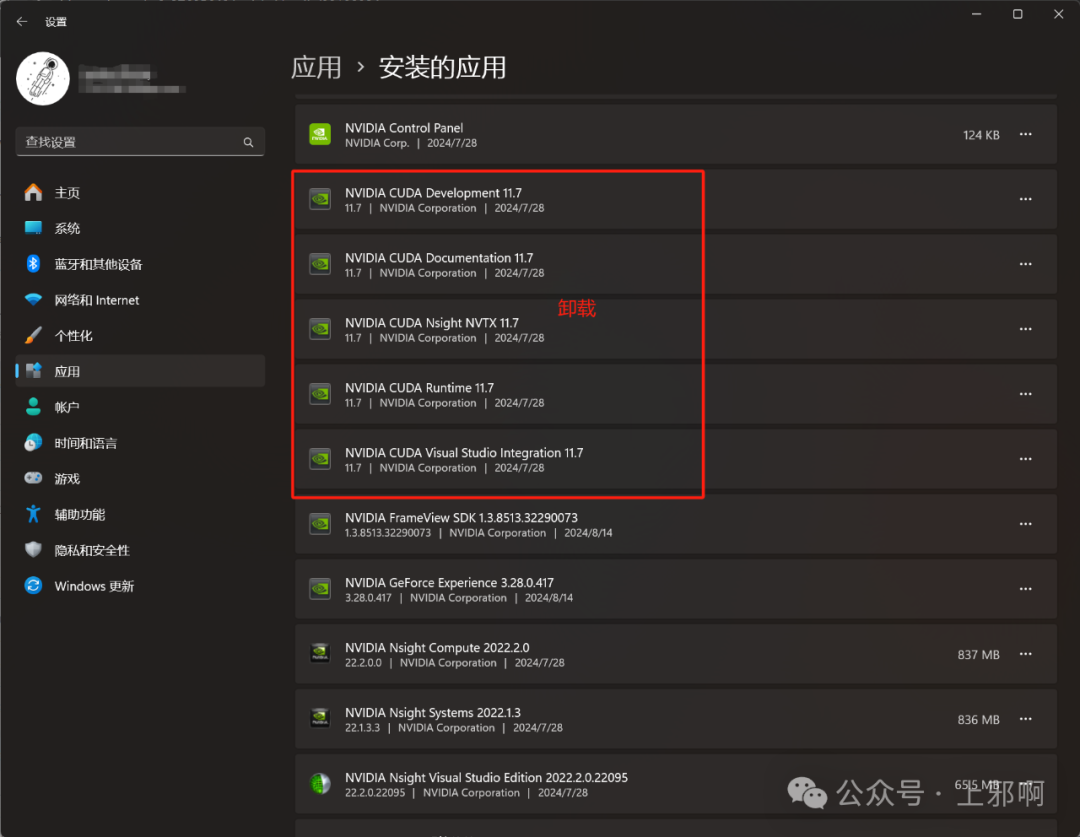
将红框里的依次卸载
3.1.2 CUDNN卸载
找到CUDA/v11.7目录,该目录下留下来的文件就是cudnn复制过去的,删掉即可。
