

我已经不止一次听到这样的话:未来的 AI 应用属于各行各业的智能体 (Agent) ~
无论是国内的 扣子 Coze、Dify,还是国外的 MetaGPT、AutoGPT 都早在这个赛道大放异彩。
说到 Agent,就不得不提到它的核心要素之一 :工具(Tools)。
那么工具到底是什么呢?
如果把智能体比作一台只会聊天的设备,那么工具可以让这台设备学会翻译、做股票分析、查 AI 资讯、甚至订机票、订酒店等等。
扣子 Coze 的插件正是工具的一种实现形式。虽然 Coze 上已经集成很多插件,但很多需求还是无法满足。
本次,我将带领大家利用第三方接口平台来创建我们自己的 Coze 插件。
一、搜集接口
为了创建 Coze 不具备的插件,我们肯定要从第三方接口平台搜索满足需求的 API。
最好免费的,有使用次数没关系。
这个平台上拥有很多种类的 API,新闻资讯、生活服务、趣味娱乐、知识问答、数据智能,主要是很多都免费。
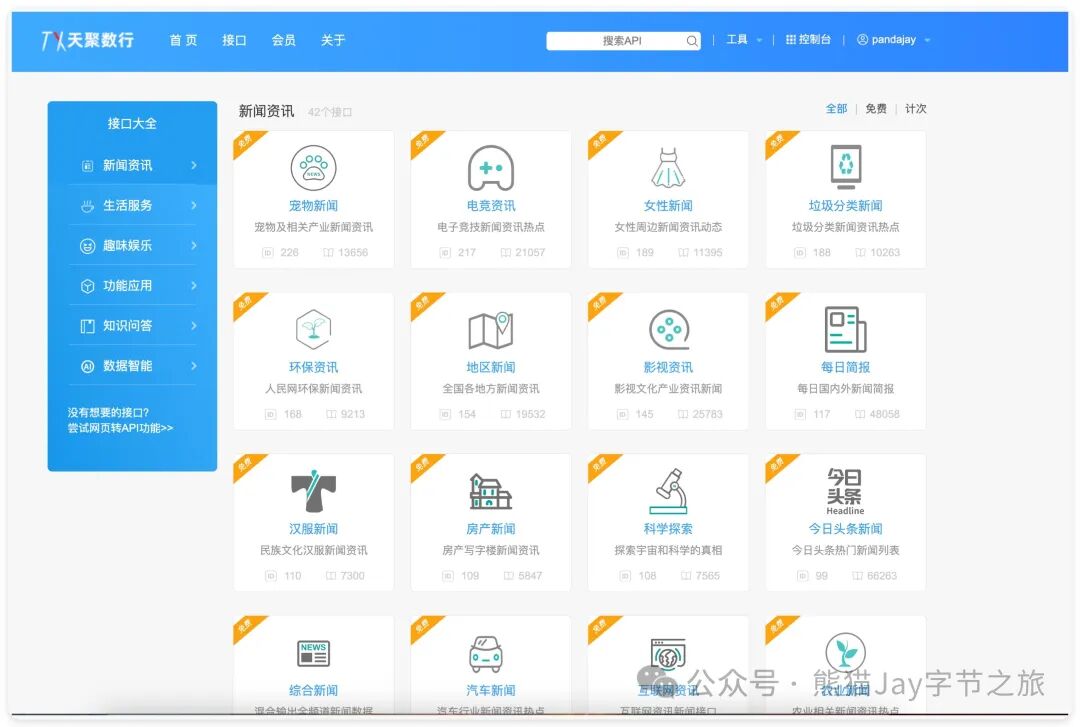
本次我们就以 AI 资讯的接口为例。
先进入 天聚数行 接口平台来搜索 AI 资讯。找到了两款。
地址:https://www.tianapi.com/source/2d563c4d15

点击免费的接口,先开始接口申请,基本上没有什么门槛。
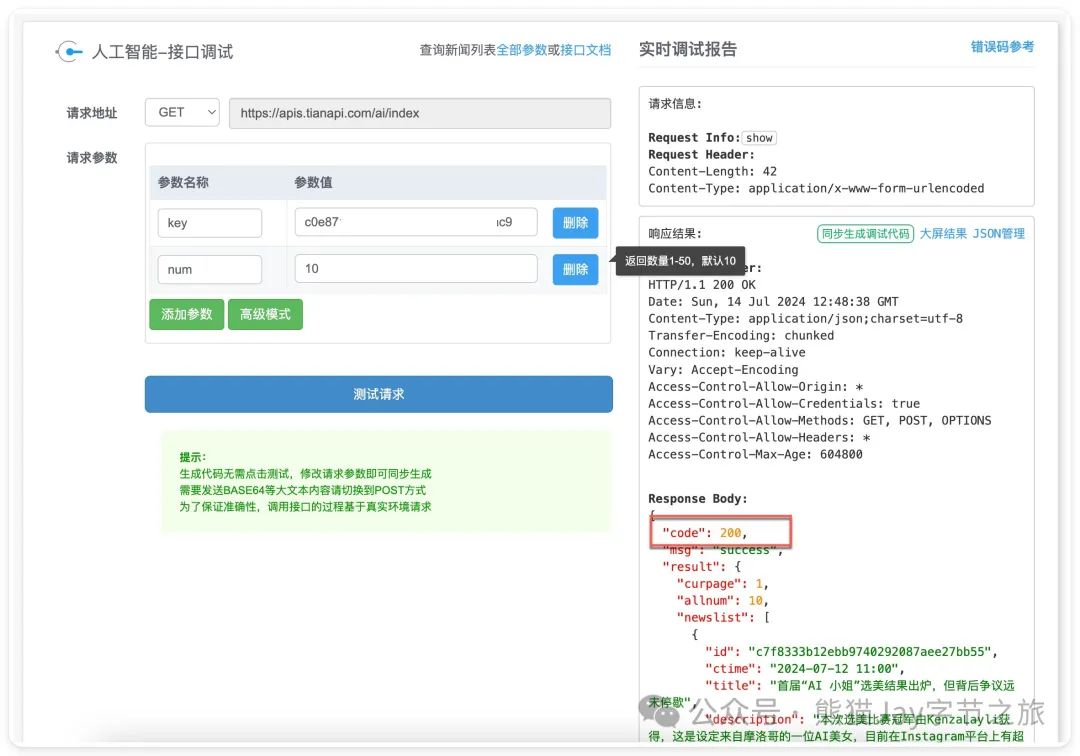
接下来,点击 在线测试,目的是为了确保接口可以正常使用。
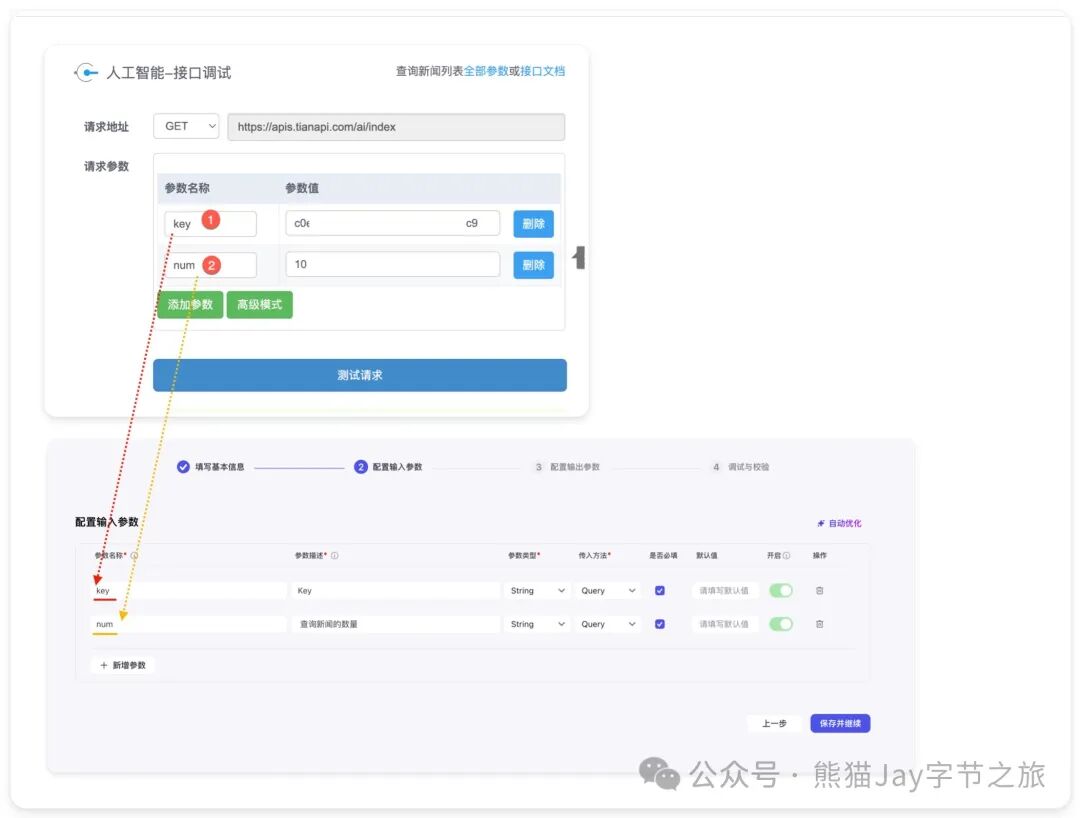
Key 是自动生成的。num 代表新闻数量,如果参数看不明白,可以上方的 接口文档 查看。
看到 code 为 200,并且下方信息中出现了预期的 AI 资讯,则代表接口调用正常。
接下来,开始移步到 Coze。
更多免费、好用的第三方接口平台,公众号回复 "API" 领取。
二、搭建 Coze 应用
一)创建插件
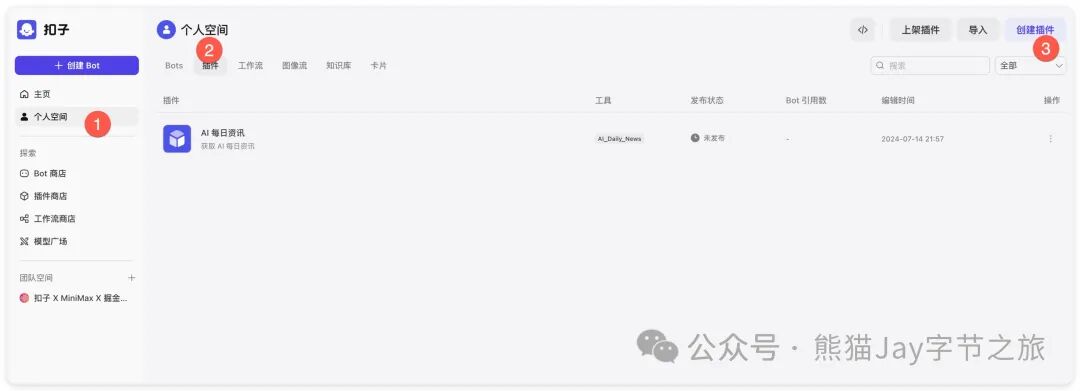
1、进入 Coze 首页后,点击 个人空间,再选择 插件,最后点击创建插件。
地址:https://www.coze.cn/
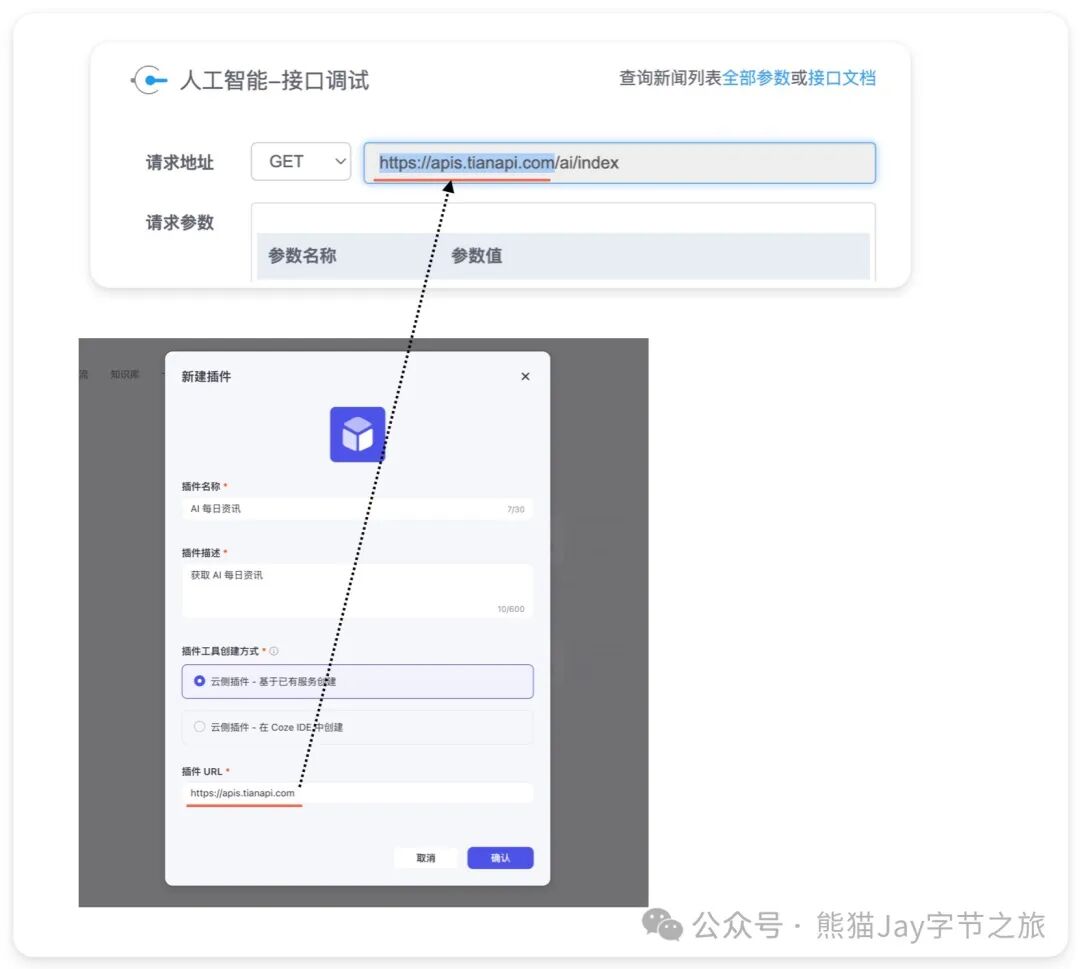
2、输入名称、描述、创建方式、以及插件 URL。
插件 URL 需要特别注意下,还记得我们在第三方的请求地址吗?
可以按照下图,将第三方接口域名输入即可,不需要输入完整的请求地址。
3、点击 创建工具。
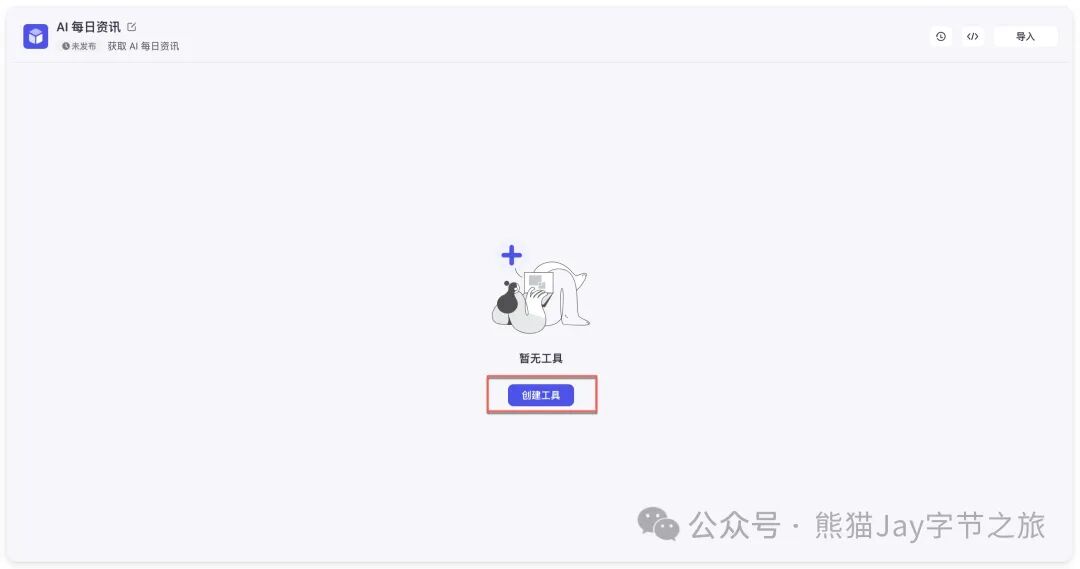
4、配置插件基本信息、接口、参数
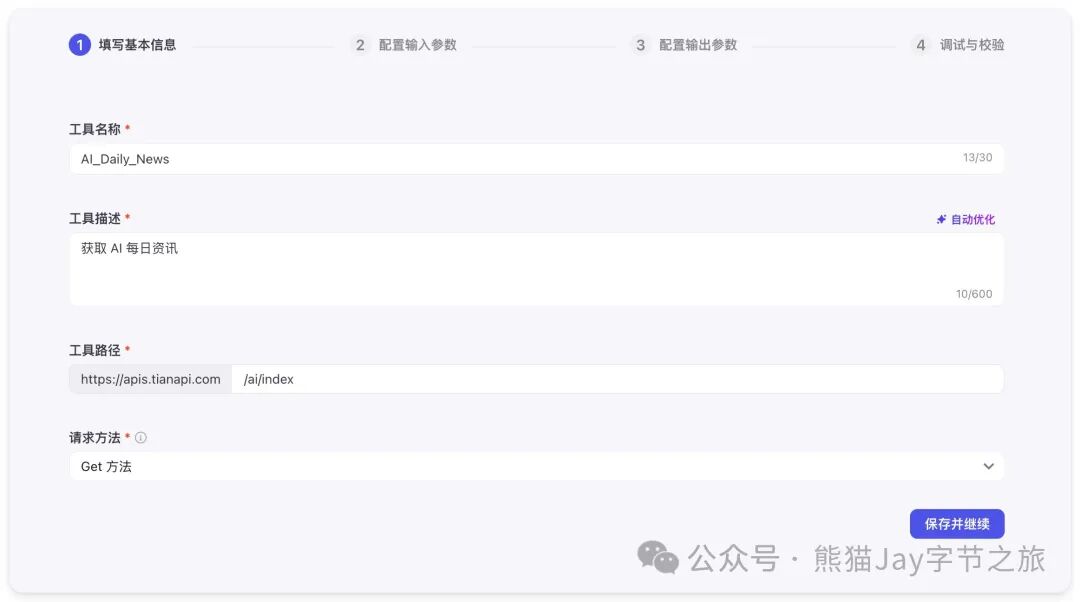
注意,工具路径 可参考下图进行配置。
5、配置插件的输入参数。
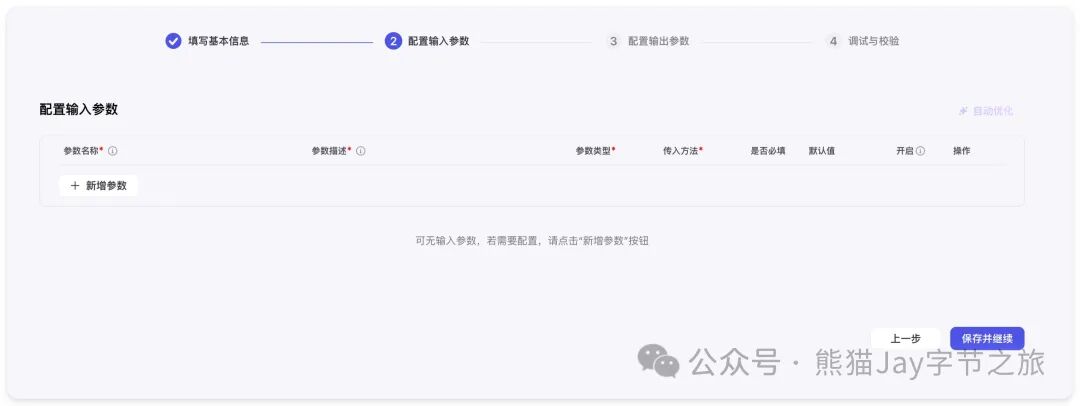
根据第三方平台的请求测试案例,我们需要输入 key、num 参数,完成后,点击 保存并继续。
如果有更多参数,可以继续新增。
6、输入 key、num 参数的值,并点击 自动解析。相当于调用一次接口,用于得到返回的参数有哪些。
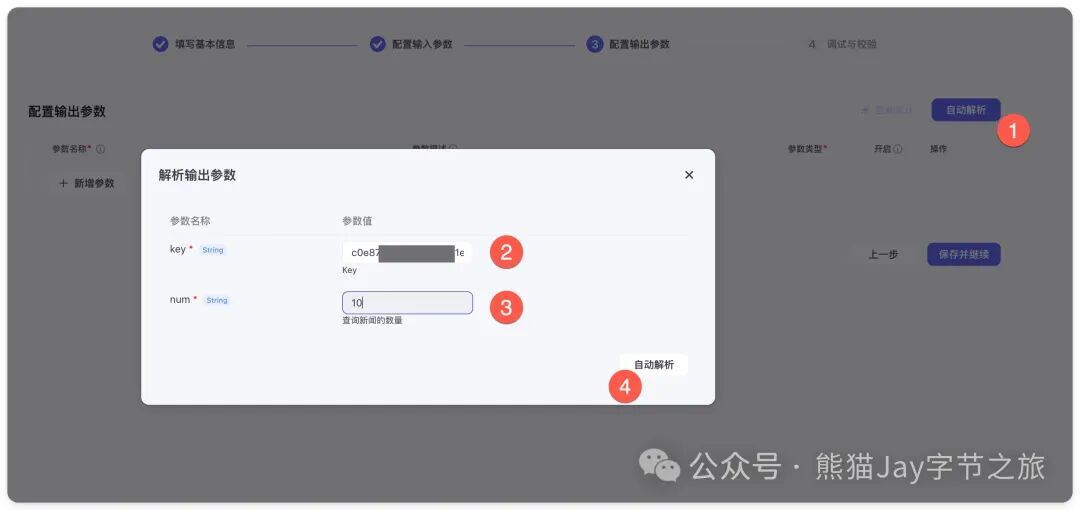
得到解析后的结果。点击 保存并继续。
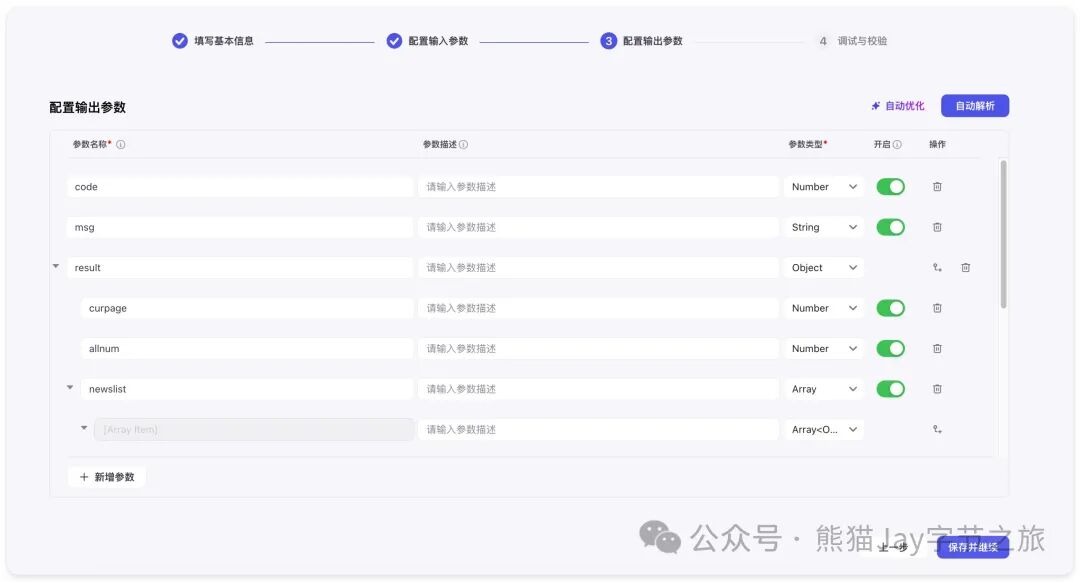
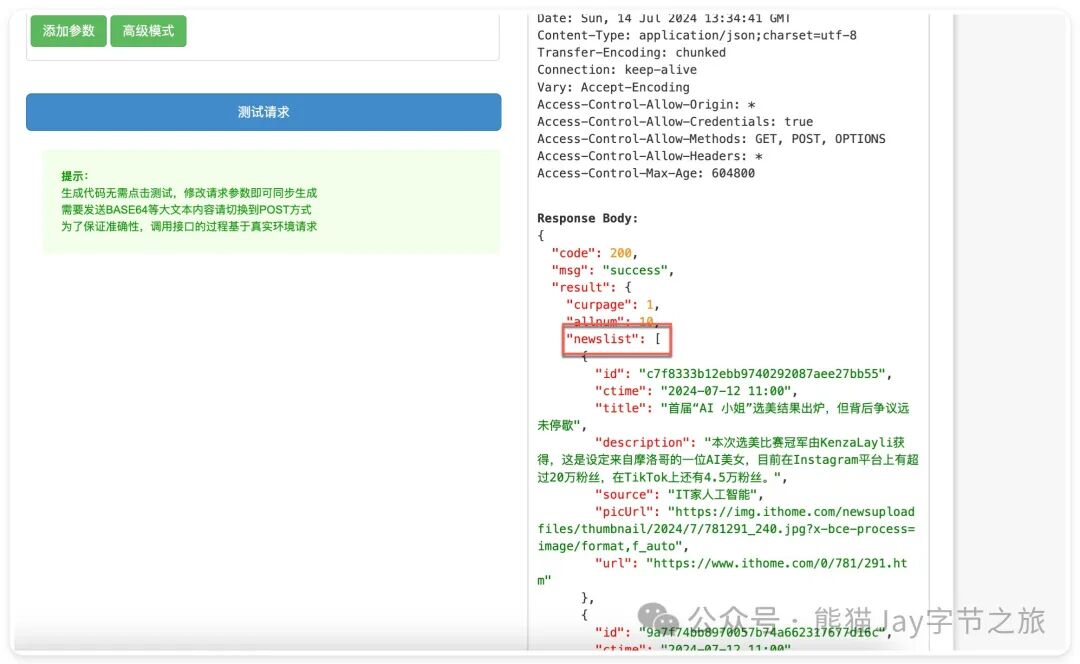
回到第三方平台,我们发现上一张图中的输出参数都被解析出来了,尤其是包含 AI 资讯的 newslist 也出现了。
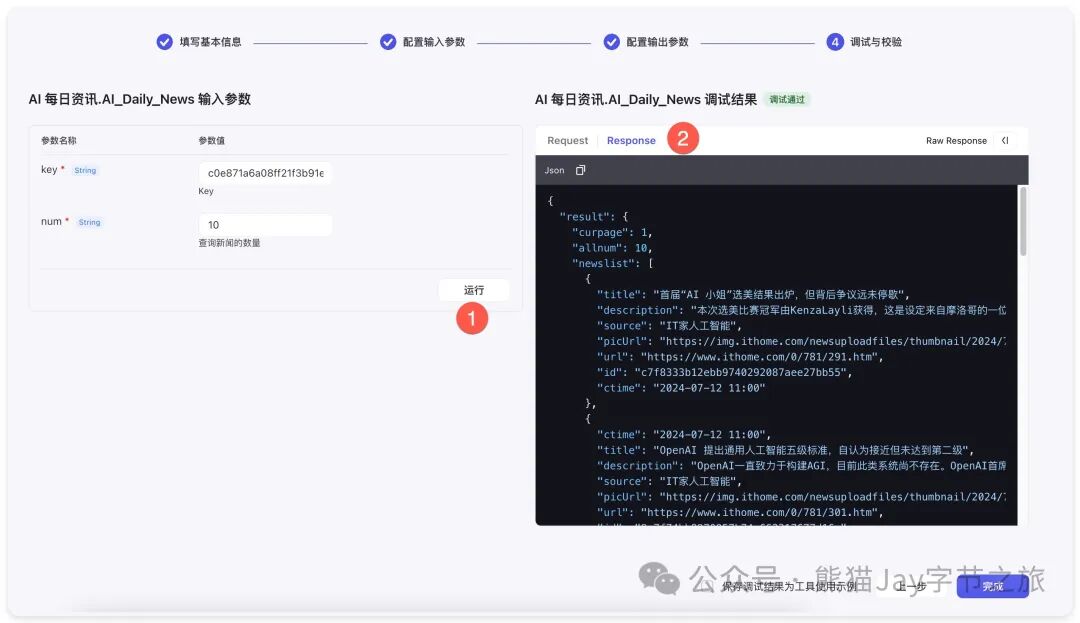
7、输入参数值,点击运行来验证接口,发现出现了和第三方平台一致的信息,OK,验证成功,点击完成。
8、创建完成之后,需要点击发布,这样接下来插件才可以被选择到。
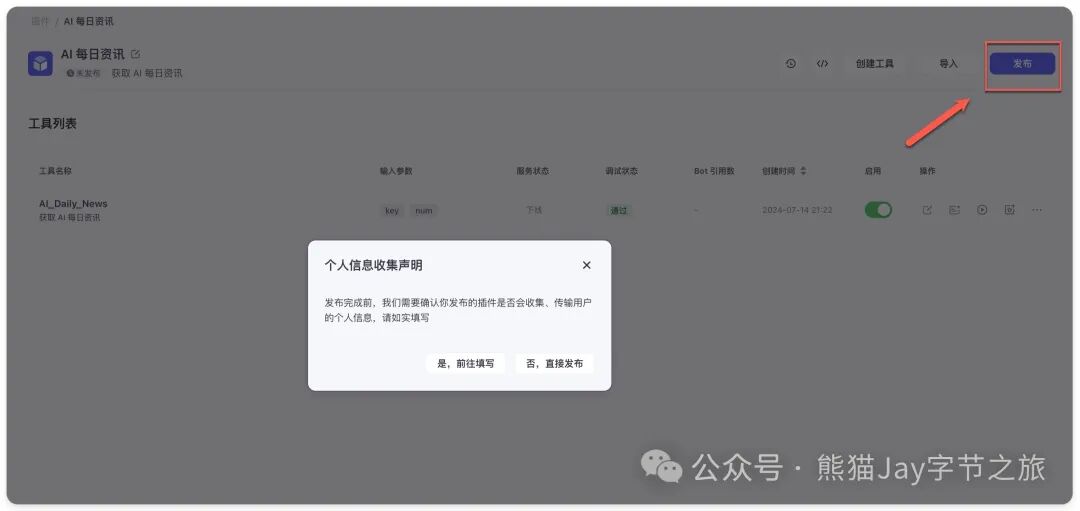
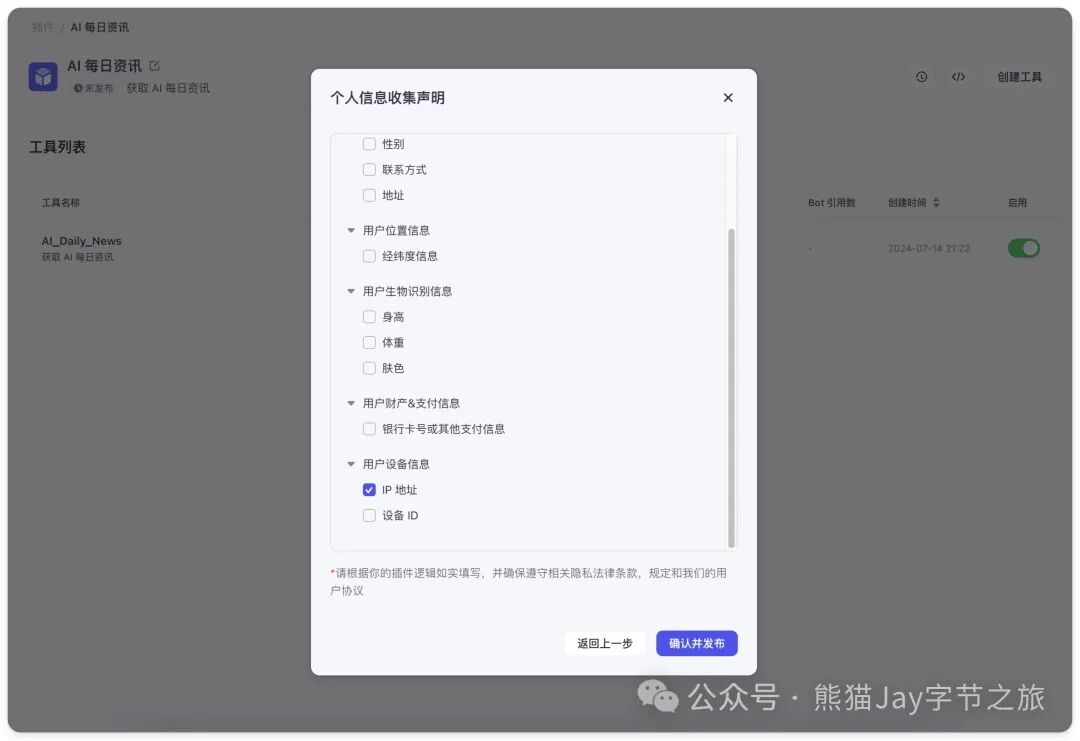
发布时,需要填写一份个人信息收集表,至少填写一项信息,才可以发布成功。
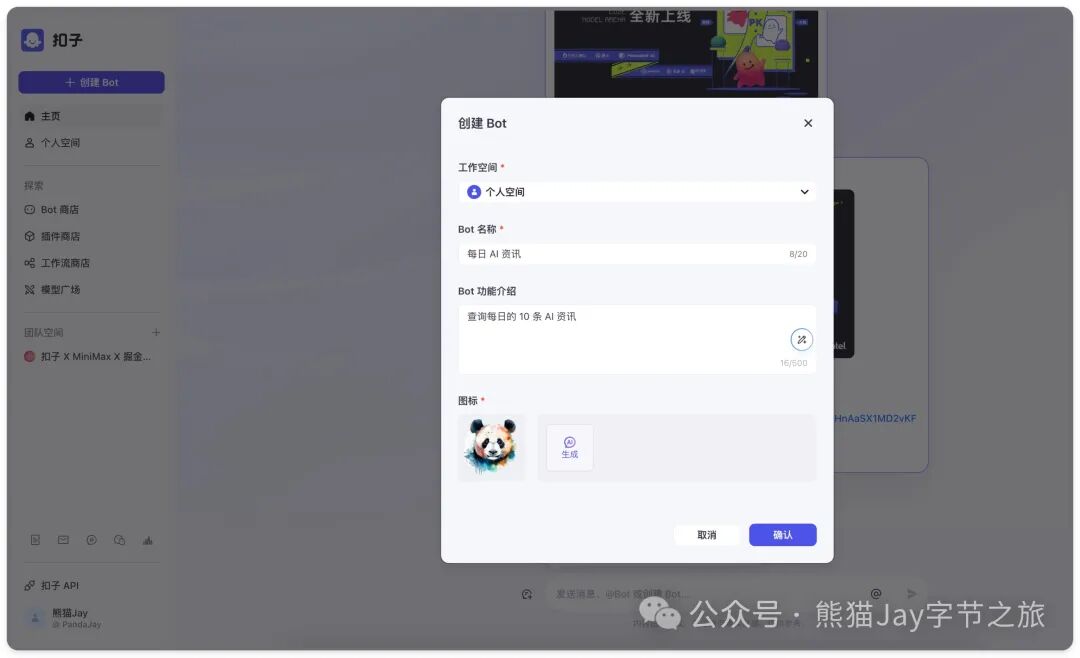
二)创建应用
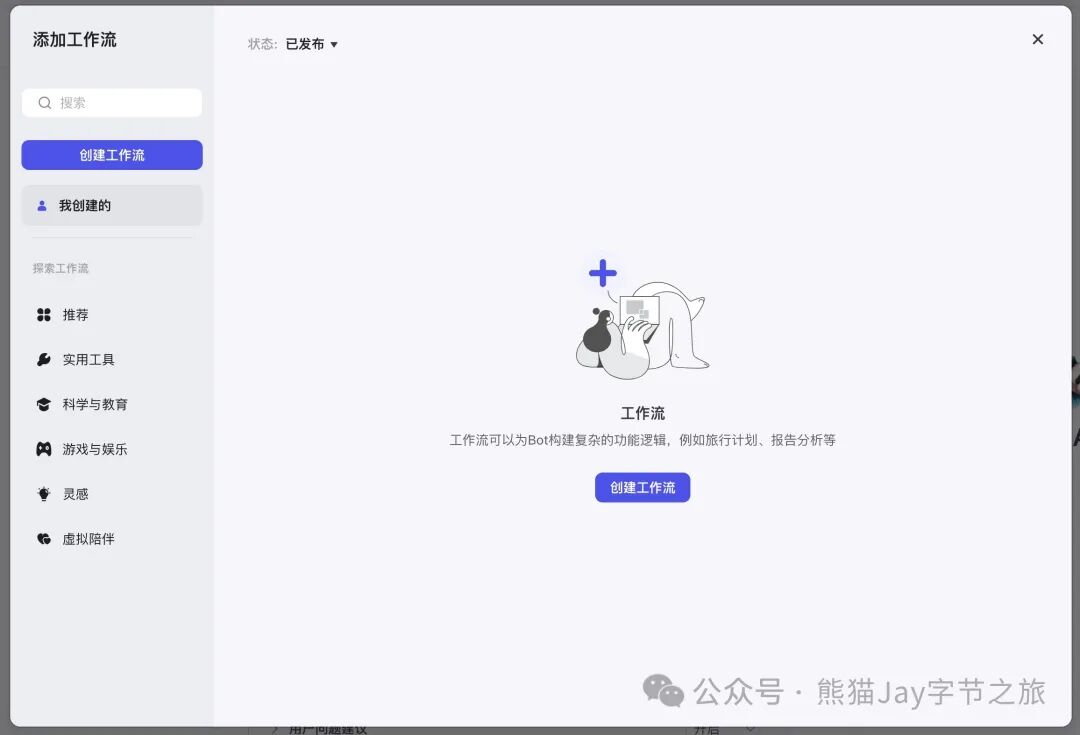
1、在首页,点击 创建 Bot 来创建一个应用。
2、创建成功后,将自动显示配置页面,接下来,点击 + ,开始创建工作流。
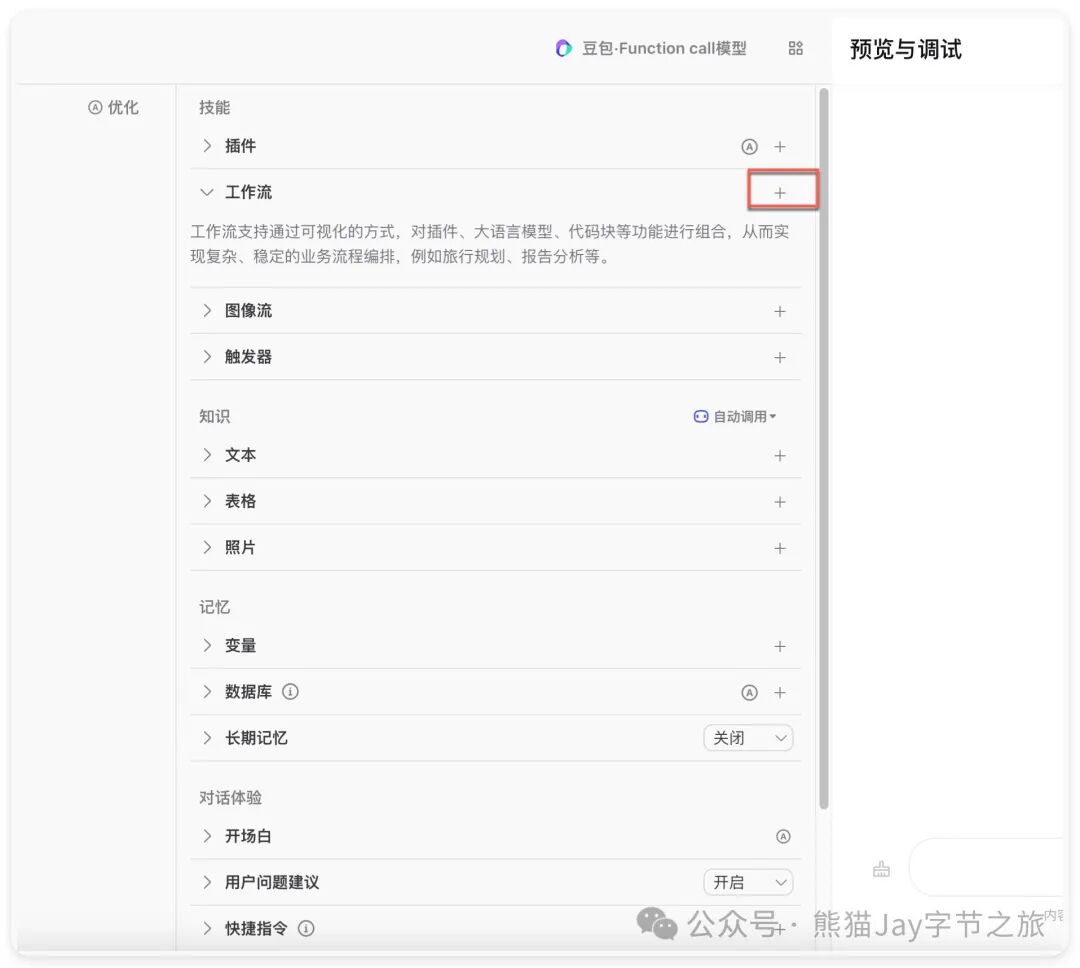
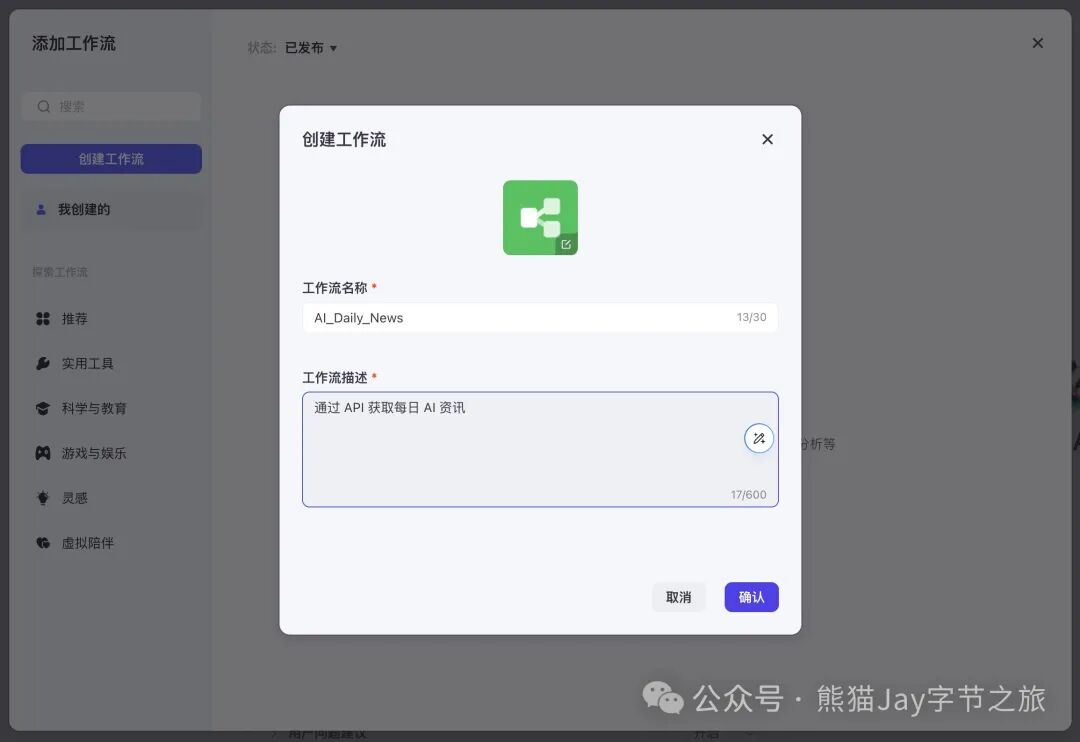
输入工作流名称和描述。
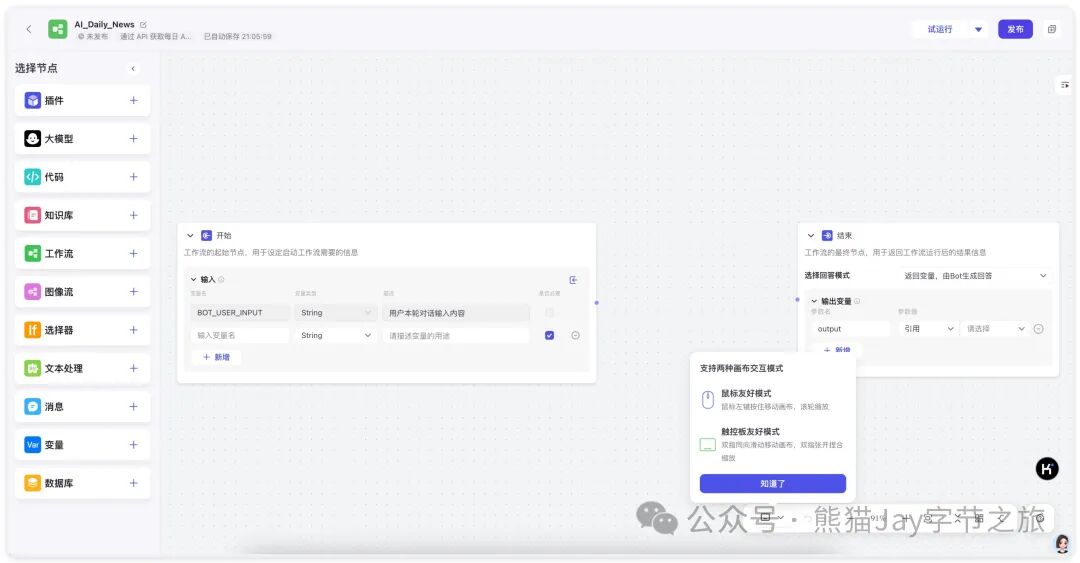
3、进入工作流配置页面。将会默认出现 开始 和 结束 两个组件节点。简单介绍下本次用到的几个组件,其他组件后续其他文章会陆续分享:
-
开始:用户输入的问题。 -
结束:大模型 / 其他节点 最终返回给用户的内容。 -
插件:可以调用 Coze 自带的、或者用户自定义的插件,满足不同的动作需求。 -
大模型:可以配置提示词,同时集成了很多国内的大模型。
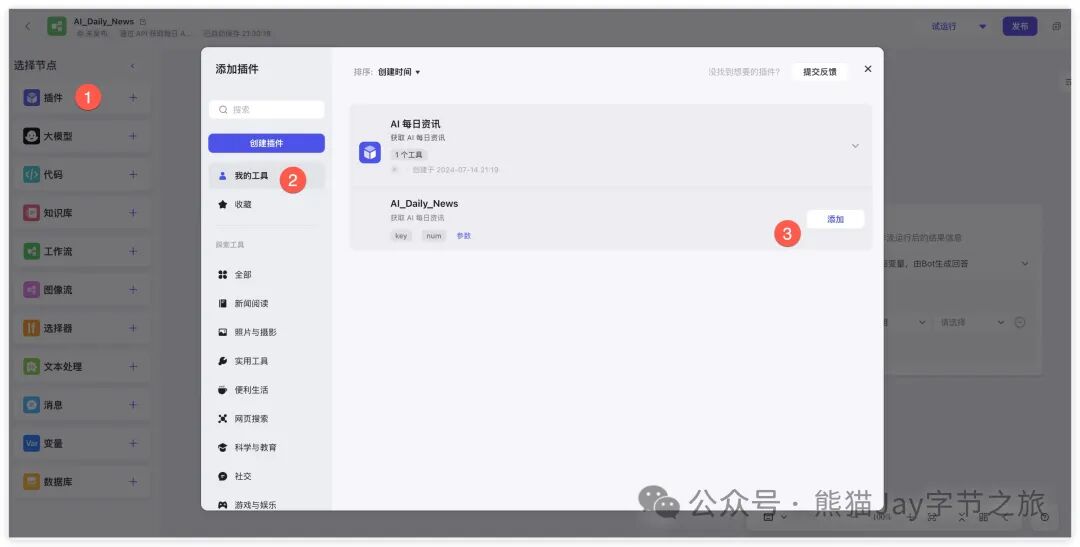
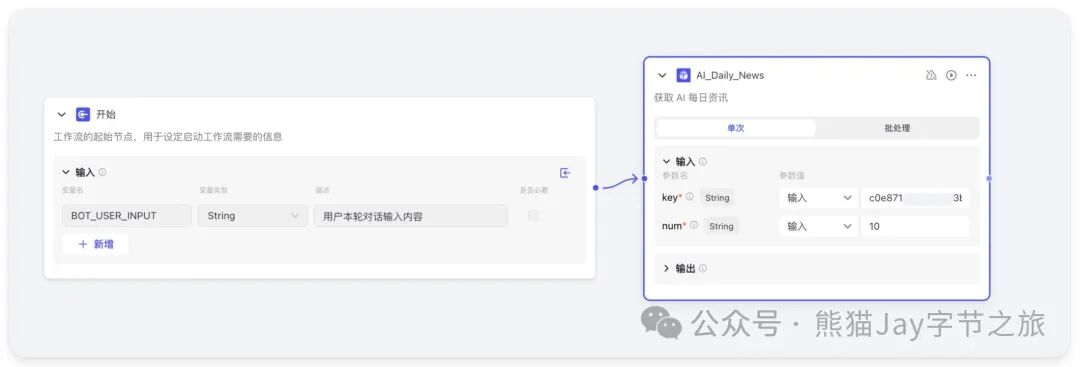
4、进入插件,选择我们刚刚创建的插件:AI 每日资讯。
5、添加后,填写固定的输入参数,并与 开始 节点进行链接。
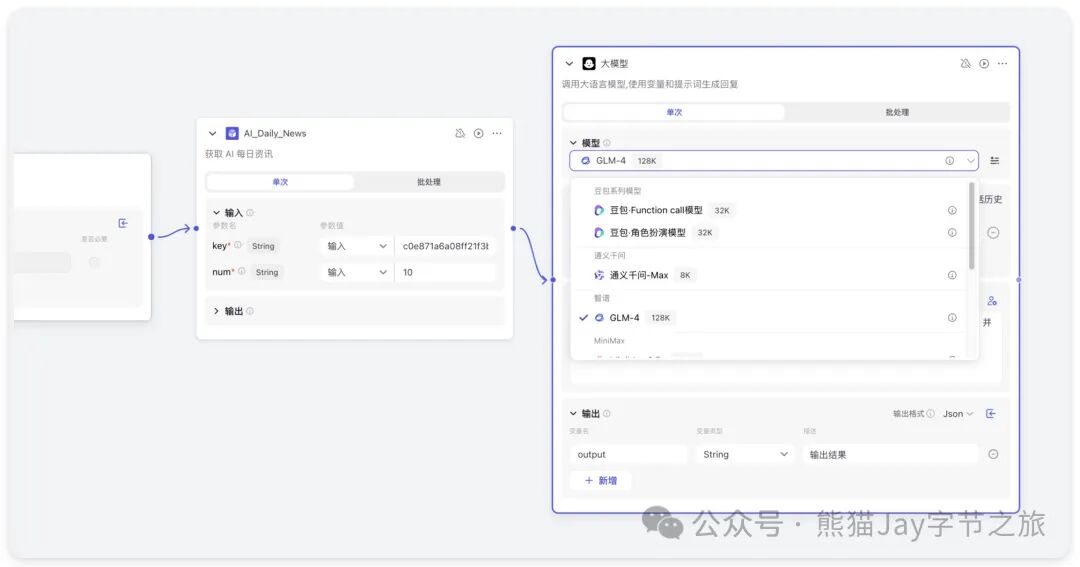
6、与插件节点进行链接,并选择相应的大模型,我这边选择用的比较顺手的 GLM-4。
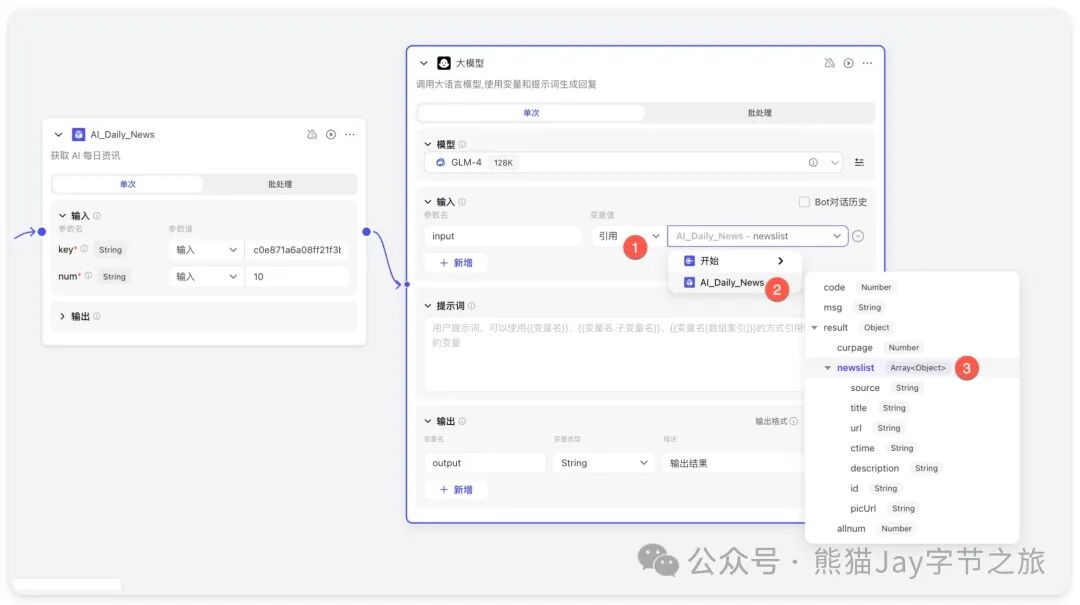
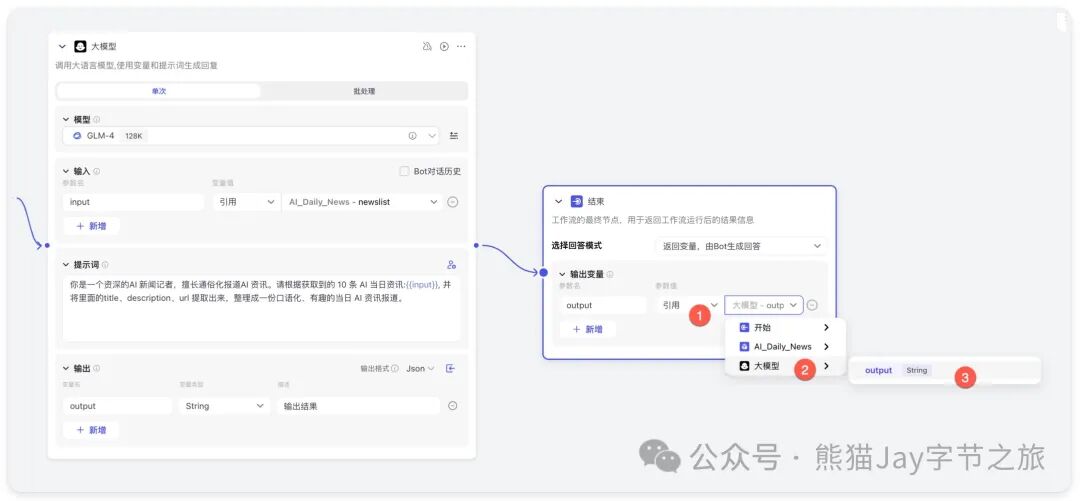
7、设置大模型节点的输入参数,通过引用插件的输出信息,记得要选择包含核心信息的字段。
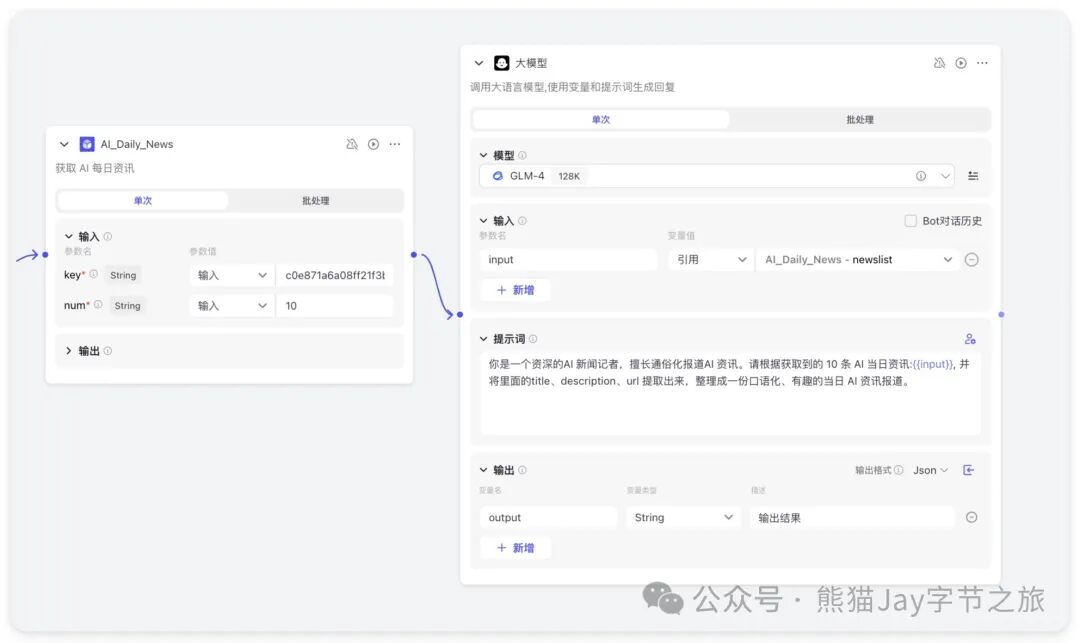
8、配置提示词,要求根据输入参数,提取相关属性信息,并整理成一份口语化、有趣的 AI 资讯报道。
注意:
1)在提示词中需要通过{{}}来引用输入的参数。
2)如果不确定需要提取参数中哪些详细属性,可以通过观察之前插件、或者第三方平台的返回结果来确认。
9、将 大模型 节点链接 结束 节点,并在 结束 节点的输出变量中引用 大模型 节点的输出变量:output。
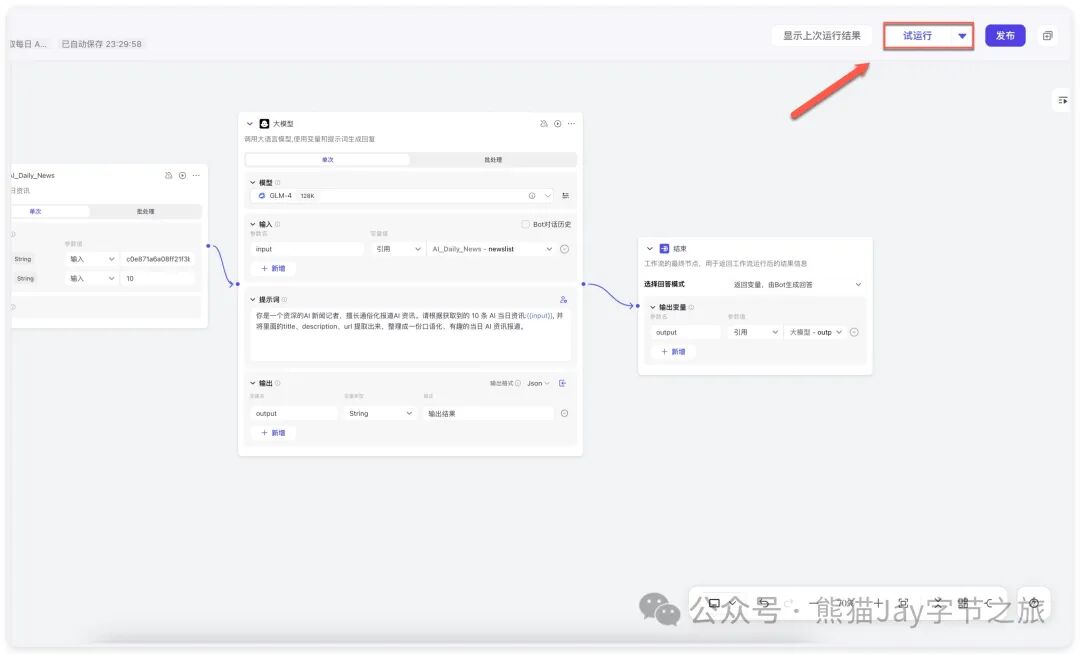
10、最后点击试运行,模拟输入用户的问题,进行测试。
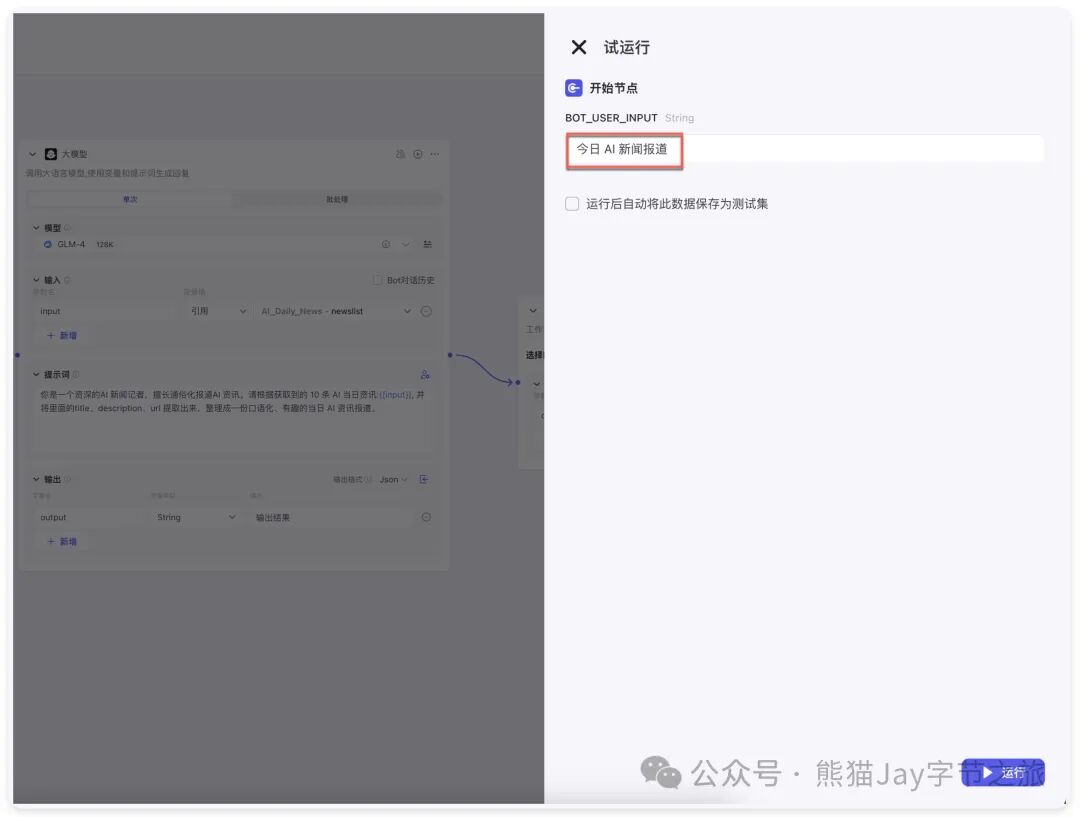
模拟用户的问题。
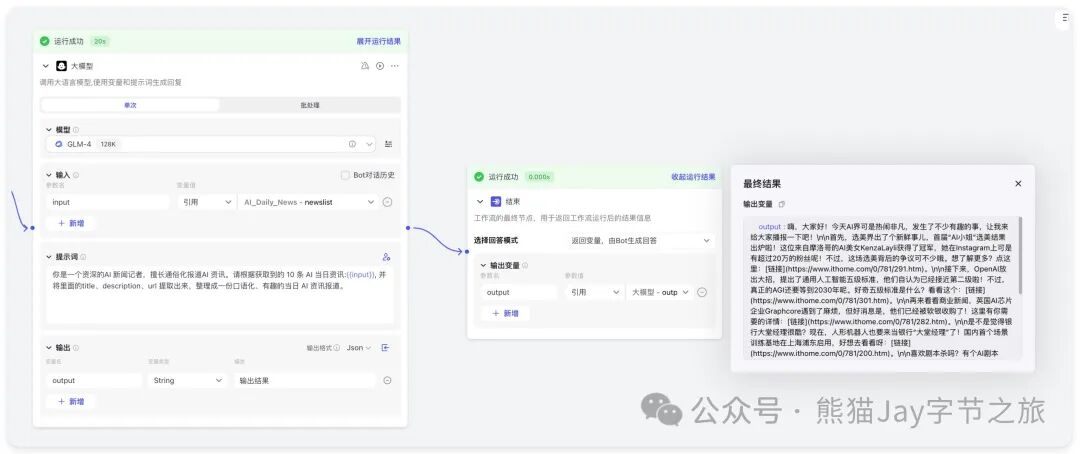
发现最终结果是我们想要的,搞定~
11、点击右上角 发布按钮,接下来,确认添加至当前 Bot。
Bot 的其他参数后续再详细介绍。
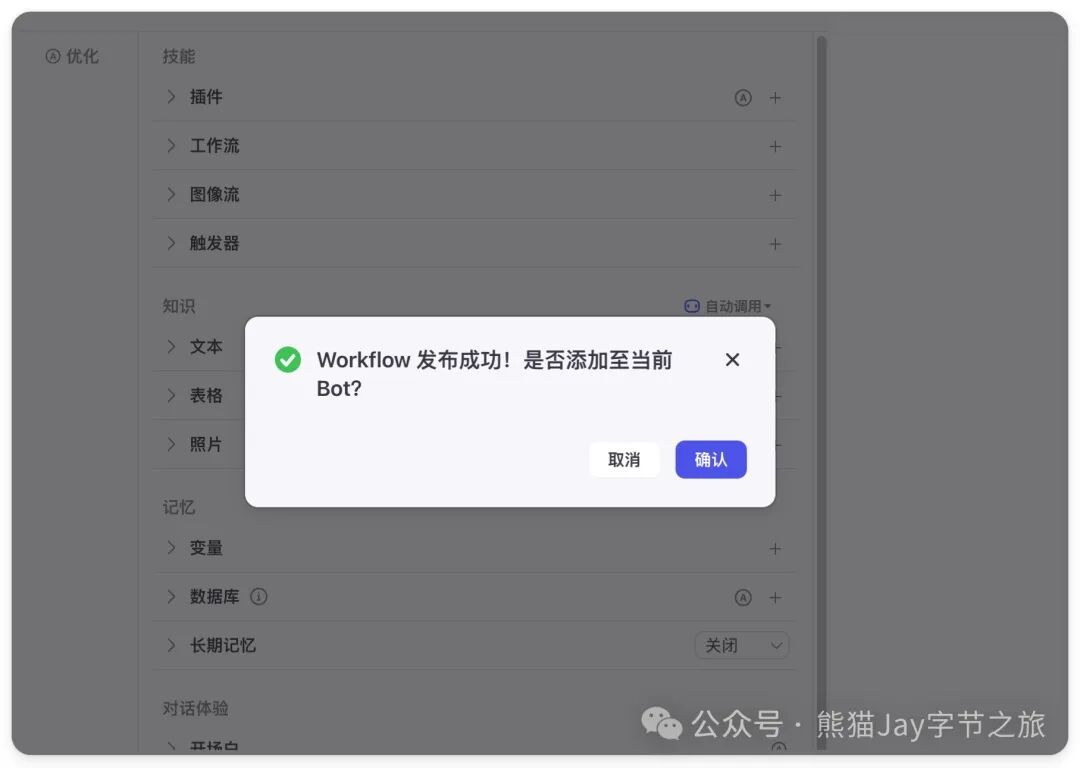
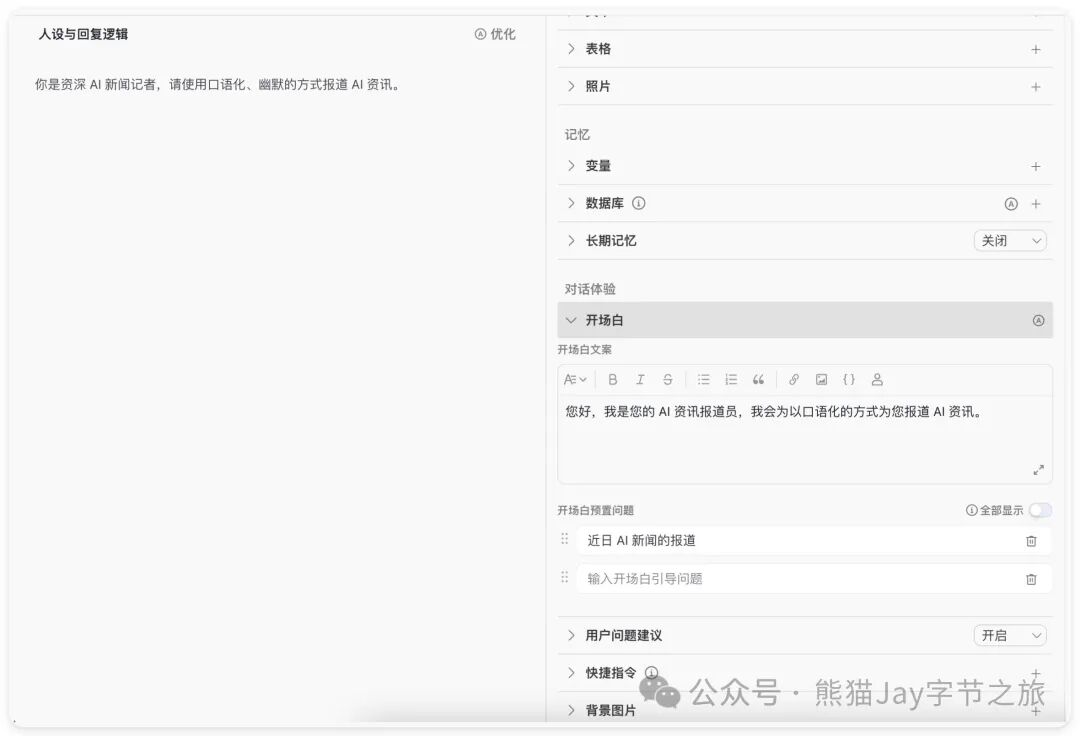
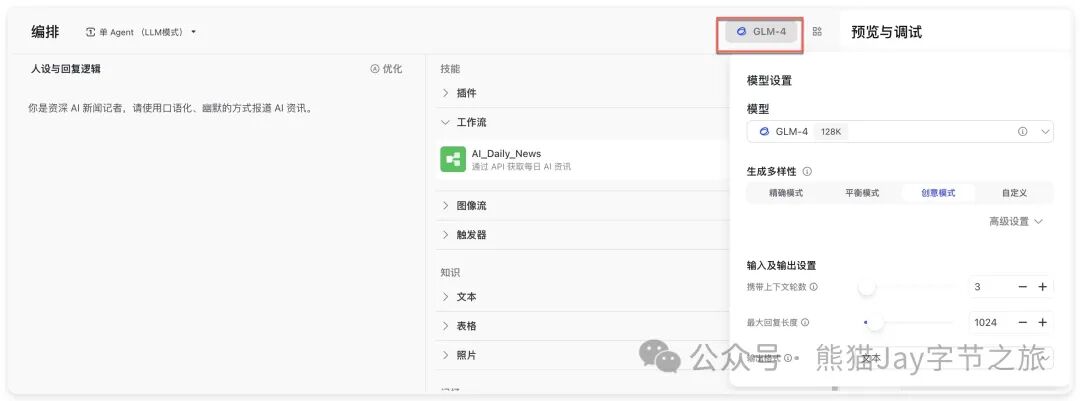
12、设置 Bot 的开场白、Bot 的人物设置、大模型,并发布。
目前支持发布到扣子商店、豆包、飞书、微信、掘金。
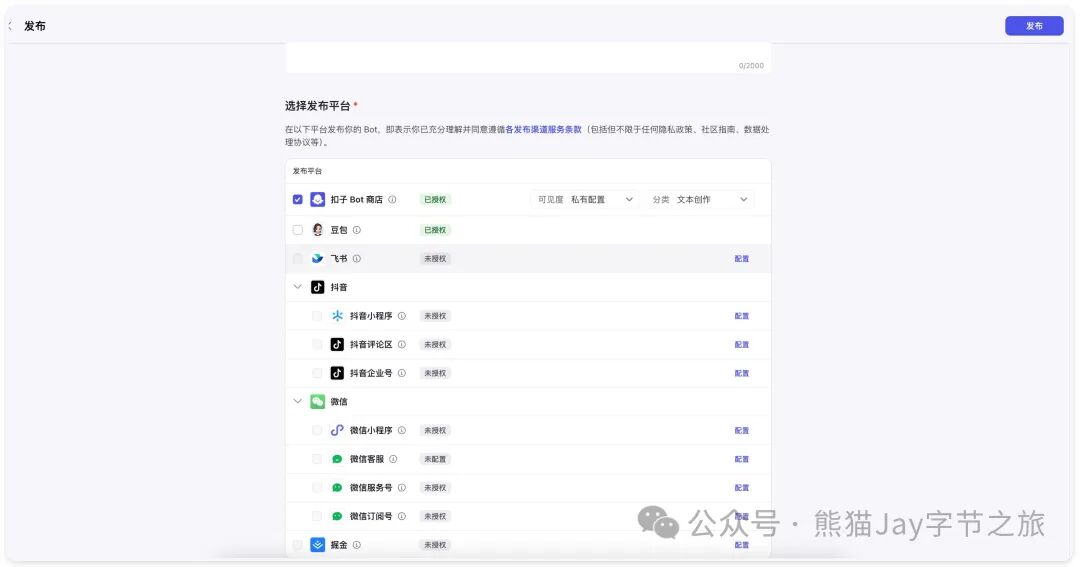
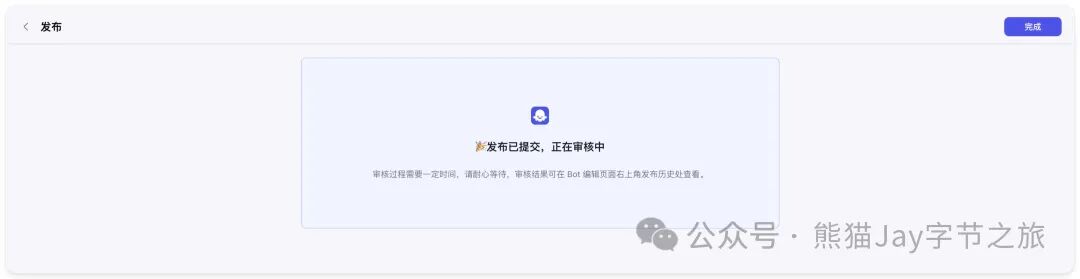
正常发布需要等待官方审核,大概等待几分钟即可。
三、使用
回到首页,打开发布后的 Bot。
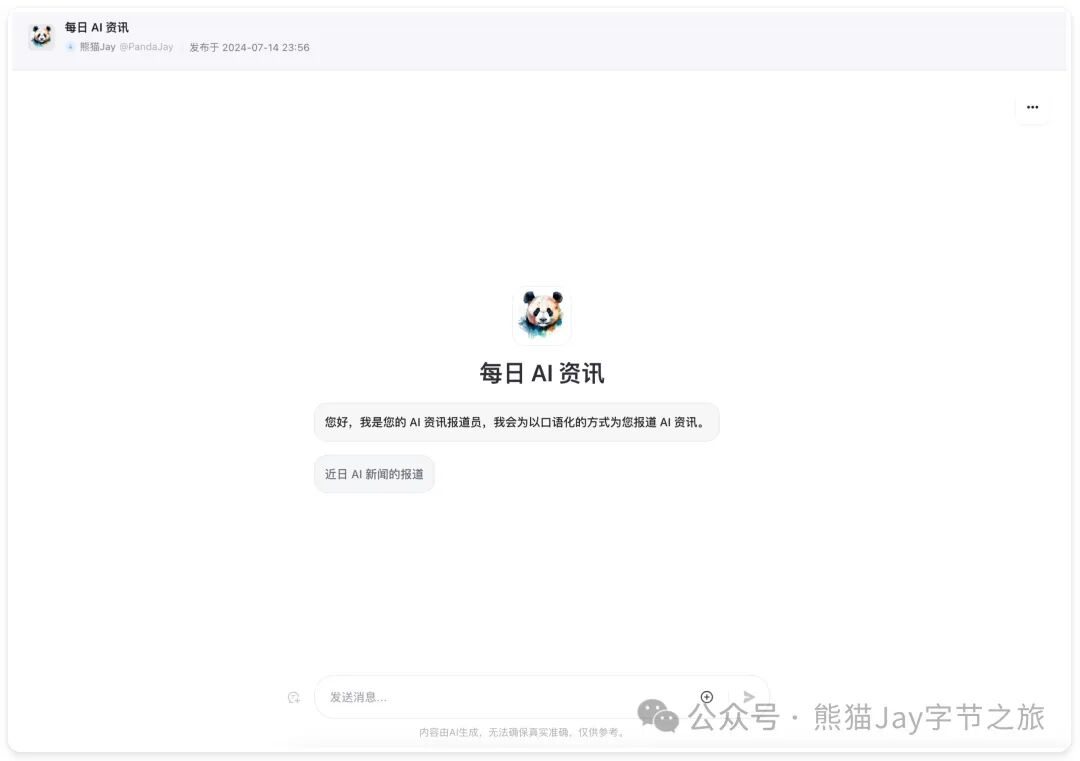
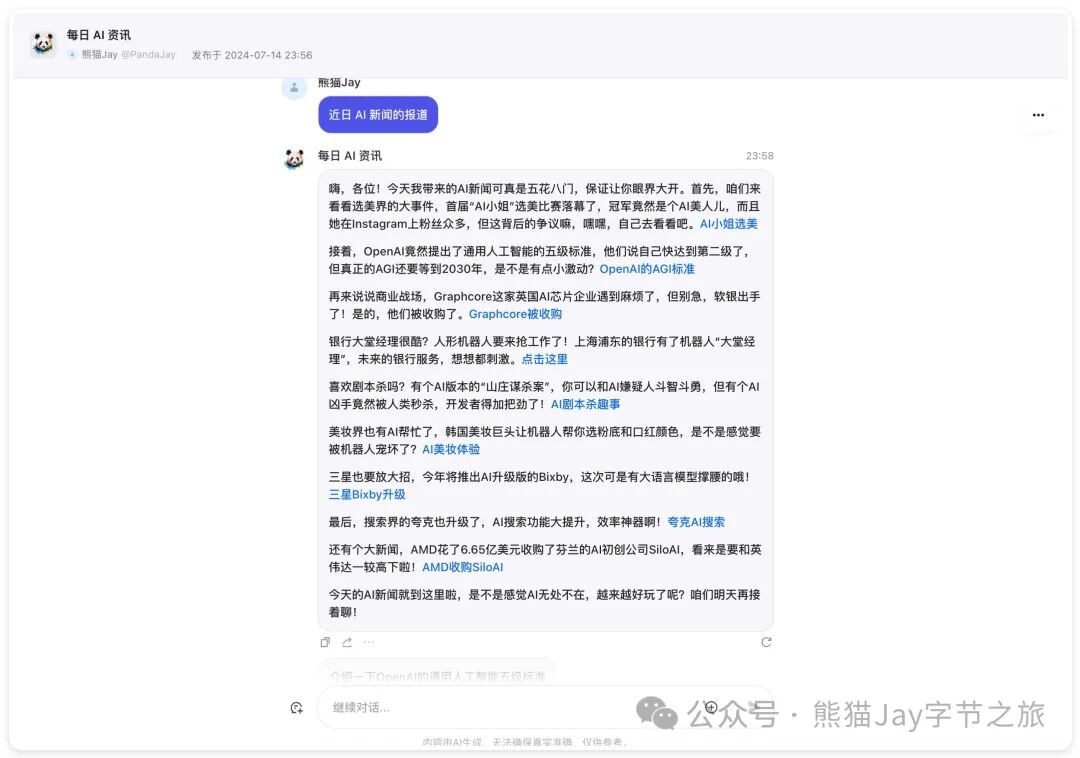
使用效果基本满足要求啦,每天分享在 AI 社群还是非常不错的。
四、总结
本次介绍了如何将 API 平台的接口接入 Coze 的插件。
当然,只是一个简单的教程,更多实用的场景等待大家去发掘~
未来智能体到底能为我们提高多少生产力,不仅取决于大模型底层、我们的业务场景怎么设计和适配,更离不开那些具备专属技能的工具。
你的 Agent 拥有绝活了吗?
