


这里有一个小小的提醒:
船长的文章更多偏向于实操部分,大家可以跟着船长一步一步来。如果觉得文章有帮助,不妨支持一下船长,点一下上方蓝色小字关注一下喔!谢谢!
大家好!今天依旧是痴迷Coze的船长,今天将给大家带来coze自动全屏打图片水印防伪,一张图只需五秒钟!
相信大家对水印都有一定基础的了解,可能还有人比较痛恨“水印”,但是相比于在右下角的水印,大家应该更烦全屏水印的吧?
那现在的图片在AI绘画的时代,水印显得尤为重要,这个时候一款免费且能在5秒内完成一张全屏水印的制作,你需要吗?
没错,正是coze的图像流,跟着船长一步一步来,创建属于你的水印小助手吧

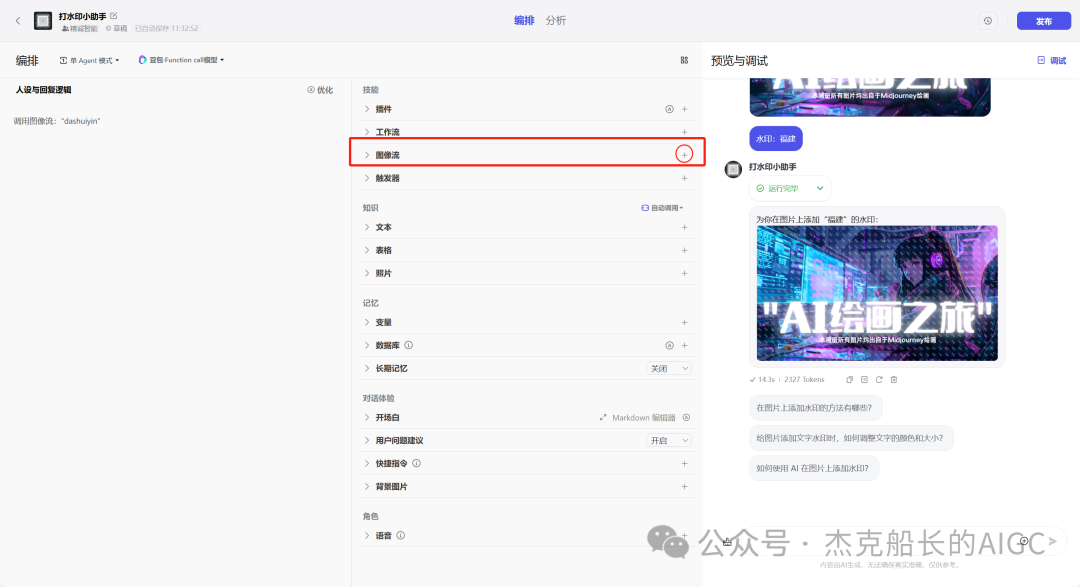
创建图像流
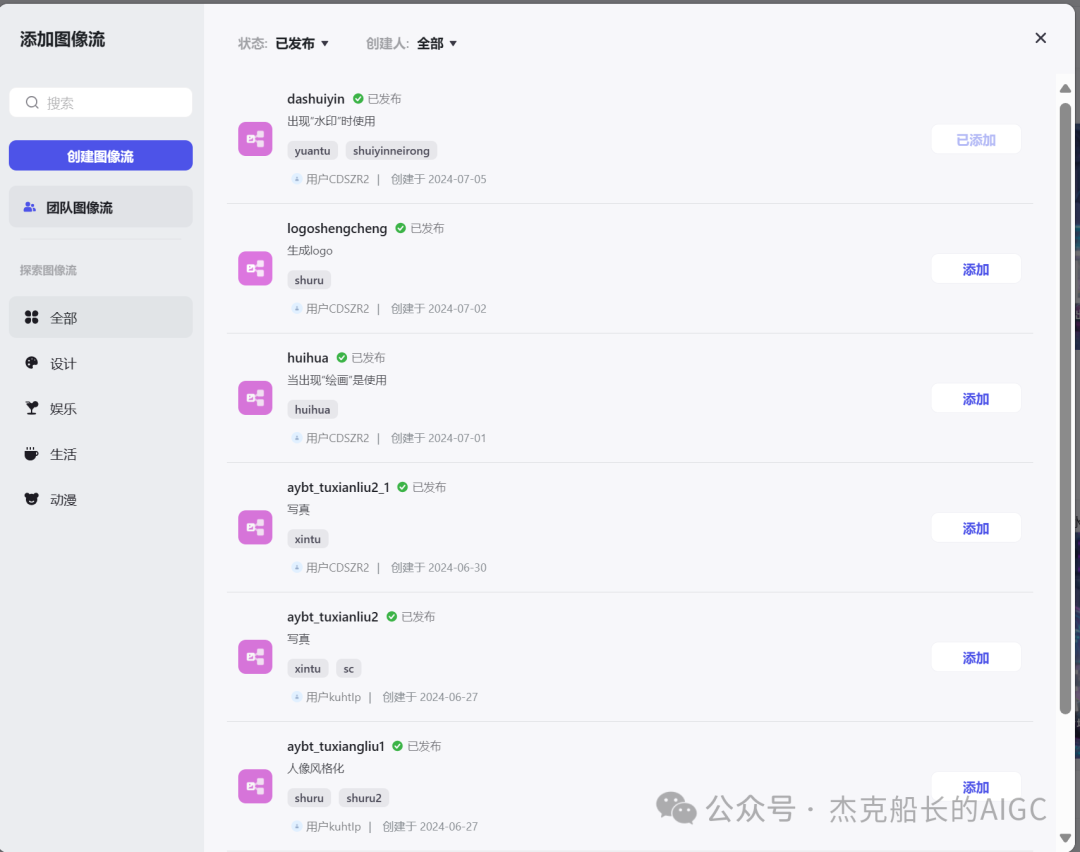
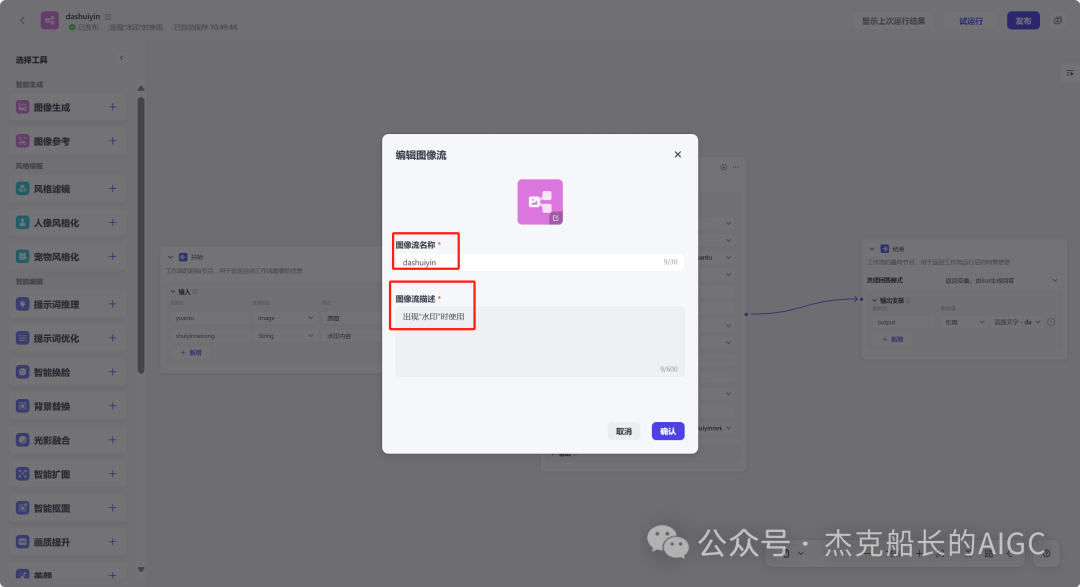
红色框内,必须要填
今天图像流只有三个节点——开始——添加文字——结束
其中我们重点讲解添加文字
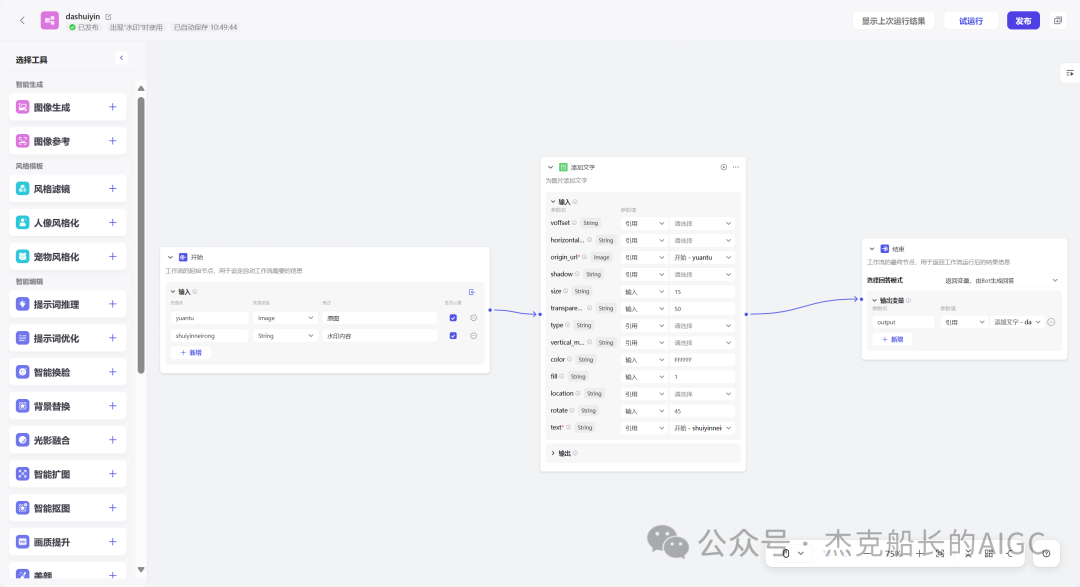
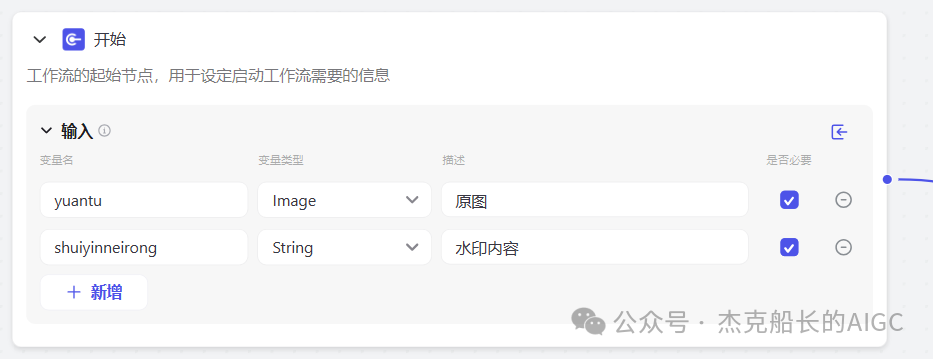
开始——两个变量名——第一个是接收需要打水印的原图,变量类型选择“lmage”——第二个是水印内容,变量类型选择"String"
添加文字(这里是重点,我话密一点哈)
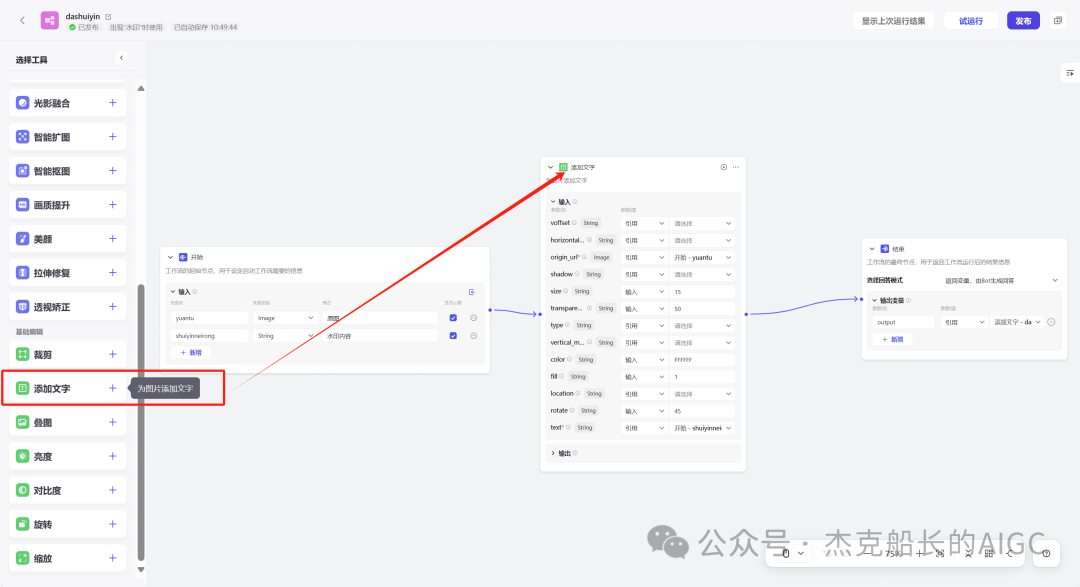
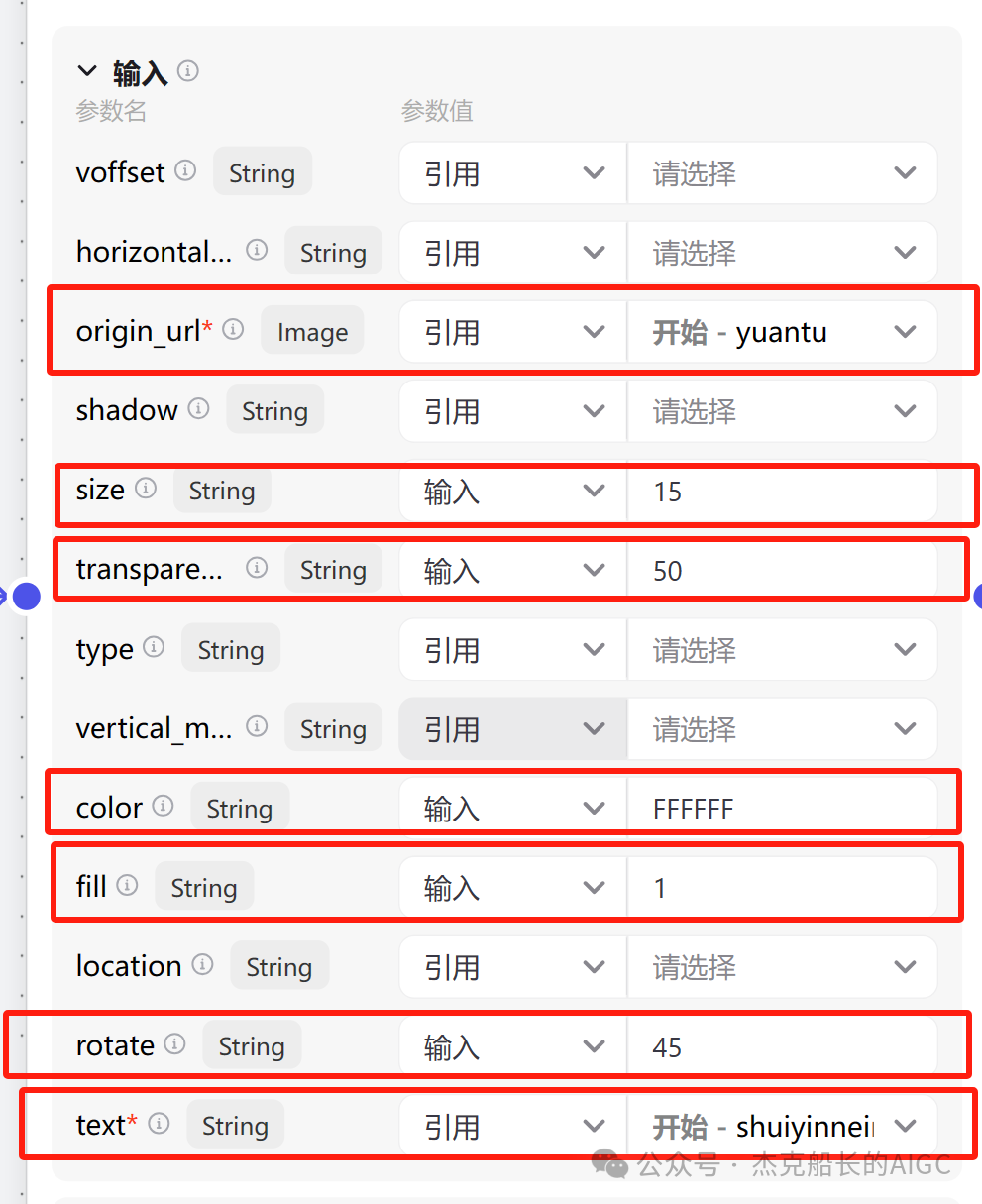
“添加文字”这个工具目前拥有“13个输入参数”分别为:
-
voffset:简单讲就是当你的文字在图片中间时,这个参数可以调整往上往下偏移 -
horizontal_margin:这个参数就是控制文字与图片左边和右边的距离 -
vertical_margin:这个参数就是控制文字与图片上边和下边的距离 -
origin_url:原图链接可上传 -
shadow:文字的阴影透明度。[0,100]默认值:0,表示没有阴影。 -
size:文字的文字大小,(0,1000],默认值:40,单位:px -
transparency:文字的透明度。取值范围:[0,100]默认值:100,表示透明度 100%(不透明) -
type:字体选择,文泉驿正黑(默认)、文泉微米黑方正书宋、方正楷体、方正黑体、方正仿宋 -
color:文字的颜色。十六进制颜色码,取值为 000000 到 FFFFFF,默认值为000000(黑色)这里各种颜色码我给大家准备好了放在文章结尾 -
fill:是否将文字平铺满原图,1:表示将文字水印铺满原图。0(默认值):表示不将文字水印铺满全图。 -
location:文字的初始位置,nw:左上,north:中上,ne:右上,west:左中center:中部, east:右中, sw:左下, south:中下, se(默认值):右下 -
rotate:文字按顺时针方向旋转的角度。[0,360]默认值:0,表示不旋转。 -
text:这个就是你文字的内容
“size”
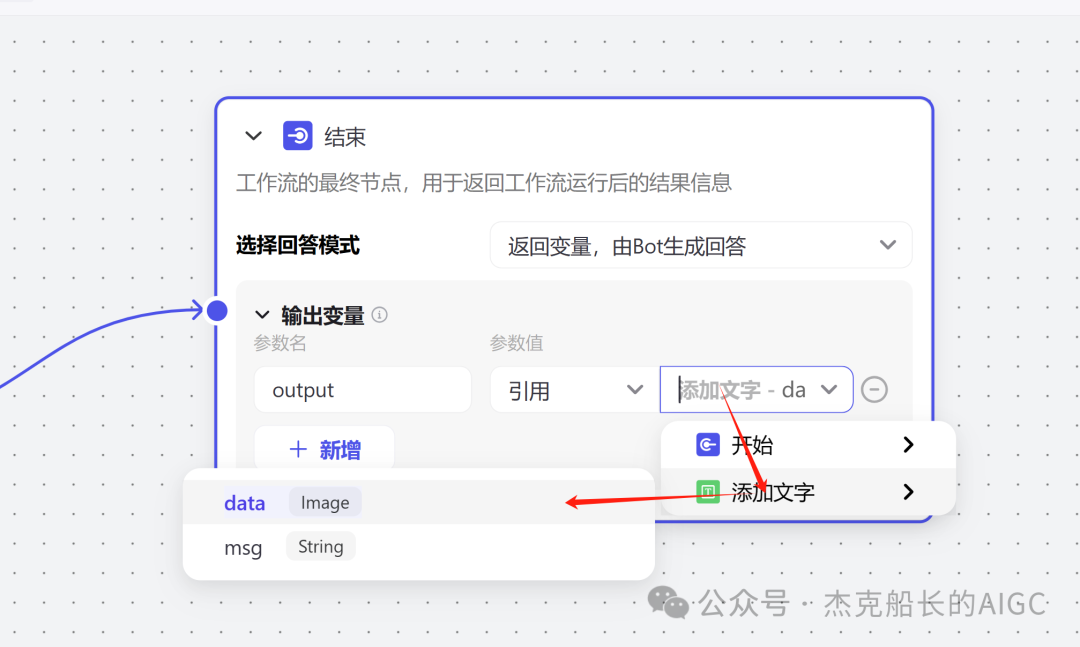
结束节点——引用上一个节点的——“data”
直接调试——发布
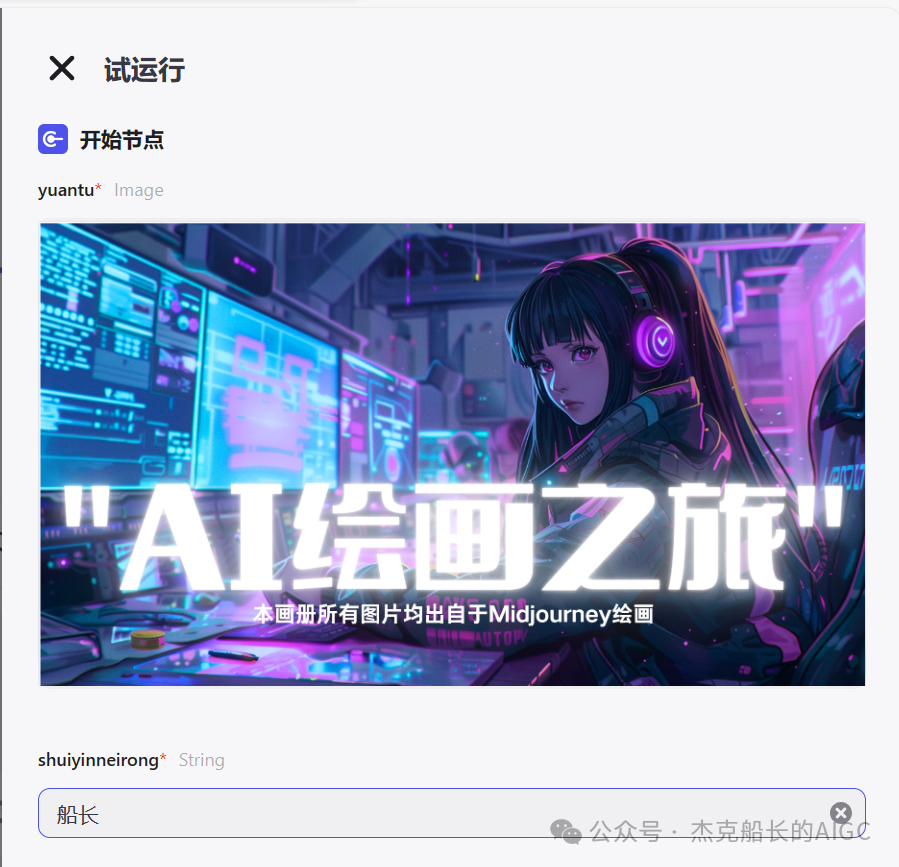
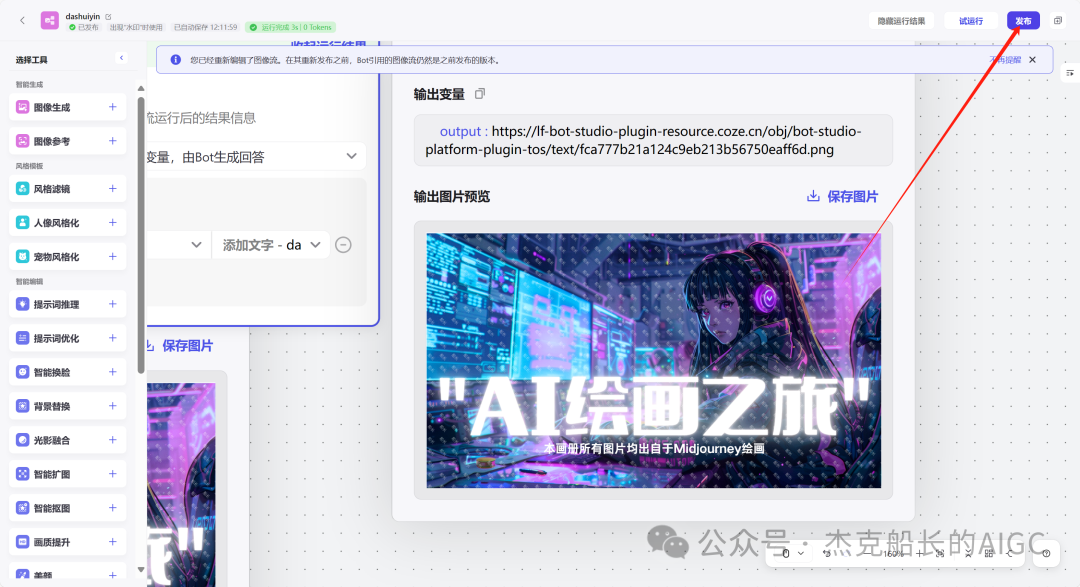
将图像流添加到你的bot
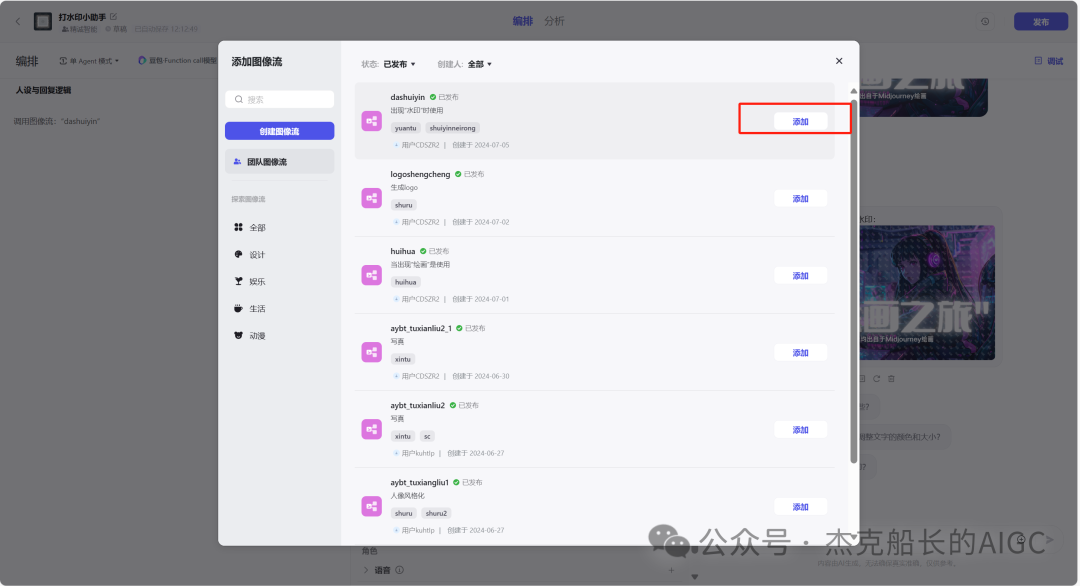
测试一下

效果展示


下面是“color”参数值的颜色代码
-
纯红色:FF0000
-
纯绿色:00FF00
-
纯蓝色:0000FF
-
纯黑色:000000
-
纯白色:FFFFFF
-
纯黄色:FFFF00
-
纯青色:00FFFF
-
纯紫色:FF00FF
-
灰色: 808080
今天的分享先到这——
