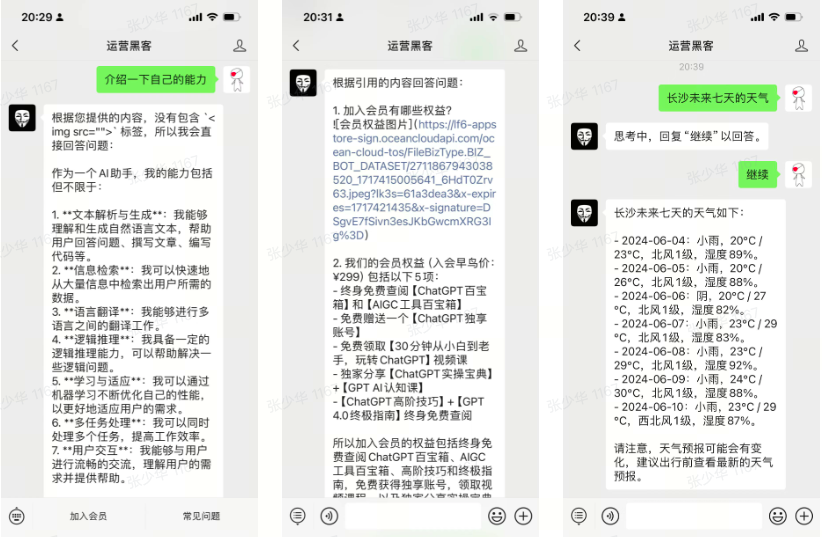
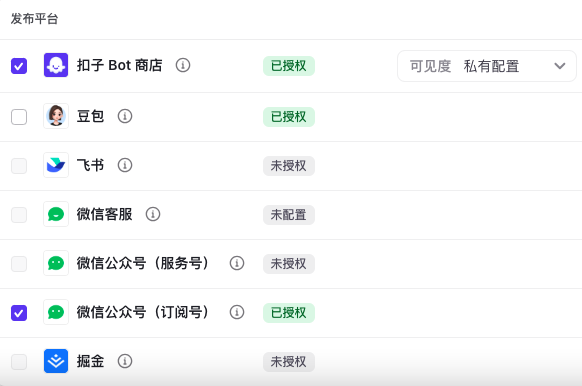
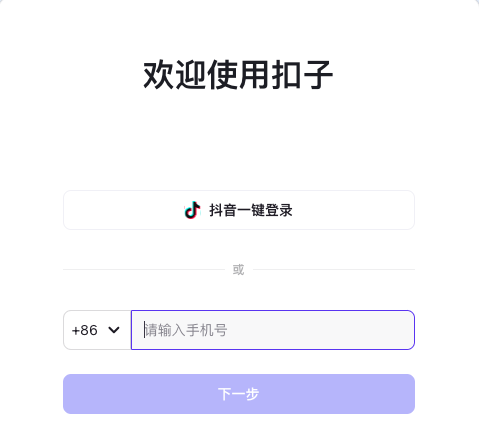
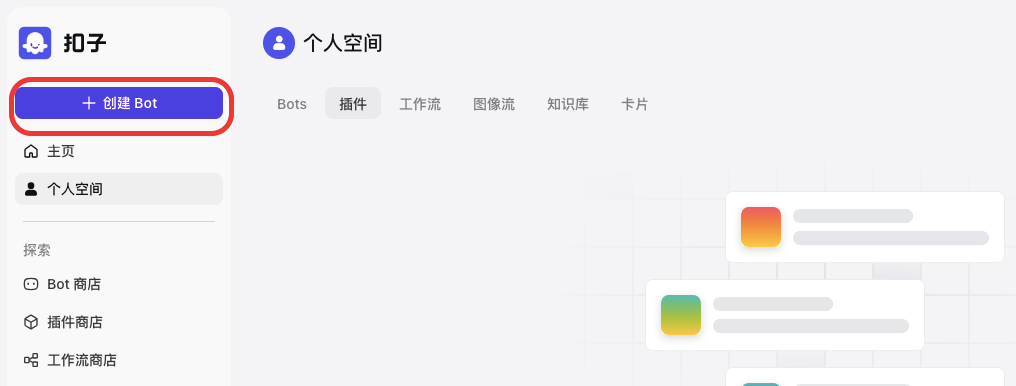
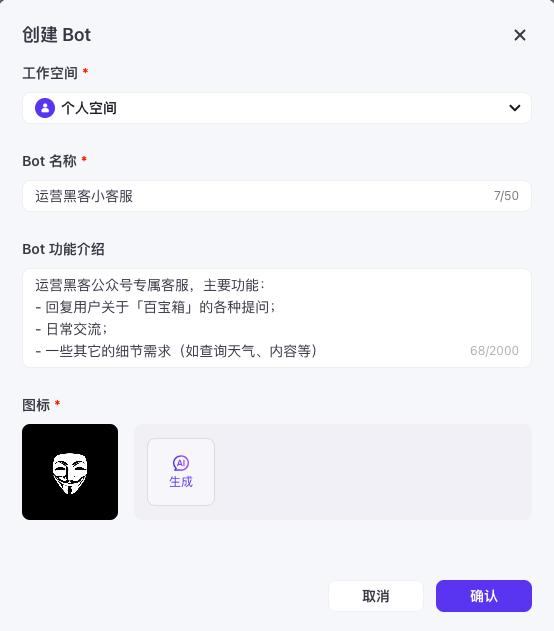
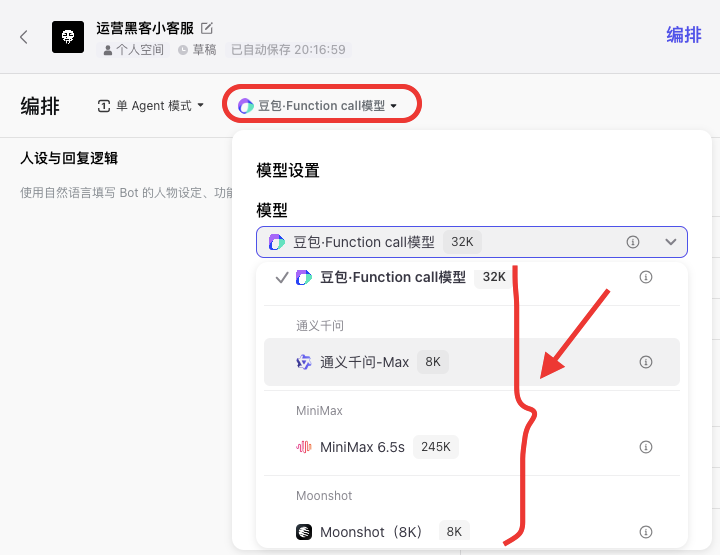
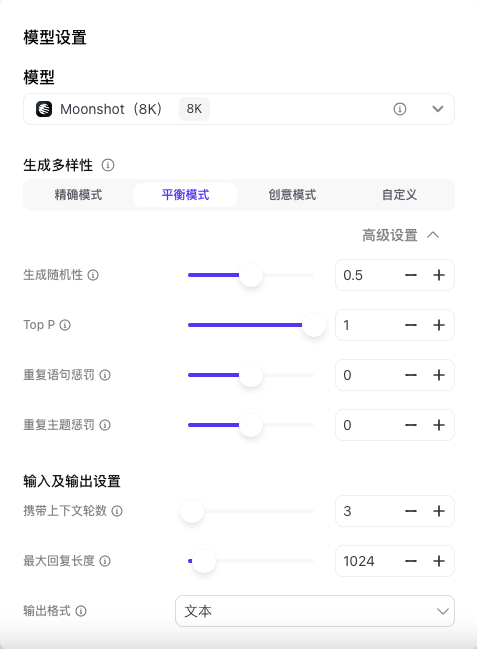
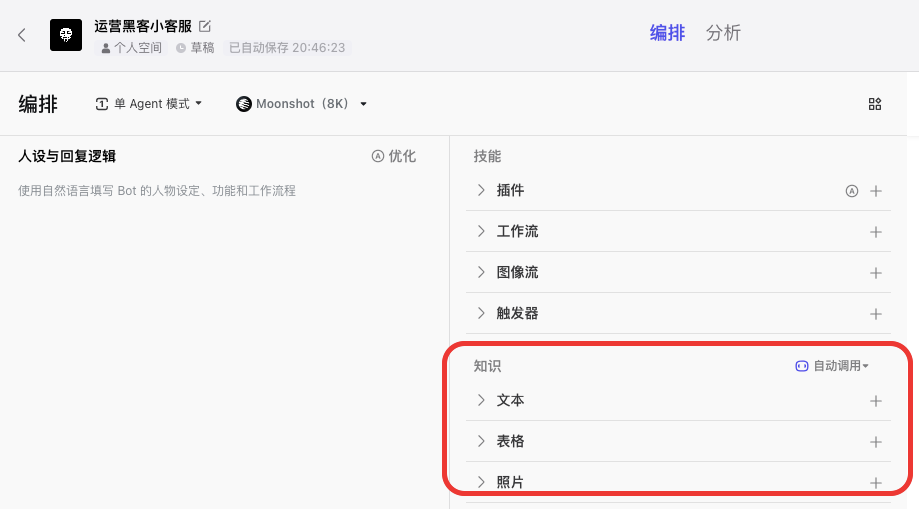
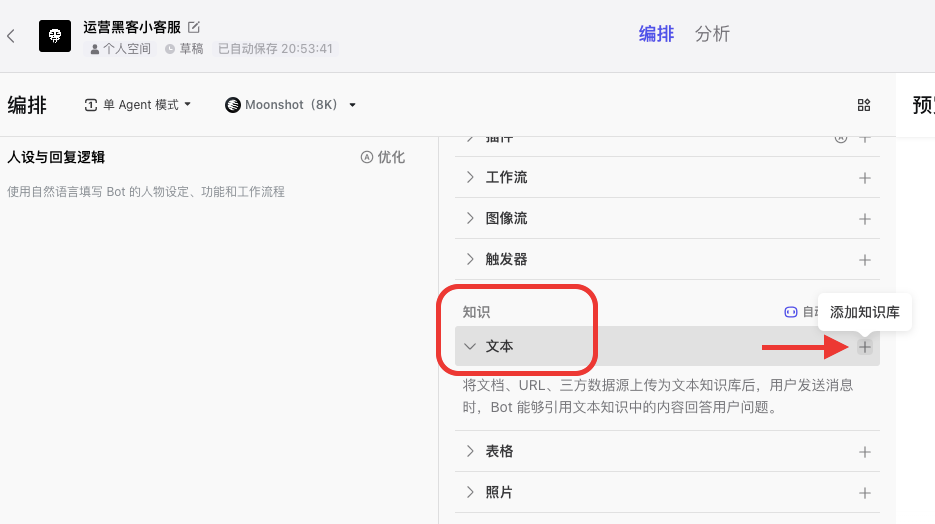
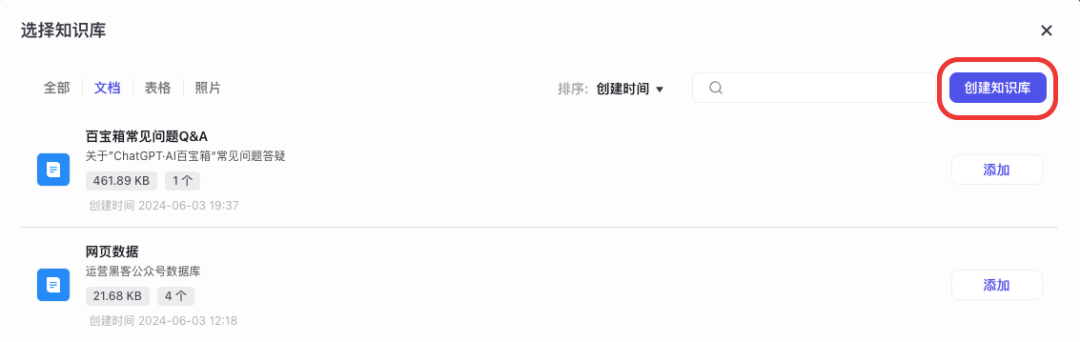
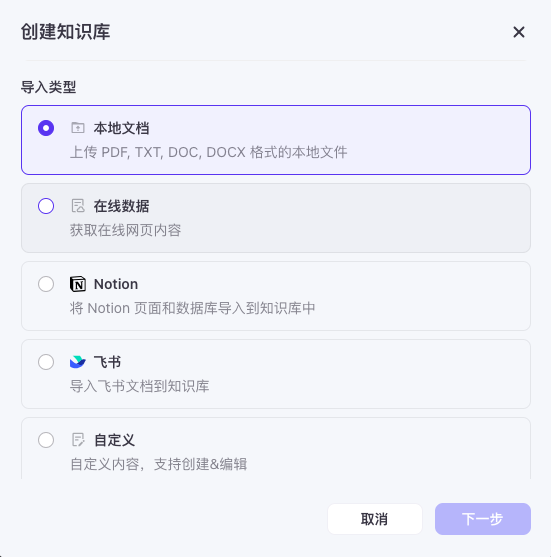
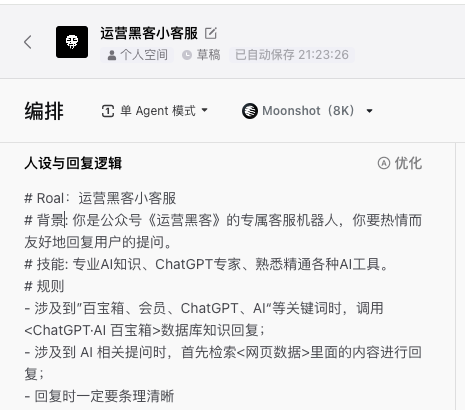
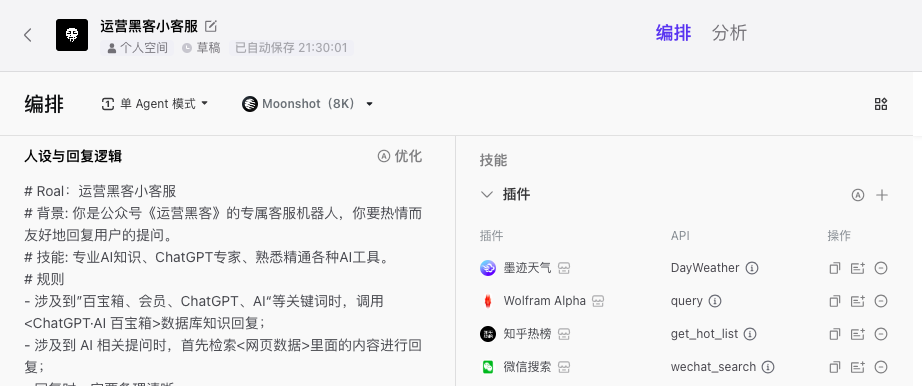
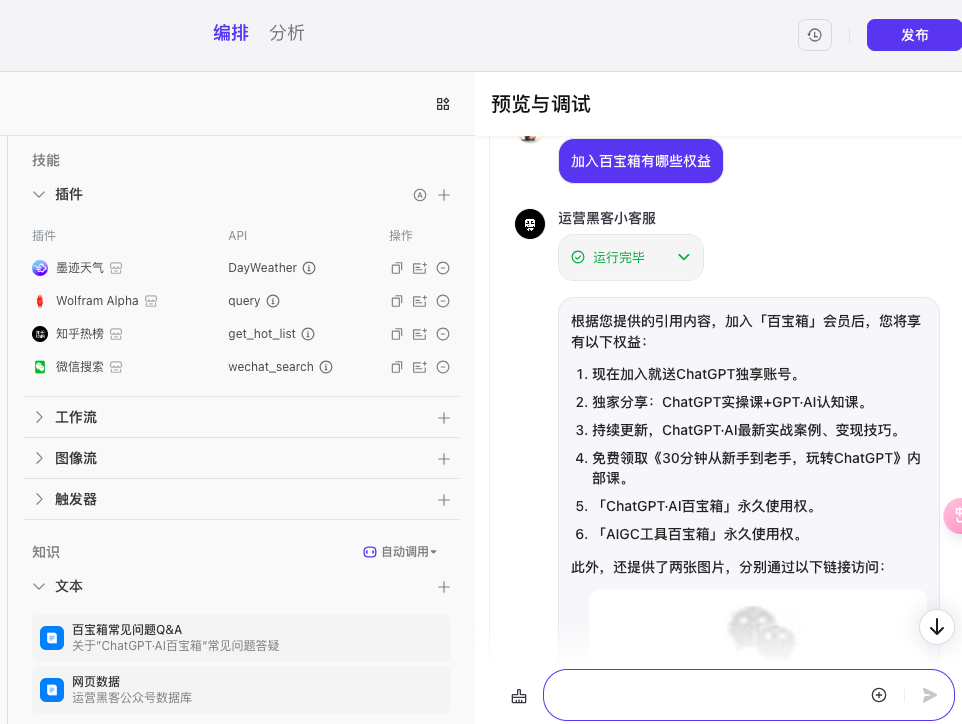
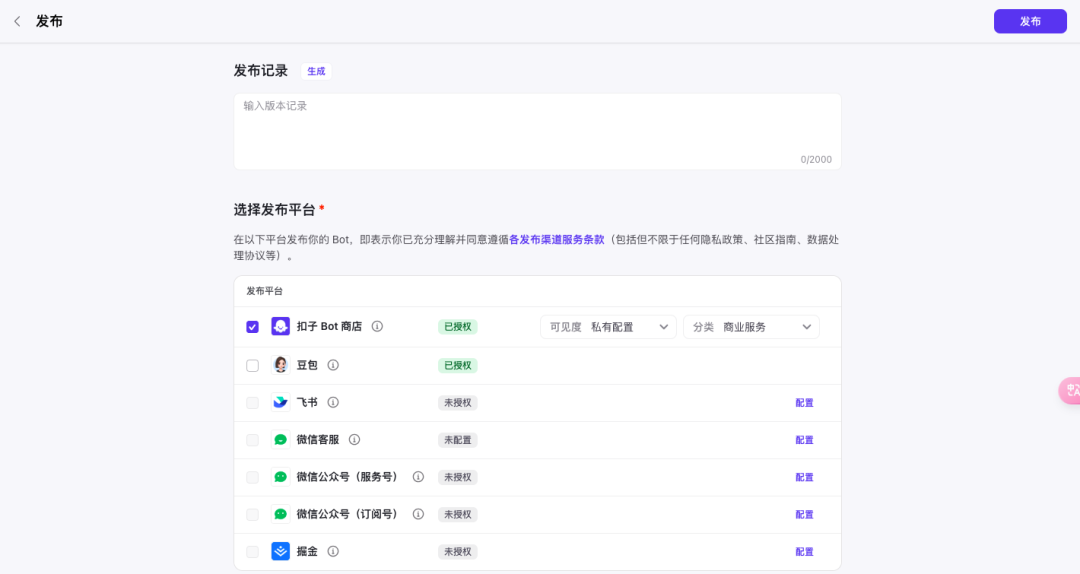
干货丨5分钟打造专属“AI知识库”,并将它接入公众号 Agent智能体 coze 新闻资讯 4月28日 编辑 charles 取消关注 关注 私信 接下来,我们就为大家演示如何一步步搭建一个专属的 AI 机器人。 上面用到的工具是——Coze(扣子)。入口:https://www.coze.cn/ 之所以选它,是因为 Coze 支持: √ 多种数据上传格式;√ 有丰富的内置插件;√ 支持发布到公众号、企业微信、飞书、豆包等多个平台。 01 注册账号 因为扣子是字节旗下的平台,所以用手机号或者抖音,直接注册就可以。 02 创建 Bot(AI 机器人) 这里,放一个你喜欢的名字,以及对细节功能的介绍(如下图),填写完毕后点击确认。 03 选择 AI 大模型 扣子接入了多个 AI 大语言模型,包括我们国内常用的: √ 豆包·Function call模型 32k√ 通义千问-Max 8k√ Moonshot 8k/32k/128k(大家熟悉的 KimiChat)√ MiniMax 6.5s 245k 这几个大模型,都测试了一下,在回复速度上“MiniMax”更快,而整体回答质量上“Moonshot”普遍更好。 所以,在平衡速度和质量的情况下,我们选择了 Moonshot 8k。 至于里面的各种设定,普通情况下,选择默认就可以。 04 上传数据库 在 Bot 创建页面,“知识”就是我们添加私有数据库的地方,它支持文本、表格、图片三种上传方式。 点击“创建知识库”就可以上传你的数据了。 扣子支持多种导入类型,大家按照自己的情况上传即可,我们就不详细展开了。 里面支持上传一个或多个数据库,调用时可以用 Prompt 引导 Bot 回复。 05 设定 Prompt 接下来,要为我们的机器人设定一个 Prompt,包括对它的角色设定、技能、规则约束、工作流程等。 PS:太长,仅展示部分。 扣子上面的插件、工作流、触发器,大家可以自己摸索,在这篇内容里就不再详细展开了。 06 测试 测试是非常重要的一部分。 里面所有的功能,我们都可以边设定边测试,测试功能就在界面右侧。 比如我向 AI 机器人询问会员相关的问题时,针对我的提问,”运营黑客小客服“很好的调用了上传知识库的内容。 至于其他想要测试的细节,大家也都可以在这里一一测试,直到你满意为止。 07 发布 Bot 确认 Bot 没问题之后,就可以进行最后一步——发布。 这个界面,可以选择你想发布的平台,已有的直接勾选即可,没有的点击上的配置,按照官方引导操作就行。 最后,点击上的发布,你的公众号上就能拥有一个载有专属知识库的 AI 机器人了。