


前言
Cloud Native
在 Agentic AI 时代,智能体需要与真实世界交互,而浏览器是连接虚拟世界与现实世界的重要桥梁。AgentRun Browser Sandbox 为智能体提供了安全、高性能、免运维的浏览器执行环境,让 AI Agent 真正具备“上网”的能力——从网页抓取、信息提取到表单填写、自动化操作,一切皆可实现。
AgentRun Browser Sandbox 介绍
Cloud Native
什么是 Browser Sandbox?
Browser Sandbox 是 AgentRun 平台提供的云原生无头浏览器沙箱服务,基于阿里云函数计算(FC)构建。它为智能体提供了一个安全隔离的浏览器执行环境,支持通过标准的 Chrome DevTools Protocol (CDP) 远程控制浏览器实例。
核心特性
无头浏览器能力
-
内置 Chromium/Chrome 浏览器,支持完整的 Web 标准 -
原生兼容 Puppeteer、Playwright 等主流自动化框架 -
支持通过 CDP 协议进行精细化控制
实时可视化
-
内置 VNC 服务,支持实时查看浏览器界面 -
提供操作录制功能,方便调试和回放 -
支持通过 noVNC 客户端在网页中直接交互
安全与隔离
-
每个沙箱实例运行在独立的容器环境中 -
文件系统和进程空间完全隔离 -
支持 WSS 加密传输,确保数据安全
Serverless 架构
-
按需创建,按量付费,无需提前预置资源 -
快速弹性伸缩,支持高并发场景 -
零运维,无需管理服务器和浏览器依赖
主要应用场景
-
AI Agent 赋能:为大模型提供“眼睛”和“手”,执行网页浏览、信息提取、在线操作等任务 -
自动化测试:在云端运行端到端(E2E)测试和视觉回归测试 -
数据采集:稳定、高效地进行网页抓取,应对动态加载和反爬虫挑战 -
内容生成:自动化生成网页截图或 PDF 文档
上手使用 AgentRun Browser Sandbox
Cloud Native
AgentRun SDK 快速介绍
后续的内容将基于 AgentRun SDK 进行,因此我们先对 SDK 进行简要介绍。
统一集成接口
-
提供对 LangChain、AgentScope 等主流框架的开箱即用支持 -
统一的模型代理接口,简化多模型管理 -
标准化的工具注册机制
Sandbox 生命周期管理
-
自动创建和销毁沙箱实例 -
支持会话级别的状态保持 -
灵活的资源配置和超时控制
安装 AgentRun SDK
pip install agentrun-sdk[playwright,server]
注意:确保您的 Python 环境版本在 3.10 及以上。
基本使用示例
以下是使用 AgentRun SDK 创建和管理 Browser Sandbox 的核心代码:
from agentrun.sandbox import Sandbox, TemplateTypefrom playwright.sync_api import sync_playwright# 创建 Browser Sandboxsandbox = Sandbox.create( template_type=TemplateType.BROWSER, template_name="your-template-name", sandbox_idle_timeout_seconds=300)# 获取 CDP URL(用于 Playwright 连接)cdp_url = sandbox.get_cdp_url()# 使用 Playwright 连接并操作with sync_playwright() as p: browser = p.chromium.connect_over_cdp(cdp_url) page = browser.contexts[0].pages[0] page.goto("https://www.example.com") page.screenshot(path="screenshot.png") browser.close()# 销毁 Sandboxsandbox.delete()
关键概念:
-
template_name:控制台创建的浏览器环境模板 -
cdp_url:用于 Playwright/Puppeteer 连接 -
vnc_url:用于实时查看浏览器画面(可通过 sandbox.get_cdp_url() 获取)
注意:由于所有浏览器操作都在云端进行,您无需在本地安装浏览器。Playwright 仅用于通过 CDP 协议连接到云端的浏览器实例。
如何创建 Sandbox 模板
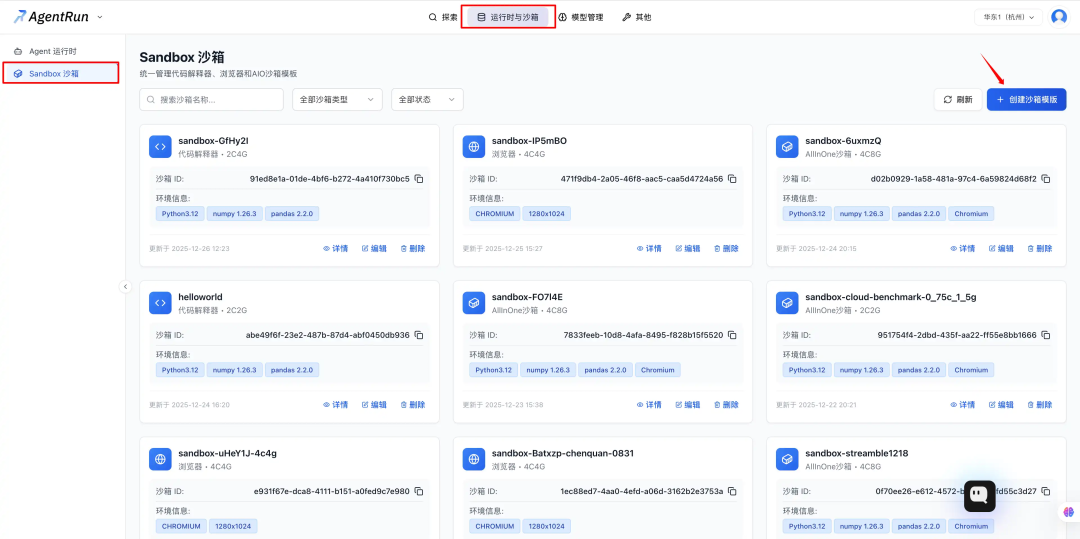
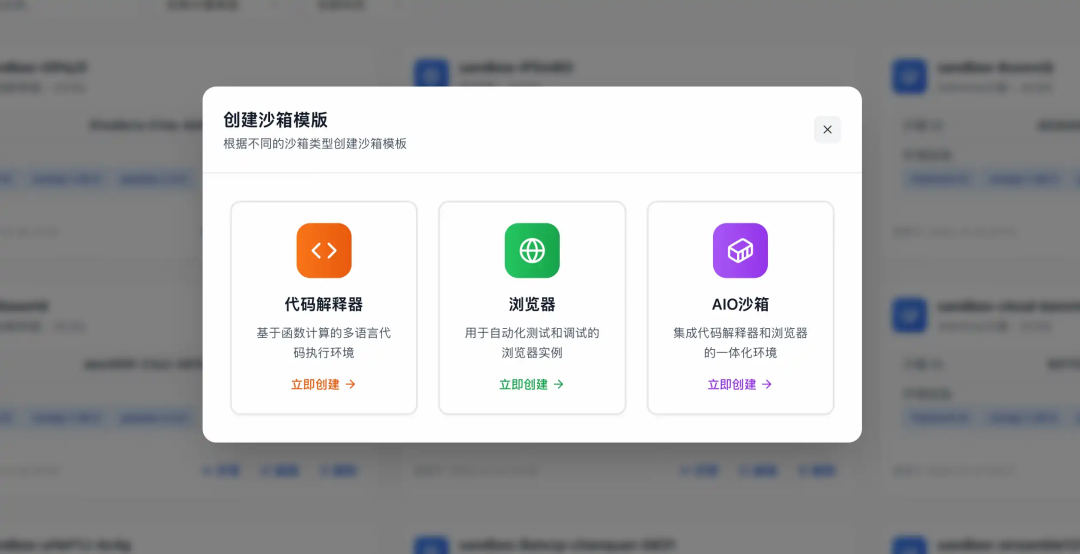
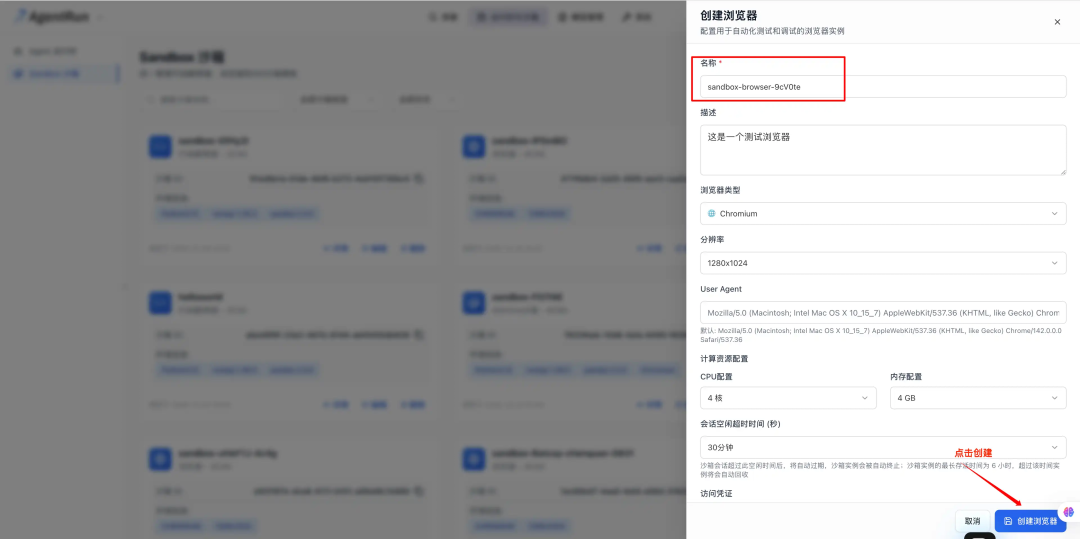
使用 Browser Sandbox 需要新建 Sandbox 模板,您需要访问 AgentRun 控制台网站[1],并按照如下步骤创建模板:
从零开始用 LangChain 创建 Browser Sandbox 智能体
本教程将指导您从零开始创建一个完整的 Browser Sandbox 智能体项目。
基于 LangChain 集成 Browser Sandbox
本教程将详细讲解如何使用 LangChain 创建 Browser Sandbox 相关的 Tools 并集成到 Agent 中。
项目结构
为了保持代码的内聚性和可维护性,我们将代码拆分为以下模块:
模块职责划分:
步骤 1:创建项目并安装依赖
首先创建项目目录(如果还没有):
mkdir -p langchain-democd langchain-demo
创建 requirements.txt 文件,内容如下:
# LangChain 核心库langchain>=0.1.0langchain-openai>=0.0.5langchain-community>=0.0.20# AgentRun SDKagentrun-sdk[playwright,server]>=0.0.8# 浏览器自动化playwright>=1.40.0# 环境变量管理python-dotenv>=1.0.0
然后安装依赖:
pip install -r requirements.txt
主要依赖说明:
-
langchain 和 langchain-openai:LangChain 核心库 -
agentrun-sdk[playwright,server]:AgentRun SDK,用于 Sandbox 管理 -
playwright:浏览器自动化库 -
python-dotenv:环境变量管理
步骤 2:配置环境变量
在项目根目录创建 .env 文件,配置以下环境变量:
# 阿里云百炼平台的 API Key,用于调用大模型能力# 请前往 https://bailian.console.aliyun.com/?tab=app#/api-key 创建和查看DASHSCOPE_API_KEY=sk-your-bailian-api-key# 阿里云账号的访问密钥 ID 和访问密钥 Secret,用于 AgentRun SDK 鉴权ALIBABA_CLOUD_ACCESS_KEY_ID=your-akALIBABA_CLOUD_ACCESS_KEY_SECRET=your-skALIBABA_CLOUD_ACCOUNT_ID=your-main-account-idALIBABA_CLOUD_REGION=cn-hangzhou# browser sandbox 模板的名称,可以在 https://functionai.console.aliyun.com/cn-hangzhou/agent/runtime/sandbox 控制台创建BROWSER_TEMPLATE_NAME=sandbox-your-template-name# agentrun 的控制面和数据面的 API 端点请求地址,默认cn-hangzhouAGENTRUN_CONTROL_ENDPOINT=agentrun.cn-hangzhou.aliyuncs.comAGENTRUN_DATA_ENDPOINT=https://${your-main-account-id}.agentrun-data.cn-hangzhou.aliyuncs.com
步骤 3:创建 Sandbox 生命周期管理模块
创建 sandbox_manager.py 文件,负责 Sandbox 的创建、管理和销毁。核心代码如下:
"""Sandbox 生命周期管理模块负责 AgentRun Browser Sandbox 的创建、管理和销毁。提供统一的接口供 LangChain Agent 使用。"""import osfrom typing import Optional, Dict, Anyfrom dotenv import load_dotenv# 加载环境变量load_dotenv()class SandboxManager: """Sandbox 生命周期管理器""" def __init__(self): self._sandbox: Optional[Any] = None self._sandbox_id: Optional[str] = None self._cdp_url: Optional[str] = None self._vnc_url: Optional[str] = None def create( self, template_name: Optional[str] = None, idle_timeout: int = 3000 ) -> Dict[str, Any]: """ 创建或获取一个浏览器 sandbox 实例 Args: template_name: Sandbox 模板名称,如果为 None 则从环境变量读取 idle_timeout: 空闲超时时间(秒),默认 3000 秒 Returns: dict: 包含 sandbox_id, cdp_url, vnc_url 的字典 Raises: RuntimeError: 创建失败时抛出异常 """ try: from agentrun.sandbox import Sandbox, TemplateType # 如果已有 sandbox,直接返回 if self._sandbox is not None: return self.get_info() # 从环境变量获取模板名称 if template_name is None: template_name = os.getenv( "BROWSER_TEMPLATE_NAME", "sandbox-browser-demo" ) # 创建 sandbox self._sandbox = Sandbox.create( template_type=TemplateType.BROWSER, template_name=template_name, sandbox_idle_timeout_seconds=idle_timeout ) self._sandbox_id = self._sandbox.sandbox_id self._cdp_url = self._get_cdp_url() self._vnc_url = self._get_vnc_url() return self.get_info() except ImportError as e: print(e) raise RuntimeError( "agentrun-sdk 未安装,请运行: pip install agentrun-sdk[playwright,server]" ) except Exception as e: raise RuntimeError(f"创建 Sandbox 失败: {str(e)}") def get_info(self) -> Dict[str, Any]: """ 获取当前 sandbox 的信息 Returns: dict: 包含 sandbox_id, cdp_url, vnc_url 的字典 Raises: RuntimeError: 如果没有活动的 sandbox """ if self._sandbox is None: raise RuntimeError("没有活动的 sandbox,请先创建") return { "sandbox_id": self._sandbox_id, "cdp_url": self._cdp_url, "vnc_url": self._vnc_url, } def get_cdp_url(self) -> Optional[str]: """获取 CDP URL""" return self._sandbox.get_cdp_url() def get_vnc_url(self) -> Optional[str]: """获取 VNC URL""" return self._sandbox.get_vnc_url() def get_sandbox_id(self) -> Optional[str]: """获取 Sandbox ID""" return self._sandbox_id def destroy(self) -> str: """ 销毁当前的 sandbox 实例 Returns: str: 操作结果描述 """ if self._sandbox is None: return "没有活动的 sandbox" try: sandbox_id = self._sandbox_id # 尝试销毁 sandbox if hasattr(self._sandbox, 'delete'): self._sandbox.delete() elif hasattr(self._sandbox, 'stop'): self._sandbox.stop() elif hasattr(self._sandbox, 'destroy'): self._sandbox.destroy() # 清理状态 self._sandbox = None self._sandbox_id = None self._cdp_url = None self._vnc_url = None return f"Sandbox 已销毁: {sandbox_id}" except Exception as e: # 即使销毁失败,也清理本地状态 self._sandbox = None self._sandbox_id = None self._cdp_url = None self._vnc_url = None return f"销毁 Sandbox 时出错: {str(e)}" def is_active(self) -> bool: """检查 sandbox 是否活跃""" return self._sandbox is not None def __enter__(self): """上下文管理器入口""" return self def __exit__(self, exc_type, exc_val, exc_tb): """上下文管理器退出,自动销毁""" self.destroy() return False# 全局单例(可选,用于简单场景)_global_manager: Optional[SandboxManager] = Nonedef get_global_manager() -> SandboxManager: """获取全局 SandboxManager 单例""" global _global_manager if _global_manager is None: _global_manager = SandboxManager() return _global_managerdef reset_global_manager(): """重置全局 SandboxManager""" global _global_manager if _global_manager: _global_manager.destroy() _global_manager = None
关键功能:
-
创建 Sandbox:使用 AgentRun SDK 创建浏览器 Sandbox -
获取连接信息:自动获取 CDP URL 和 VNC URL,支持多种属性名兼容 -
生命周期管理:提供销毁方法,确保资源正确释放
步骤 4:创建 LangChain Tools 和 Agent
创建 langchain_agent.py 文件,定义 LangChain Tools 并创建 Agent。核心代码如下:
"""LangChain Agent 和 Tools 注册模块负责创建 LangChain Agent,注册 Sandbox 相关的 tools,并集成 VNC 可视化。本模块使用 sandbox_manager.py 中封装的 SandboxManager 来管理 sandbox 生命周期。"""import osfrom dotenv import load_dotenvfrom langchain.tools import toolfrom langchain_openai import ChatOpenAIfrom langchain.agents import create_agentfrom pydantic import BaseModel, Field# 导入 sandbox 管理器from sandbox_manager import SandboxManager# 加载环境变量load_dotenv()# 全局 sandbox 管理器实例(单例模式)_sandbox_manager: SandboxManager | None = Nonedef get_sandbox_manager() -> SandboxManager: """获取 sandbox 管理器实例(单例模式)""" global _sandbox_manager if _sandbox_manager is None: _sandbox_manager = SandboxManager() return _sandbox_manager# ============ LangChain Tools 定义 ============@tooldef create_browser_sandbox( template_name: str = None, idle_timeout: int = 3000) -> str: """创建或获取一个浏览器 sandbox 实例。 当需要访问网页、执行浏览器操作时,首先需要创建 sandbox。 创建成功后,会返回 sandbox 信息,包括 VNC URL 用于可视化。 Args: template_name: Sandbox 模板名称,如果不提供则从环境变量 BROWSER_TEMPLATE_NAME 读取 idle_timeout: 空闲超时时间(秒),默认 3000 秒 Returns: Sandbox 信息字符串,包括 ID、CDP URL、VNC URL """ try: manager = get_sandbox_manager() # 如果 template_name 为空字符串,转换为 None 以便从环境变量读取 if template_name == "": template_name = None info = manager.create(template_name=template_name, idle_timeout=idle_timeout) result = f"""✅ Sandbox 创建成功!📋 Sandbox 信息:- ID: {info['sandbox_id']}- CDP URL: {info['cdp_url']}""" vnc_url = info.get('vnc_url') if vnc_url: result += f"- VNC URL: {vnc_url}nn" result += "提示: VNC 查看器应该已自动打开,您可以在浏览器中实时查看浏览器操作。" else: result += "n警告: 未获取到 VNC URL,可能无法使用可视化功能。" return result except Exception as e: return f" 创建 Sandbox 失败: {str(e)}"@tooldef get_sandbox_info() -> str: """获取当前 sandbox 的详细信息,包括 ID、CDP URL、VNC URL 等。 当需要查看当前 sandbox 状态或获取 VNC 连接信息时使用此工具。 Returns: Sandbox 信息字符串 """ try: manager = get_sandbox_manager() info = manager.get_info() result = f"""📋 当前 Sandbox 信息:- Sandbox ID: {info['sandbox_id']}- CDP URL: {info['cdp_url']}""" if info.get('vnc_url'): result += f"- VNC URL: {info['vnc_url']}nn" result += "您可以使用 VNC URL 在浏览器中实时查看操作过程。n" result += " 推荐使用 vnc.html 文件或 noVNC 客户端。" return result except RuntimeError as e: return f" {str(e)}" except Exception as e: return f" 获取 Sandbox 信息失败: {str(e)}"class NavigateInput(BaseModel): """浏览器导航输入参数""" url: str = Field(description="要访问的网页 URL,必须以 http:// 或 https:// 开头") wait_until: str = Field( default="load", description="等待页面加载的状态: load, domcontentloaded, networkidle" ) timeout: int = Field( default=30000, description="超时时间(毫秒),默认 30000" )@tool(args_schema=NavigateInput)def navigate_to_url(url: str, wait_until: str = "load", timeout: int = 30000) -> str: """使用 sandbox 中的浏览器导航到指定 URL。 当用户需要访问网页时使用此工具。导航后可以在 VNC 中实时查看页面。 Args: url: 要访问的网页 URL wait_until: 等待页面加载的状态(load/domcontentloaded/networkidle) timeout: 超时时间(毫秒) Returns: 导航结果描述 """ try: manager = get_sandbox_manager() if not manager.is_active(): return " 错误: 请先创建 sandbox" # 验证 URL if not url.startswith(("http://", "https://")): return f" 错误: 无效的 URL 格式: {url}" cdp_url = manager.get_cdp_url() if not cdp_url: return " 错误: 无法获取 CDP URL" # 使用 Playwright 连接浏览器并导航 try: from playwright.sync_api import sync_playwright with sync_playwright() as p: browser = p.chromium.connect_over_cdp(cdp_url) pages = browser.contexts[0].pages if browser.contexts else [] if pages: page = pages[0] else: page = browser.new_page() page.goto(url, wait_until=wait_until, timeout=timeout) title = page.title() return f"已成功导航到: {url}n📄 页面标题: {title}n💡 您可以在 VNC 中查看页面内容。" except ImportError: return f"导航指令已发送: {url}n💡 提示: 安装 playwright 以启用实际导航功能 (pip install playwright)" except Exception as e: return f" 导航失败: {str(e)}" except Exception as e: return f" 操作失败: {str(e)}"@tool("browser_screenshot", description="在浏览器 sandbox 中截取当前页面截图")def take_screenshot(filename: str = "screenshot.png") -> str: """截取浏览器当前页面的截图。 Args: filename: 截图文件名,默认 "screenshot.png" Returns: 操作结果 """ try: manager = get_sandbox_manager() if not manager.is_active(): return " 错误: 请先创建 sandbox" cdp_url = manager.get_cdp_url() if not cdp_url: return " 错误: 无法获取 CDP URL" try: from playwright.sync_api import sync_playwright with sync_playwright() as p: browser = p.chromium.connect_over_cdp(cdp_url) pages = browser.contexts[0].pages if browser.contexts else [] if pages: page = pages[0] else: return " 错误: 没有打开的页面" page.screenshot(path=filename) return f"截图已保存: {filename}" except ImportError: return " 错误: 需要安装 playwright (pip install playwright)" except Exception as e: return f" 截图失败: {str(e)}" except Exception as e: return f" 操作失败: {str(e)}"@tool("destroy_sandbox", description="销毁当前的 sandbox 实例,释放资源。注意:仅在程序退出或明确需要释放资源时使用,不要在一轮对话后销毁。")def destroy_sandbox() -> str: """销毁当前的 sandbox 实例。 重要提示:此工具应该仅在以下情况使用: - 程序即将退出 - 明确需要释放资源 - 用户明确要求销毁 不要在一轮对话完成后就销毁 sandbox,因为 sandbox 可以在多轮对话中复用。 Returns: 操作结果 """ try: manager = get_sandbox_manager() result = manager.destroy() return result except Exception as e: return f" 销毁失败: {str(e)}"# ============ Agent 创建 ============def create_browser_agent(system_prompt: str = None): """ 创建带有 sandbox 工具的 LangChain Agent Args: system_prompt: 自定义系统提示词,如果为 None 则使用默认提示词 Returns: LangChain Agent 实例 """ # 配置 DashScope API api_key = os.getenv("DASHSCOPE_API_KEY") if not api_key: raise ValueError("请设置环境变量 DASHSCOPE_API_KEY") base_url = "https://dashscope.aliyuncs.com/compatible-mode/v1" model_name = os.getenv("QWEN_MODEL", "qwen-plus") # 创建 LLM model = ChatOpenAI( model=model_name, api_key=api_key, base_url=base_url, temperature=0.7, ) # 创建工具列表 tools = [ create_browser_sandbox, get_sandbox_info, navigate_to_url, take_screenshot, destroy_sandbox, ] # 默认系统提示词 if system_prompt is None: system_prompt = """你是一个浏览器自动化助手,可以使用 sandbox 来访问和操作网页。当用户需要访问网页时,请按以下步骤操作:1. 首先创建或获取 sandbox(如果还没有)2. 使用 navigate_to_url 导航到目标网页3. 执行用户请求的操作4. 如果需要,可以截取截图重要提示:- 创建 sandbox 后,会返回 VNC URL,用户可以使用它实时查看浏览器操作- 所有操作都会在 VNC 中实时显示,方便调试和监控- sandbox 可以在多轮对话中复用,不要在一轮对话完成后就销毁- 只有在用户明确要求销毁时才使用 destroy_sandbox 工具- 不要主动建议用户销毁 sandbox,除非用户明确要求- 请始终用中文回复,确保操作准确、高效。""" # 创建 Agent agent = create_agent( model=model, tools=tools, system_prompt=system_prompt, ) return agentdef get_available_tools(): """获取所有可用的工具列表""" return [ create_browser_sandbox, get_sandbox_info, navigate_to_url, take_screenshot, destroy_sandbox, ]
关键要点:
-
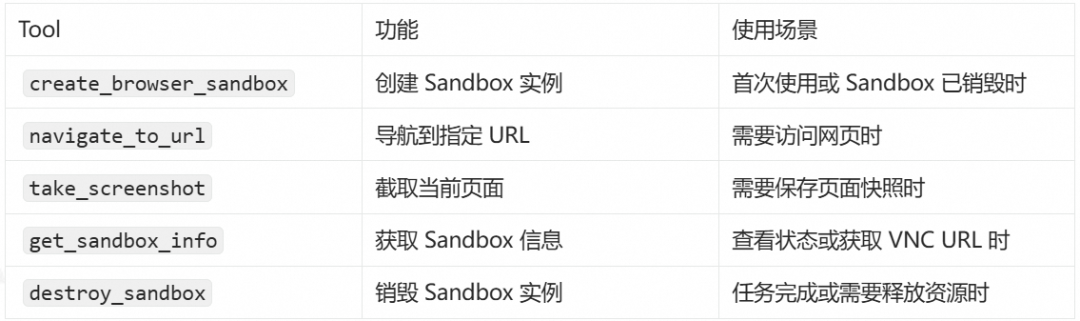
Tool 定义:使用 @tool 装饰器定义 LangChain Tools -
类型提示:所有参数必须有类型提示,用于生成工具 schema -
文档字符串:详细的文档字符串帮助 LLM 理解何时使用工具 -
单例模式:使用全局管理器实例确保 Sandbox 在会话中复用
步骤 5:创建主入口文件
创建 main.py 文件,作为程序入口。核心代码如下:
"""LangChain + AgentRun Browser Sandbox 集成示例主入口文件,演示如何使用 LangChain Agent 与 AgentRun Browser Sandbox 集成。"""import osimport sysimport signalimport webbrowserimport urllib.parseimport threadingimport http.serverimport socketserverfrom pathlib import Pathfrom dotenv import load_dotenvfrom langchain_agent import create_browser_agent, get_sandbox_manager# 加载环境变量load_dotenv()# 全局 HTTP 服务器实例_http_server = None_http_port = 8080# 全局清理标志,用于防止重复清理_cleanup_done = Falsedef start_http_server(): """启动一个简单的 HTTP 服务器来提供 vnc.html""" global _http_server if _http_server is not None: return _http_port try: current_dir = Path(__file__).parent.absolute() class VNCRequestHandler(http.server.SimpleHTTPRequestHandler): def __init__(self, *args, **kwargs): super().__init__(*args, directory=str(current_dir), **kwargs) def log_message(self, format, *args): # 静默日志,避免输出过多信息 pass # 尝试启动服务器 for port in range(_http_port, _http_port + 10): try: server = socketserver.TCPServer(("", port), VNCRequestHandler) server.allow_reuse_address = True # 在后台线程中运行服务器 def run_server(): server.serve_forever() thread = threading.Thread(target=run_server, daemon=True) thread.start() _http_server = server return port except OSError: continue return None except Exception as e: print(f"启动 HTTP 服务器失败: {str(e)}") return Nonedef open_vnc_viewer(vnc_url: str): """ 自动打开 VNC 查看器并设置 VNC URL Args: vnc_url: VNC WebSocket URL """ if not vnc_url: return try: # 获取当前文件所在目录 current_dir = Path(__file__).parent.absolute() vnc_html_path = current_dir / "vnc.html" # 检查文件是否存在 if not vnc_html_path.exists(): print(f"警告: vnc.html 文件不存在: {vnc_html_path}") print_vnc_info(vnc_url) return # 启动 HTTP 服务器 port = start_http_server() if port: # 编码 VNC URL 作为 URL 参数 encoded_url = urllib.parse.quote(vnc_url, safe='') # 构建 HTTP URL http_url = f"http://localhost:{port}/vnc.html?url={encoded_url}" # 打开浏览器 print(f"n正在打开 VNC 查看器...") print(f"HTTP 服务器运行在: http://localhost:{port}") print(f"VNC URL: {vnc_url[:80]}...") print(f"完整 URL: {http_url[:100]}...") webbrowser.open(http_url) print(f"VNC 查看器已打开") print(f"VNC URL 已通过 URL 参数自动设置,页面加载后会自动连接") else: # 如果 HTTP 服务器启动失败,尝试使用 file:// 协议 print(f"HTTP 服务器启动失败,尝试使用文件协议...") encoded_url = urllib.parse.quote(vnc_url, safe='') file_url = f"file://{vnc_html_path}?url={encoded_url}" webbrowser.open(file_url) print(f"VNC 查看器已打开(使用文件协议)") print(f"提示: 如果无法自动连接,请手动复制 VNC URL 到输入框") except Exception as e: print(f"自动打开 VNC 查看器失败: {str(e)}") print_vnc_info(vnc_url)def print_vnc_info(vnc_url: str): """打印 VNC 连接信息""" if not vnc_url: return print("n" + "=" * 60) print("VNC 可视化连接信息") print("=" * 60) print(f"nVNC URL: {vnc_url}") print("n使用方式:") print(" 1. 使用 noVNC 客户端连接") print(" 2. 或在浏览器中访问 VNC 查看器页面") print(" 3. 实时查看浏览器操作过程") print("n" + "=" * 60 + "n")def cleanup_sandbox(): """ 清理 sandbox 资源 这个函数可以被信号处理器、异常处理器和正常退出流程调用 """ global _cleanup_done # 防止重复清理 if _cleanup_done: return _cleanup_done = True try: manager = get_sandbox_manager() if manager.is_active(): print("n" + "=" * 60) print("正在清理 sandbox...") print("=" * 60) result = manager.destroy() print(f"清理结果: {result}n") else: print("n没有活动的 sandbox 需要清理n") except Exception as e: print(f"n清理 sandbox 时出错: {str(e)}n")def signal_handler(signum, frame): """ 信号处理器,处理 Ctrl+C (SIGINT) 和其他信号 Args: signum: 信号编号 frame: 当前堆栈帧 """ print("nn收到中断信号,正在清理资源...") cleanup_sandbox() print("清理完成") sys.exit(0)def main(): """主函数""" global _cleanup_done # 重置清理标志 _cleanup_done = False # 注册信号处理器,处理 Ctrl+C (SIGINT) signal.signal(signal.SIGINT, signal_handler) # 在 Windows 上,SIGBREAK 也可以处理 if hasattr(signal, 'SIGBREAK'): signal.signal(signal.SIGBREAK, signal_handler) print("=" * 60) print("LangChain + AgentRun Browser Sandbox 集成示例") print("=" * 60) print() try: # 创建 Agent print("正在初始化 LangChain Agent...") agent = create_browser_agent() print("Agent 初始化完成n") # 示例查询 queries = [ "创建一个浏览器 sandbox", "获取当前 sandbox 的信息,包括 VNC URL", "导航到 https://www.aliyun.com", "截取当前页面截图", ] # 执行查询 for i, query in enumerate(queries, 1): print(f"n{'=' * 60}") print(f"查询 {i}: {query}") print(f"{'=' * 60}n") try: result = agent.invoke({ "messages": [{"role": "user", "content": query}] }) # 提取最后一条消息的内容 output = result.get("messages", [])[-1].content if isinstance(result.get("messages"), list) else result.get("output", str(result)) print(f"n结果:n{output}n") # 如果是创建 sandbox,自动打开 VNC 查看器 if i == 1: try: # 等待一下确保 sandbox 完全创建 import time time.sleep(1) manager = get_sandbox_manager() if manager.is_active(): info = manager.get_info() vnc_url = info.get('vnc_url') if vnc_url: print(f"n检测到 VNC URL: {vnc_url[:80]}...") open_vnc_viewer(vnc_url) print_vnc_info(vnc_url) else: print("n警告: 未获取到 VNC URL,请检查 sandbox 创建是否成功") except Exception as e: print(f"打开 VNC 查看器时出错: {str(e)}") import traceback traceback.print_exc() # 如果是获取信息,显示 VNC 信息 elif i == 2: try: manager = get_sandbox_manager() if manager.is_active(): info = manager.get_info() if info.get('vnc_url'): print_vnc_info(info['vnc_url']) except: pass except Exception as e: print(f"查询失败: {str(e)}n") import traceback traceback.print_exc() # 交互式查询 print("n" + "=" * 60) print("进入交互模式(输入 'quit' 或 'exit' 退出,Ctrl+C 或 Ctrl+D 中断)") print("=" * 60 + "n") while True: try: user_input = input("请输入您的查询: ").strip() except EOFError: # 处理 Ctrl+D (EOF) print("nn检测到输入结束 (Ctrl+D),正在清理资源...") cleanup_sandbox() print("清理完成") break except KeyboardInterrupt: # 处理 Ctrl+C (在 input 调用期间) print("nn检测到中断信号 (Ctrl+C),正在清理资源...") cleanup_sandbox() print("清理完成") break if not user_input: continue if user_input.lower() in ['quit', 'exit', '退出']: print("nBye") # 退出前清理 sandbox cleanup_sandbox() break try: result = agent.invoke({ "messages": [{"role": "user", "content": user_input}] }) output = result.get("messages", [])[-1].content if isinstance(result.get("messages"), list) else result.get("output", str(result)) print(f"n结果:n{output}n") # 检查是否需要打开或显示 VNC 信息 user_input_lower = user_input.lower() if "创建" in user_input_lower and "sandbox" in user_input_lower: # 如果是创建 sandbox,自动打开 VNC 查看器 try: # 等待一下确保 sandbox 完全创建 import time time.sleep(1) manager = get_sandbox_manager() if manager.is_active(): info = manager.get_info() vnc_url = info.get('vnc_url') if vnc_url: print(f"n检测到 VNC URL: {vnc_url[:80]}...") open_vnc_viewer(vnc_url) print_vnc_info(vnc_url) else: print("n警告: 未获取到 VNC URL,请检查 sandbox 创建是否成功") except Exception as e: print(f"打开 VNC 查看器时出错: {str(e)}") import traceback traceback.print_exc() elif "sandbox" in user_input_lower or "vnc" in user_input_lower: # 其他情况只显示信息 try: manager = get_sandbox_manager() if manager.is_active(): info = manager.get_info() if info.get('vnc_url'): print_vnc_info(info['vnc_url']) except: pass except Exception as e: print(f"查询失败: {str(e)}n") import traceback traceback.print_exc() # 清理资源(仅在程序正常退出时) cleanup_sandbox() except KeyboardInterrupt: # 处理顶层 KeyboardInterrupt (Ctrl+C) print("nn检测到中断信号 (Ctrl+C),正在清理资源...") cleanup_sandbox() print("清理完成") sys.exit(0) except EOFError: # 处理顶层 EOFError (Ctrl+D) print("nn检测到输入结束 (Ctrl+D),正在清理资源...") cleanup_sandbox() print("清理完成") sys.exit(0) except ValueError as e: print(f"配置错误: {str(e)}") print("n提示: 请确保已设置以下环境变量:") print(" - DASHSCOPE_API_KEY: DashScope API Key") print(" - ALIBABA_CLOUD_ACCOUNT_ID: 阿里云账号 ID") print(" - ALIBABA_CLOUD_ACCESS_KEY_ID: 访问密钥 ID") print(" - ALIBABA_CLOUD_ACCESS_KEY_SECRET: 访问密钥 Secret") print(" - ALIBABA_CLOUD_REGION: 区域(默认: cn-hangzhou)") except Exception as e: print(f"发生错误: {str(e)}") import traceback traceback.print_exc() # 发生错误时也尝试清理 cleanup_sandbox()if __name__ == "__main__": main()
关键功能:
-
VNC 自动打开:创建 Sandbox 后自动打开 VNC 查看器 -
信号处理:捕获 Ctrl+C,确保资源正确清理 -
交互模式:支持持续对话,复用 Sandbox 实例
VNC 可视化集成
VNC(Virtual Network Computing)功能允许您实时查看和监控浏览器在 Sandbox 中的操作过程,这对于调试和监控 Agent 行为非常有用。
获取 VNC URL:
创建 Sandbox 后,可以通过 get_sandbox_info tool 获取 VNC URL:
# 通过 Agent 调用result = agent.invoke({ "messages": [{"role": "user", "content": "获取 sandbox 信息"}]})# 或直接通过管理器获取manager = get_sandbox_manager()info = manager.get_info()vnc_url = info['vnc_url']
自动打开 VNC 查看器:
在 main.py 中,我们实现了自动打开 VNC 查看器的功能:
import webbrowserimport urllib.parsefrom pathlib import Pathdef open_vnc_viewer(vnc_url: str): """自动打开 VNC 查看器""" current_dir = Path(__file__).parent.absolute() vnc_html_path = current_dir / "vnc.html" if vnc_html_path.exists(): # 通过 URL 参数传递 VNC URL encoded_url = urllib.parse.quote(vnc_url, safe='') file_url = f"file://{vnc_html_path}?url={encoded_url}" webbrowser.open(file_url)
VNC HTML 页面:
vnc.html 页面会从 URL 参数中读取 VNC URL,并自动连接到 VNC 服务器。页面包含以下核心功能:
-
noVNC 库加载:从 CDN 动态加载 noVNC 客户端库 -
自动连接:读取 URL 参数中的 VNC URL 并自动连接 -
状态显示:显示连接状态(连接中、已连接、已断开) -
手动控制:支持手动输入 VNC URL、断开重连等操作
核心 JavaScript 代码片段:
// 从 URL 参数获取 VNC URLconst urlParams = new URLSearchParams(window.location.search);const vncUrl = urlParams.get('url');// 加载 noVNC 库async function loadNoVNC() { const module = await import('https://cdn.jsdelivr.net/gh/novnc/noVNC@v1.4.0/core/rfb.js'); return module.default;}// 连接 VNCasync function connectVNC(url) { const RFB = await loadNoVNC(); rfb = new RFB(vncScreen, url, { shared: true, credentials: { password: '' } }); rfb.addEventListener('connect', () => { console.log('VNC 连接成功'); });}
完整的 vnc.html 文件可以在示例代码仓库中获取。
手动使用 VNC 查看器:
如果自动打开失败,您也可以手动使用 VNC 查看器:
-
访问 noVNC 在线客户端[2] -
在连接设置中填入 VNC URL -
点击连接
-
打开 vnc.html -
输入 VNC URL -
点击连接按钮
实时监控功能:
-
所有浏览器操作都会在 VNC 中实时显示 -
可以看到 Agent 的每一步操作(导航、点击、输入等) -
方便调试和监控 Agent 行为 -
支持交互式操作(在 VNC 中直接操作浏览器)
运行和测试
python main.py
程序会自动:
-
创建 Browser Sandbox -
打开 VNC 查看器(实时查看浏览器操作) -
执行预设查询 -
进入交互模式
工作原理
为了更好地理解系统架构,我们将工作流程拆分为两个部分:LangChain Agent 工作流程和 SandboxManager 生命周期管理。
1. LangChain Agent 工作流程
下图展示了 LangChain Agent 如何处理用户请求并调用相应的 Tools:
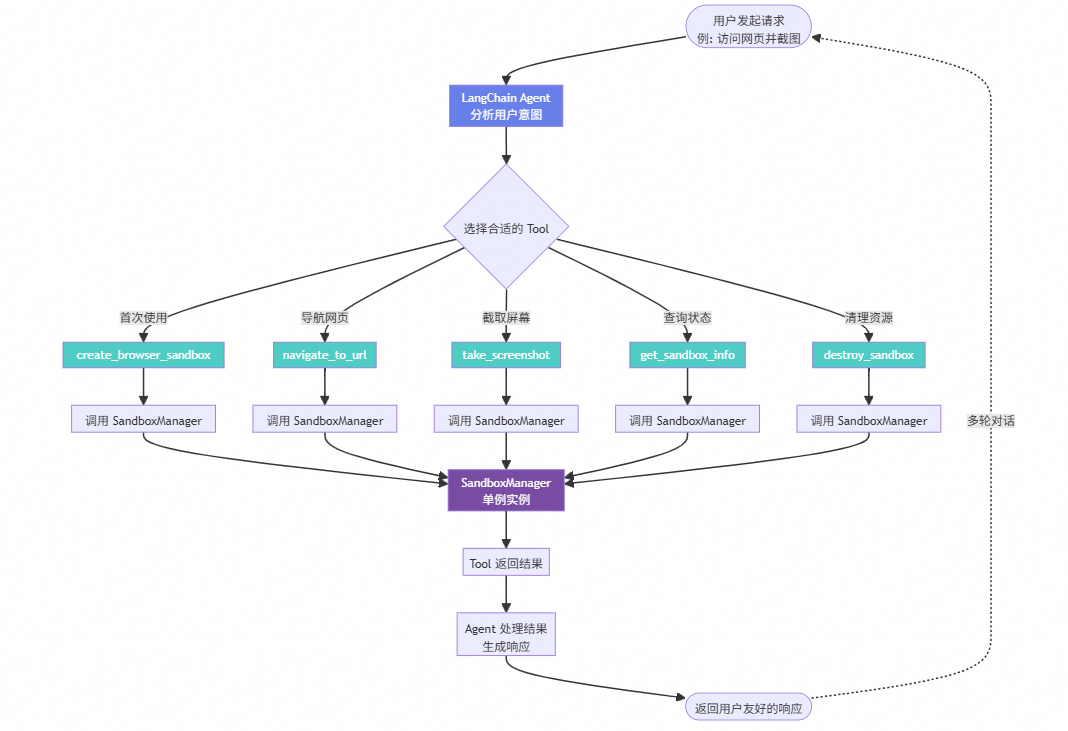
Agent 工作流程说明:
-
请求接收:用户发起自然语言请求(如“访问淘宝首页并截图”) -
意图分析:Agent 分析用户意图,决定需要调用哪些 Tools -
Tool 调用:根据任务需求,顺序或组合调用多个 Tools -
Manager 交互:所有 Tools 都通过 SandboxManager 单例实例操作 Sandbox -
结果处理:Agent 将 Tool 返回的结果整合成用户友好的响应 -
多轮对话:Sandbox 在整个会话中保持活跃,支持多轮对话
5 个核心 Tools 的职责:
2. SandboxManager 生命周期管理
下图展示了 SandboxManager 如何管理 Sandbox 的完整生命周期:
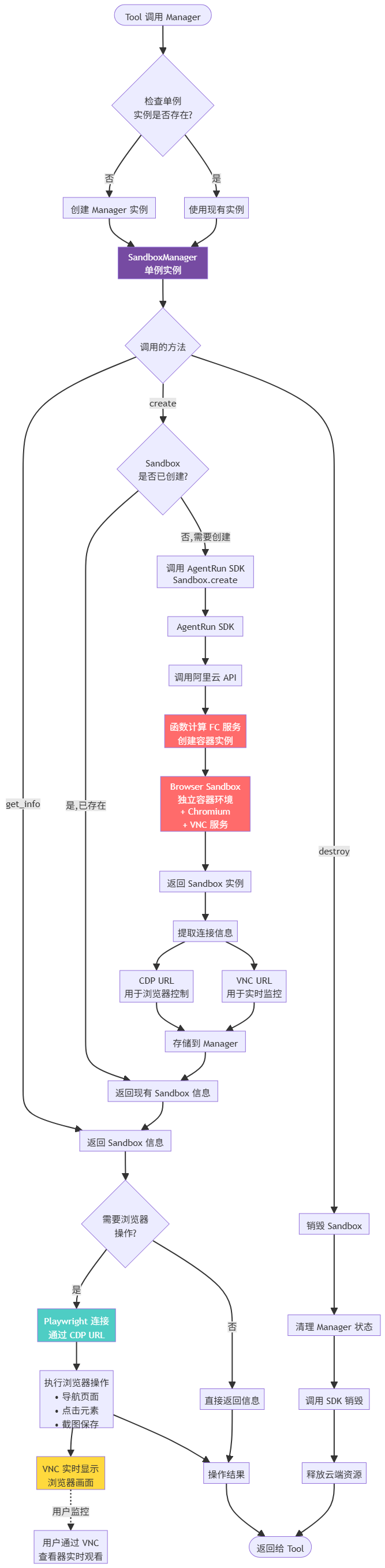
SandboxManager 工作流程说明:
-
首次调用时创建 Manager 实例 -
后续调用复用同一个实例 -
确保整个会话只有一个 Sandbox
-
调用 AgentRun SDK 的 Sandbox.create() -
SDK 通过阿里云 API 与函数计算 FC 通信 -
FC 服务创建独立的容器实例,包含:
-
Chromium 浏览器 VNC 服务必要的运行环境
-
CDP URL:WebSocket 地址,用于 Playwright/Puppeteer 远程控制浏览器 -
VNC URL:WebSocket 地址,用于实时查看浏览器画面
-
Playwright 通过 CDP URL 连接到远程浏览器 -
执行各种浏览器操作(导航、点击、截图等) -
VNC 同步显示操作过程,用户可实时监控
-
调用 destroy() 方法销毁 Sandbox -
清理 Manager 内部状态 -
通过 SDK 释放云端资源
3. Agent 与 Manager 的协作关系
交互模式:
用户请求 → Agent → Tool → SandboxManager → AgentRun SDK → 云端 Sandbox ↓用户响应 ← Agent ← Tool ← SandboxManager ← 操作结果
关键设计理念:
-
用户层:自然语言交互 -
Agent 层:意图理解和任务分解 -
Tool 层:功能封装和参数验证 -
Manager 层:资源管理和状态维护 -
SDK 层:云服务通信 -
云端层:实际的 Sandbox 环境
-
SandboxManager 使用单例模式 -
保证整个会话中只有一个 Sandbox 实例 -
避免资源浪费和状态冲突
-
Sandbox 在多轮对话中保持活跃 -
减少创建和销毁的开销 -
提供更流畅的用户体验
-
CDP 通道:Agent 通过 Playwright 控制浏览器 -
VNC 通道:用户通过 VNC 查看器实时监控
-
Tools 不直接操作 SDK,通过 Manager 统一管理 -
便于扩展和维护 -
统一的错误处理和资源管理
典型使用场景示例:
# 第 1 轮对话用户: "创建一个 sandbox 并访问淘宝首页"→ Agent 调用: create_browser_sandbox → navigate_to_url→ Manager: 创建 Sandbox → Playwright 导航→ 结果: "Sandbox 已创建,已访问淘宝首页"# 第 2 轮对话(复用 Sandbox)用户: "截取当前页面"→ Agent 调用: take_screenshot→ Manager: 使用现有 Sandbox → Playwright 截图→ 结果: "截图已保存"# 第 3 轮对话(复用 Sandbox)用户: "访问京东首页"→ Agent 调用: navigate_to_url→ Manager: 使用现有 Sandbox → Playwright 导航→ 结果: "已访问京东首页"
通过这种设计,Agent 专注于理解用户意图和任务编排,而 Manager 专注于 Sandbox 的生命周期管理,实现了清晰的职责分离。
工作原理总结:
-
工具注册:使用 @tool 装饰器将 Sandbox 功能封装为 LangChain Tools -
生命周期管理:SandboxManager 负责 Sandbox 的创建、管理和销毁 -
状态保持:使用单例模式管理 Sandbox 实例,确保同一会话内复用 -
VNC 集成:自动获取并返回 VNC URL,方便用户实时查看 -
错误处理:所有工具都包含完善的错误处理机制
扩展和定制
添加自定义 Tools:
@tooldef extract_table_data(url: str) -> str: """从网页中提取表格数据""" from playwright.sync_api import sync_playwright manager = get_sandbox_manager() cdp_url = manager.get_info()['cdp_url'] with sync_playwright() as p: browser = p.chromium.connect_over_cdp(cdp_url) page = browser.contexts[0].pages[0] page.goto(url) tables = page.query_selector_all("table") return f"找到 {len(tables)} 个表格"
自定义提示词:
custom_prompt = """你是一个专业的网页数据提取助手。在执行任务前,请先创建 sandbox,然后使用浏览器工具完成任务。"""agent = create_browser_agent(system_prompt=custom_prompt)
最佳实践
-
模块化设计:将 Sandbox 管理和 Agent 创建分离,提高代码可维护性 -
错误处理:所有工具都应包含完善的错误处理 -
资源清理:使用信号处理器确保资源正确清理 -
VNC 提示:在工具返回中包含 VNC URL,方便用户使用 -
单例模式:确保 Sandbox 实例在会话中复用,避免重复创建
前端集成可视化监控(VNC)
Cloud Native
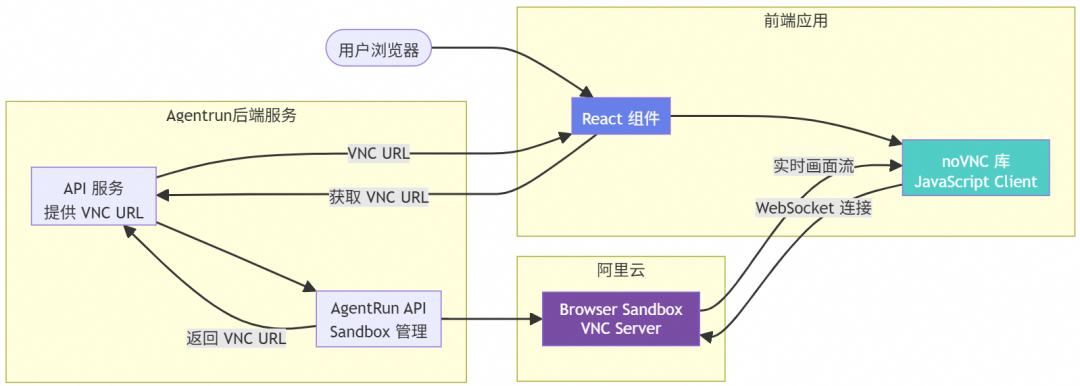
VNC 集成架构
下图展示了前端如何集成 VNC 实现实时监控:
轻量级 HTML 页面集成
创建一个简单的 vnc-viewer.html 文件:
<!DOCTYPE html><html><head> <title>Browser Sandbox VNC 查看器</title> <style> body { margin: 0; padding: 0; background: #000; } #vnc-container { width: 100vw; height: 100vh; } </style></head><body> <div id="vnc-container"></div> <script type="module"> const params = new URLSearchParams(window.location.search); const vncUrl = params.get('url'); if (!vncUrl) { alert('请提供 VNC URL 参数'); } else { const module = await import('https://cdn.jsdelivr.net/gh/novnc/noVNC@v1.4.0/core/rfb.js'); const RFB = module.default; const rfb = new RFB( document.getElementById('vnc-container'), vncUrl, { shared: true, credentials: { password: '' } } ); rfb.scaleViewport = true; } </script></body></html>
使用方式:
import webbrowserimport urllib.parsevnc_url = sandbox.vnc_urlencoded_url = urllib.parse.quote(vnc_url, safe='')viewer_url = f"file:///path/to/vnc-viewer.html?url={encoded_url}"webbrowser.open(viewer_url)
React 应用集成
核心组件代码:
import React, { useEffect, useRef } from 'react';interface VNCViewerProps { vncUrl: string; onConnect?: () => void; onDisconnect?: () => void;}export const VNCViewer: React.FC<VNCViewerProps> = ({ vncUrl, onConnect, onDisconnect }) => { const containerRef = useRef<HTMLDivElement>(null); useEffect(() => { let rfb: any; const initVNC = async () => { if (!containerRef.current || !vncUrl) return; const { default: RFB } = await import('@novnc/novnc/core/rfb'); rfb = new RFB(containerRef.current, vncUrl, { shared: true, credentials: { password: '' } }); rfb.scaleViewport = true; rfb.addEventListener('connect', () => onConnect?.()); rfb.addEventListener('disconnect', () => onDisconnect?.()); }; initVNC(); return () => { if (rfb) rfb.disconnect(); }; }, [vncUrl, onConnect, onDisconnect]); return ( <div ref={containerRef} style={{ width: '100%', height: '600px', background: '#000' }} /> );};
使用示例:
import React, { useState, useEffect } from 'react';import { VNCViewer } from './VNCViewer';function App() { const [vncUrl, setVncUrl] = useState<string>(''); useEffect(() => { fetch('/api/sandbox/create', { method: 'POST' }) .then(res => res.json()) .then(data => setVncUrl(data.vnc_url)); }, []); return ( <div> <h1>Browser Sandbox 实时监控</h1> {vncUrl ? ( <VNCViewer vncUrl={vncUrl} onConnect={() => console.log('已连接')} onDisconnect={() => console.log('已断开')} /> ) : ( <p>正在初始化...</p> )} </div> );}
Puppeteer 和 Playwright 直接集成
Cloud Native
如果您更熟悉传统的浏览器自动化库,也可以直接使用 Puppeteer 或 Playwright 连接到 Browser Sandbox。
使用 Playwright
from playwright.sync_api import sync_playwrightfrom agentrun.sandbox import Sandbox, TemplateType# 创建 Sandboxsandbox = Sandbox.create( template_type=TemplateType.BROWSER, template_name="your-template-name", sandbox_idle_timeout_seconds=3000)# 使用 Playwright 连接with sync_playwright() as p: browser = p.chromium.connect_over_cdp(sandbox.cdp_url) page = browser.contexts[0].pages[0] # 执行操作 page.goto("https://www.example.com") page.screenshot(path="screenshot.png") content = page.content() browser.close()# 清理sandbox.delete()
使用 Puppeteer(Node.js)
const puppeteer = require('puppeteer-core');// CDP URL 从 Sandbox 获取const cdpUrl = 'wss://your-account.funagent-data-pre.cn-hangzhou.aliyuncs.com/sandboxes/xxx/ws/automation';(async () => { const browser = await puppeteer.connect({ browserWSEndpoint: cdpUrl, defaultViewport: null }); const page = (await browser.pages())[0]; await page.goto('https://www.example.com'); await page.screenshot({ path: 'screenshot.png' }); await browser.close();})();
总结
Cloud Native
通过本教程,您已经学会了:
-
AgentRun SDK 基础:如何使用 SDK 创建和管理 Browser Sandbox -
LangChain 集成:如何将 Sandbox 封装为 LangChain Tools -
VNC 可视化:如何在前端集成 VNC 实现实时监控 -
直接集成:如何使用 Puppeteer/Playwright 直接连接 Sandbox
