



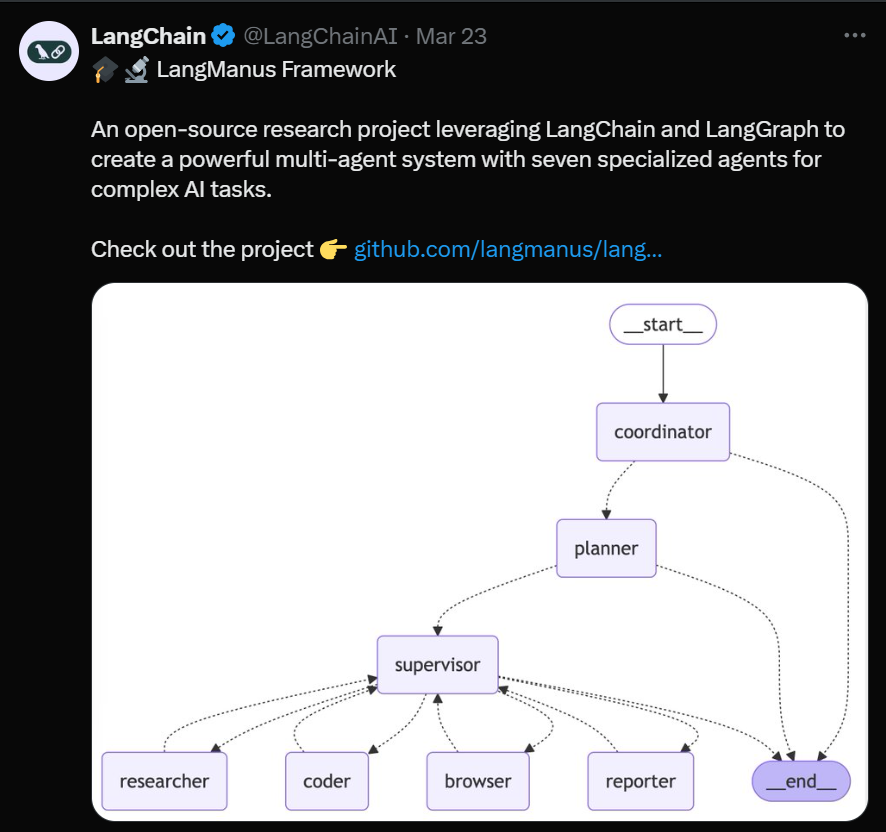
从其 GitHub 官网来看,LangManus 是一个社区驱动的 AI 自动化框架,它建立在开源社区的卓越工作基础之上。我们的目标是将语言模型与专业工具(如网络搜索、爬虫和 Python 代码执行)相结合,同时回馈让这一切成为可能的社区。
根据官方文档介绍,LangManus 实现了一个分层的多智能体系统,其中有一个主管智能体协调专门的智能体来完成复杂任务:
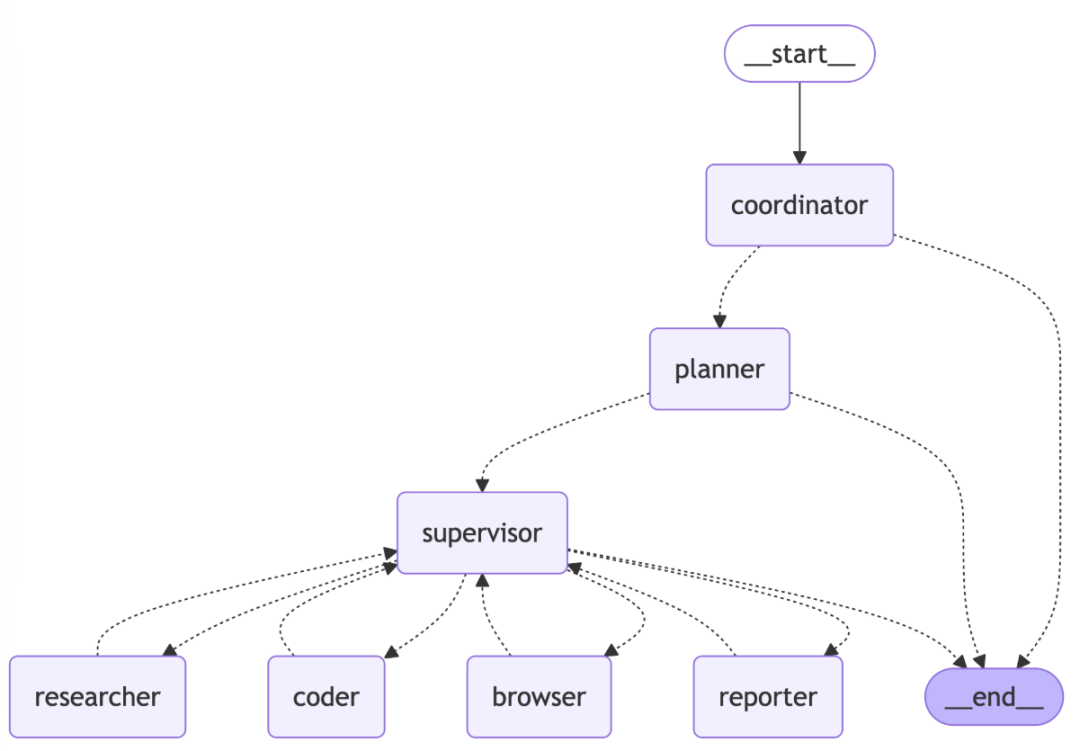
系统由以下智能体协同工作:
-
协调员(Coordinator):工作流程的入口点,处理初始交互并路由任务
-
规划员(Planner):分析任务并制定执行策略
-
主管(Supervisor):监督和管理其他智能体的执行
-
研究员(Researcher):收集和分析信息
-
程序员(Coder):负责代码生成和修改
-
浏览器(Browser):执行网页浏览和信息检索
-
汇报员(Reporter):生成工作流结果的报告和总结
下面是官方演示视频:
接下来我就来分享一下如何在本地部署并运行 LangManus。
我的电脑是 Windows 11。其他操作系统应该也是同样的步骤。
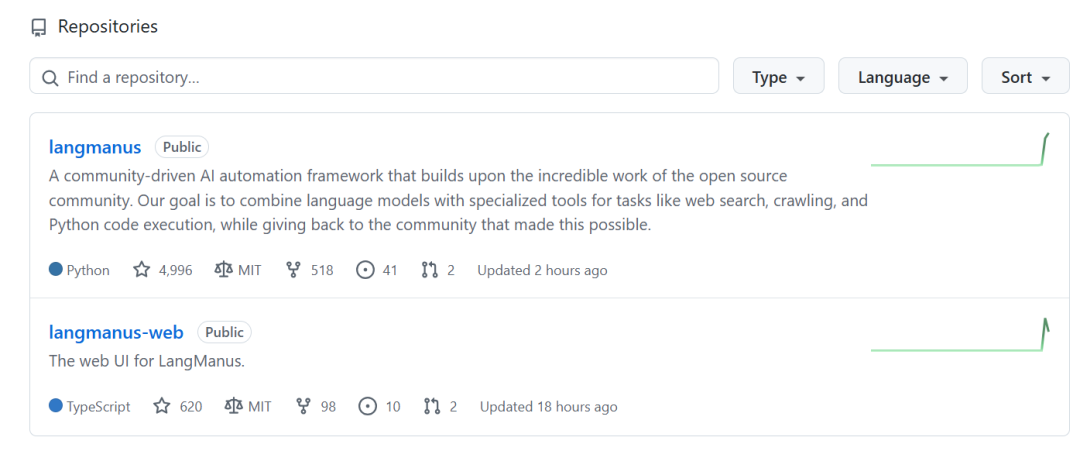
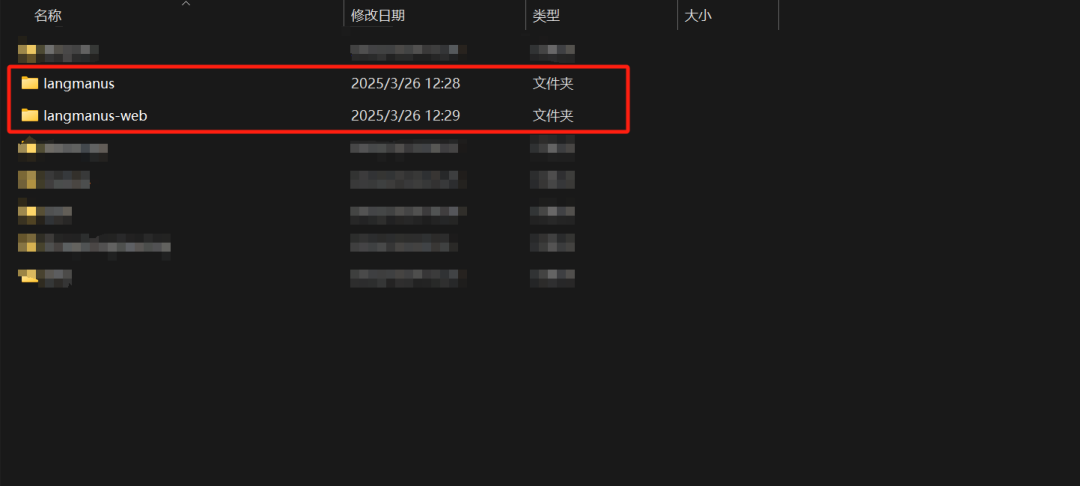
拉取 LangManus GitHub 项目
配置后端项目
后端是一个使用 uv 管理包的纯 Python 项目:
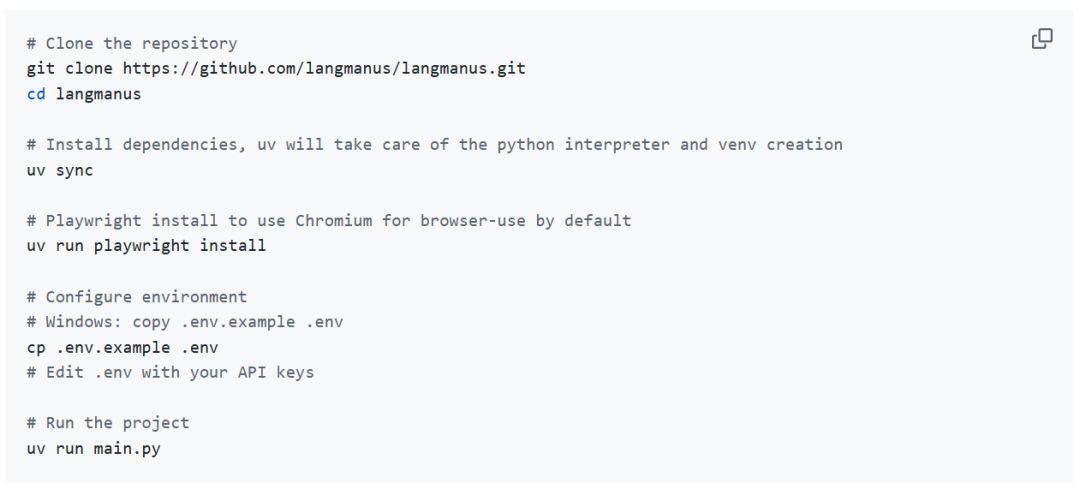
注意!要执行接下来的操作,你需要先安装好 Miniconda。
打开终端,依次执行下述指令:
# 替换成你本地实际的后端项目地址cd C:HomeDocumentsProjectslangmanusconda create -n langmanus python=3.12conda activate langmanuspip install uvuv sync# 安装 Playwright 来使用浏览器uv run playwright install
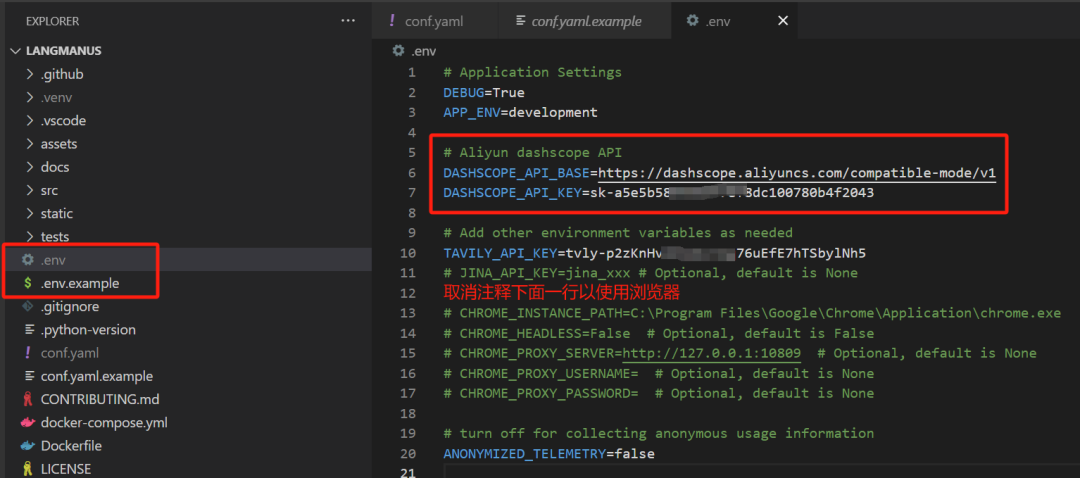
接下来很关键!配置环境变量和模型。
首先配置环境变量,复制一份 .env.example 为 .env 文件,然后填入下面的内容。
-
上图中我使用的是阿里云的模型服务,你可以自由选择其他厂商甚至是本地的模型。
-
TAVILY_API_KEY:这是用来执行网络搜索的。
然后我们配置 conf.yaml 文件,也是从 cong.yaml.example 中复制一个得到的。
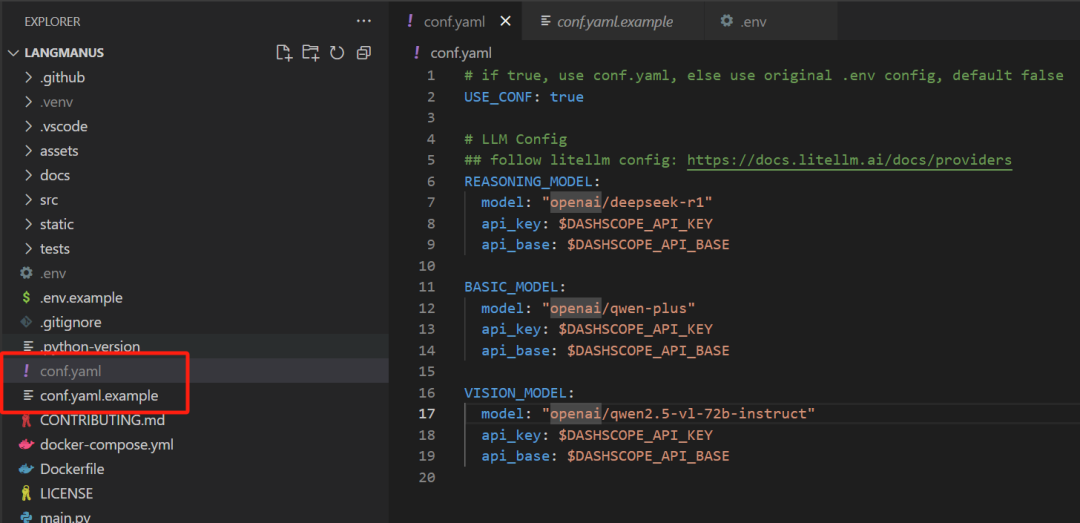
熟悉我的读者朋友都知道,我用惯了以 OpenAI API 兼容格式调用其他模型,所以上图我都加了一个 openai 前缀。(当然, litellm 也要求你必须提供一个模型提供商 )
)
conf.yaml 里面配置了三种模型:
-
推理模型,我选择了 deepseek-r1
-
基础模型,我选择了 qwen-plus
-
视觉模型,我选择了 qwen2.5-vl-72b-instruct
现在,我们后端配置完了。
配置前端项目
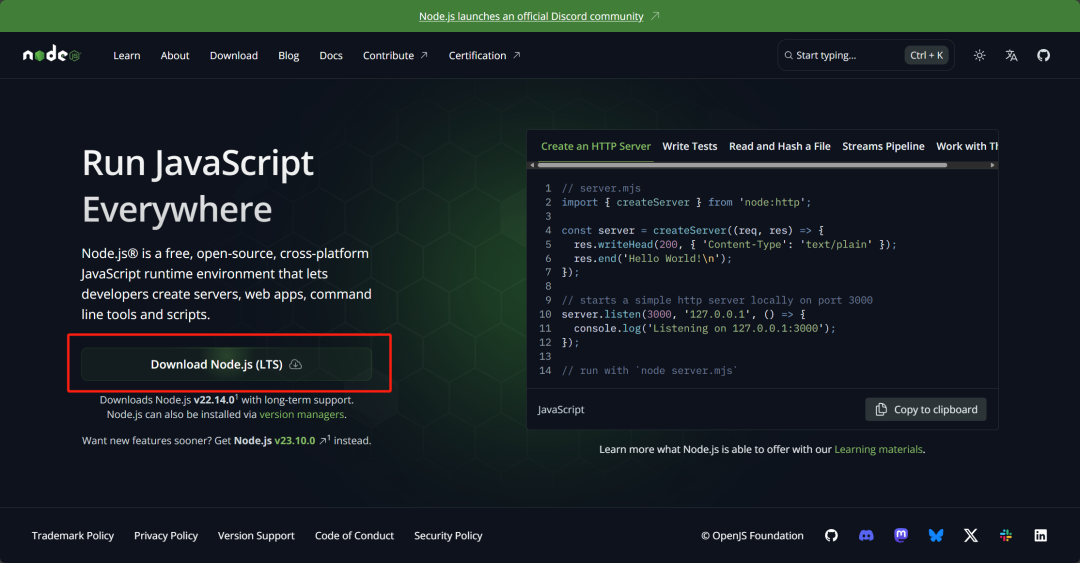
首先下载并安装 Node.js,安装时一切默认往下点就对了。
下载地址:https://nodejs.org/en
安装结束之后,安装一个 pnpm:
npm install -g pnpm@latest-10
安装成功之后别忘了重启一下终端。
现在回到 langmanus-web 项目,这个项目的环境变量文件就一行:指定后端服务接口的配置。同样的从 .env.example 复制一个 .env 文件。
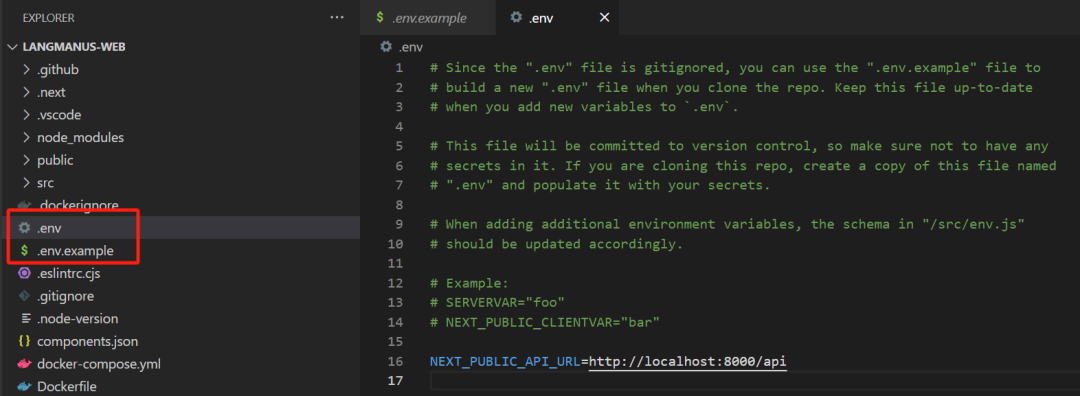
接下来安装前端依赖:
# 替换成你本地实际的后端项目地址cd C:HomeDocumentsProjectslangmanus-webpnpm install
现在前端项目也配置好了。
开始使用 LangManus
接下来分别启动前后端项目:
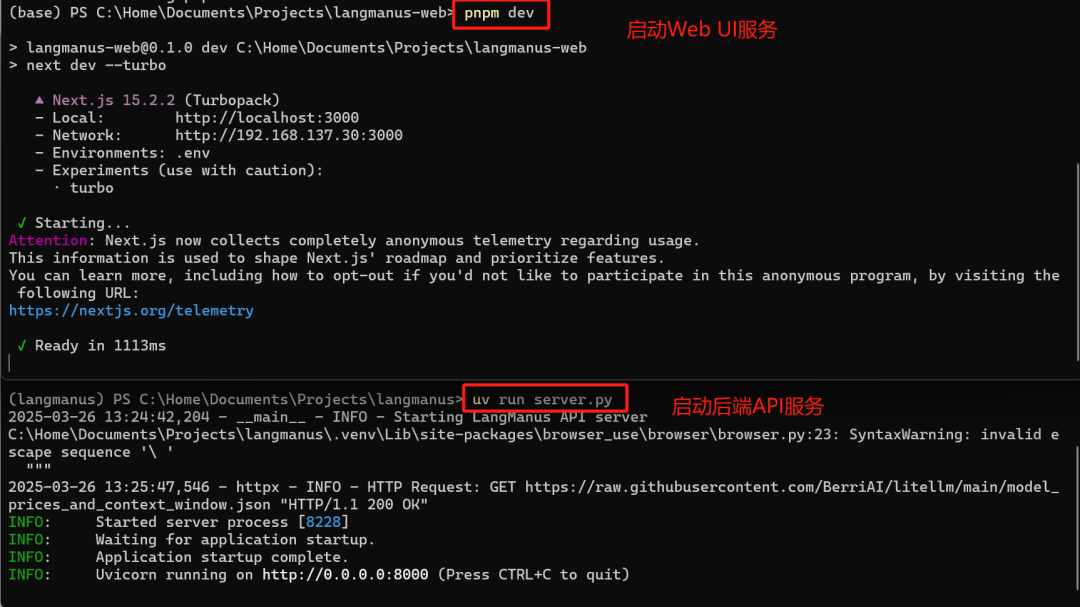
在浏览器中打开:http://localhost:3000/
我使用和官方演示同样的任务:Calculate the influence index of DeepSeek R1 on HuggingFace. This index can be designed using a weighted sum of factors such as followers, downloads, and likes.
第一次我配置了 Chrome 浏览器,下面是效果:
最后的结果出现了 404,可能是我现在的 VLM 不太好,也可能是其他原因。
然后我不配置 Chrome 浏览器:
可以看到这次速度快多了。
