


MacBook 本地化部署 dify 指南。
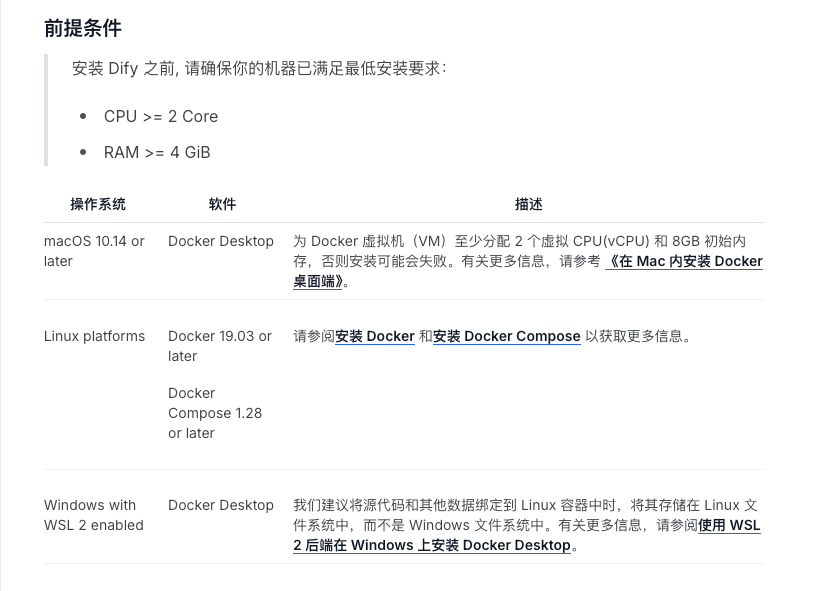
1.Dify 安装前的准备工作
确认系统满足最低配置要求,包括操作系统版本、内存、CPU 和存储空间。 检查是否已安装必要的依赖项,如 Python、Docker 确保网络环境稳定,能够访问所需的软件源或镜像仓库。
2.获取 Dify 安装包
https://docs.dify.ai/v/zh-hans
从官方 GitHub 仓库或官方网站下载最新版本的 Dify 安装包。 验证下载文件的完整性,确保未损坏或被篡改。
3.单机部署方式(基于 Docker)
Dify 社区版即开源版本,你可以通过以下两种方式之一部署 Dify 社区版:
-
Docker Compose 部署 -
本地源码启动
安装 Docker 和 Docker Compose,并确保服务正常运行。 通过 Docker Compose 配置文件启动 Dify 的核心服务,包括前端、后端和数据库。 检查容器日志,确认所有服务成功启动且无报错。
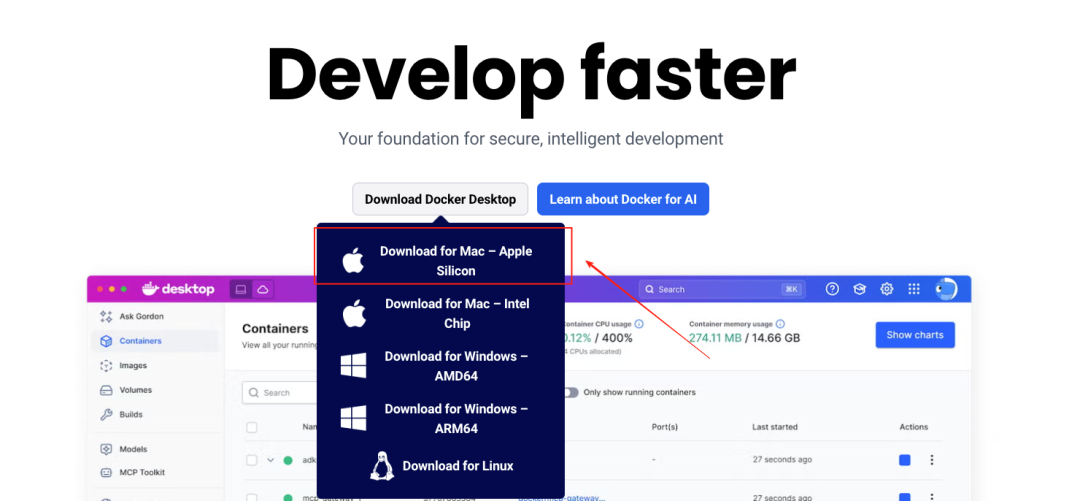
地址 https://www.docker.com/ 选择适合自己电脑版本的 docker
插入图片,格式如下:
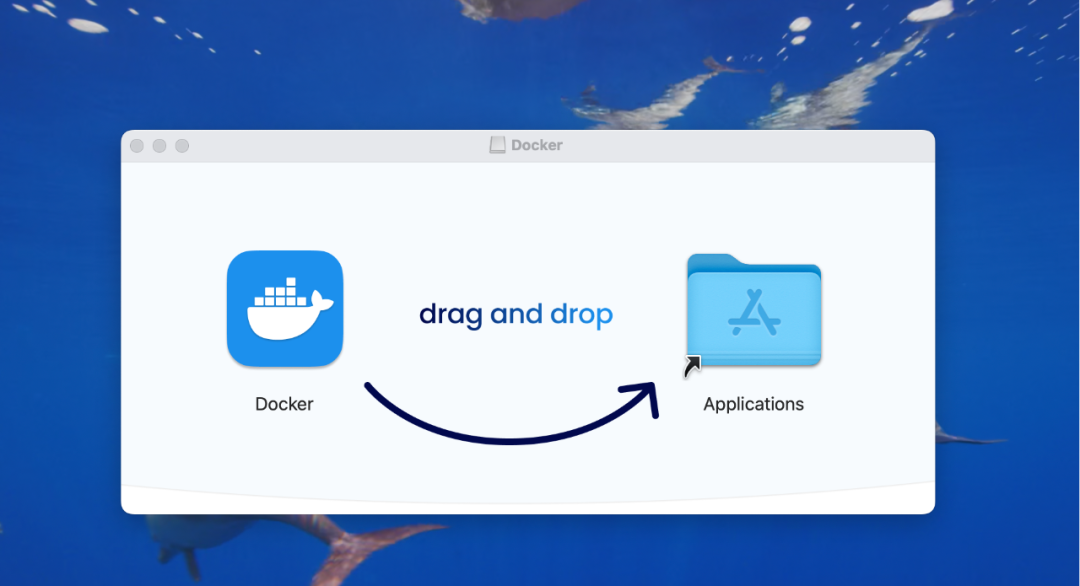
下载之后是一个dmg包,直接双击安装即可,安装完成打开界面类似下面:
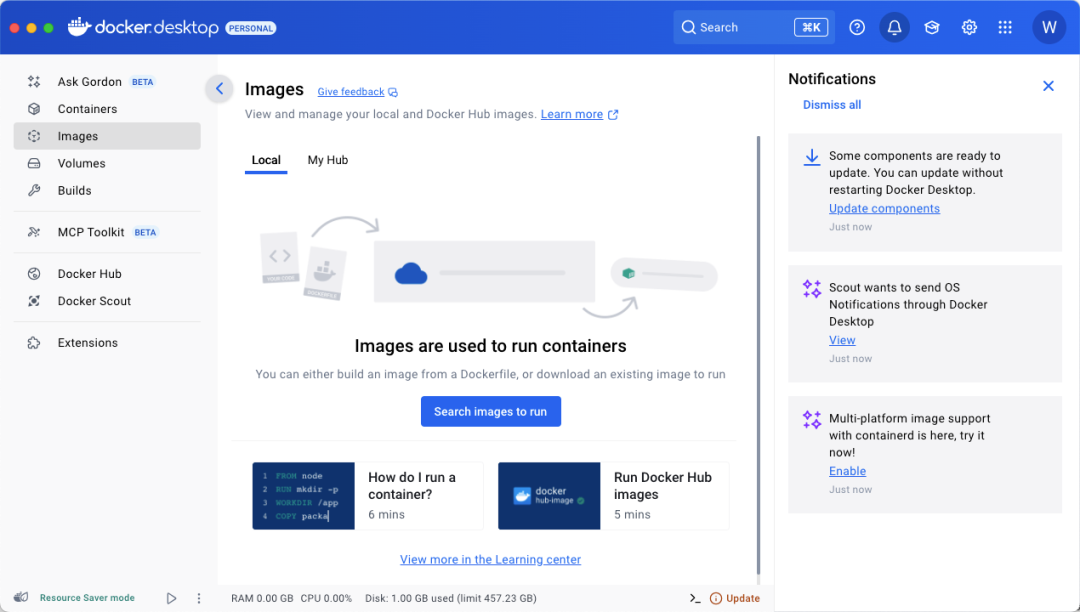
安装完成以后界面是这样的
打开终端软件 输入查看 docker 版本 docker –version
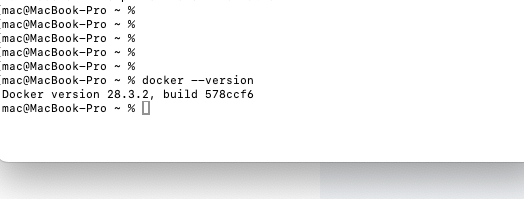
展示版本号 说明安装成功
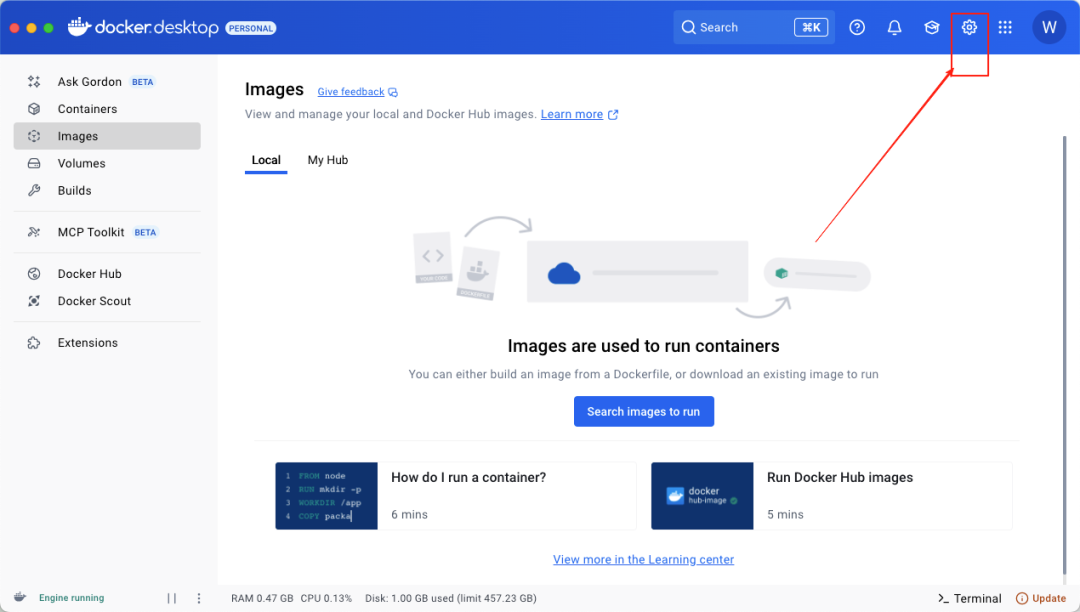
下一步需要 修改下镜像源 国外源 需要 魔法 才能用 找到设置
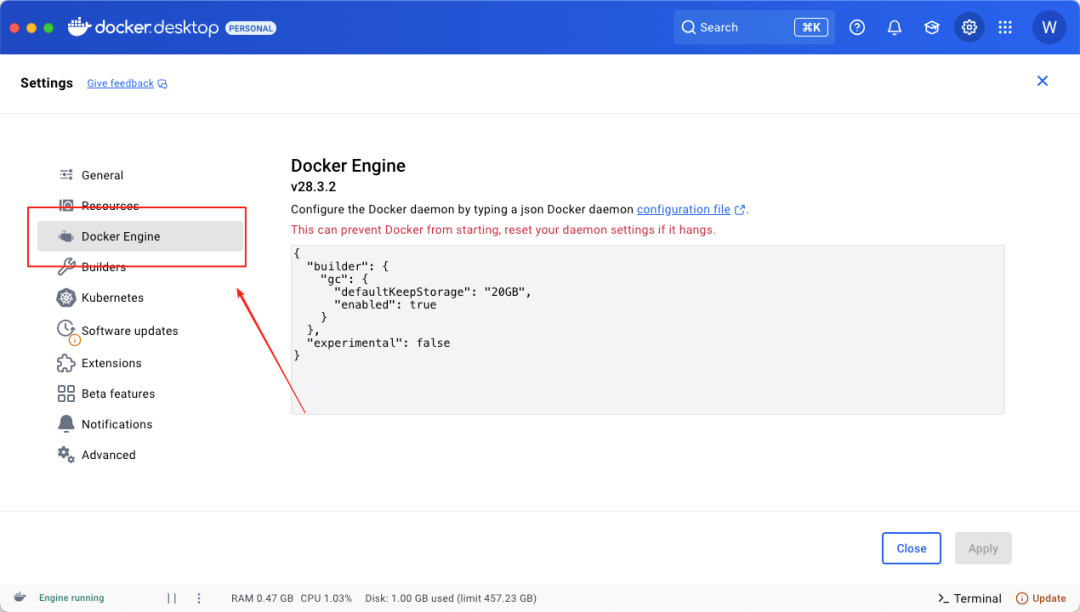
{"builder": {"gc": {"defaultKeepStorage": "20GB","enabled": true}},"experimental": false,"registry-mirrors":["https://9cpn8tt6.mirror.aliyuncs.com","https://registry.docker-cn.com","https://mirror.ccs.tencentyun.com","https://docker.1panel.live","https://2a6bf1988cb6428c877f723ec7530dbc.mirror.swr.myhuaweicloud.com","https://docker.m.daocloud.io","https://hub-mirror.c.163.com","https://mirror.baidubce.com","https://your_preferred_mirror","https://dockerhub.icu","https://docker.registry.cyou","https://docker-cf.registry.cyou","https://dockercf.jsdelivr.fyi","https://docker.jsdelivr.fyi","https://dockertest.jsdelivr.fyi","https://mirror.aliyuncs.com","https://dockerproxy.com","https://mirror.baidubce.com","https://docker.m.daocloud.io","https://docker.nju.edu.cn","https://docker.mirrors.sjtug.sjtu.edu.cn","https://docker.mirrors.ustc.edu.cn","https://mirror.iscas.ac.cn","https://docker.rainbond.cc"]}
复制替换即可
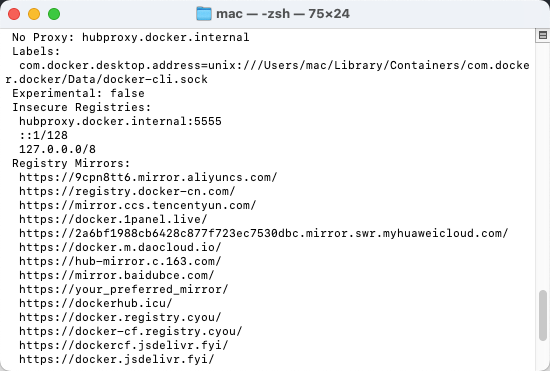
配置完成别忘了重启下docker,然后终端输入:docker info,
能够看到如下配置已生效即可。
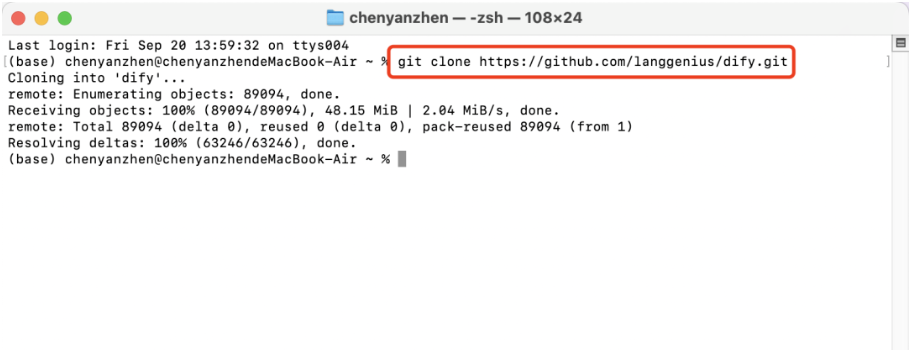
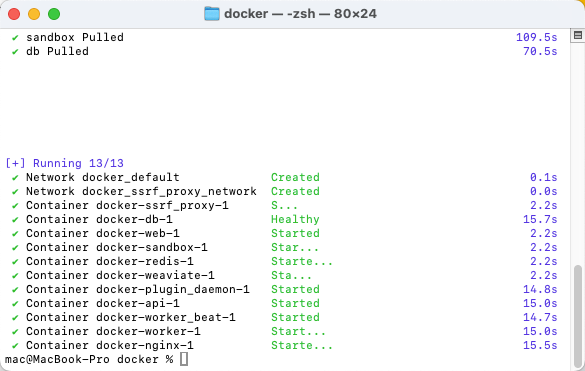
cd dify/dockercp .env.example .envdocker compose up -d
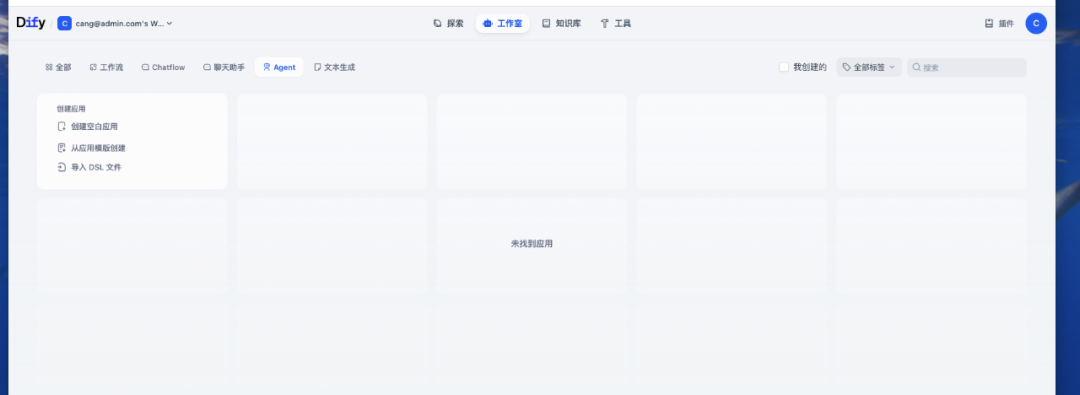
dify部署完成,后续更新dify 工作流 Agent智能体 rag MCP 工具使用 。
