RAG系统中要快速构建AI助理,首先要高效、准确地建立知识库,而实现这一点的关键便是具备一个功能强大的文档解析器。在上一篇中,我们介绍了PdfParser,本篇将深入讨论该解析器所依赖的模型,以及如何在Windows环境中安装并运行这些模型进行推理。
PDF解析的核心流程:
-
OCR处理:这是解析过程的第一步。通过光学字符识别(OCR)技术,将PDF页面中图像形式的内容转换为可处理的文本数据。这一步为后续的内容识别和分析奠定了基础。
-
布局分析:在将页面转化为文本后,布局分析负责解析页面的结构,识别文本块、标题、段落、图像、表格等不同的区域。这一步能够帮助程序理解文档的逻辑结构和内容分布。
-
表格与文本的识别与合并:不同于简单的文本识别,表格解析需要更加复杂的处理逻辑。该步骤使用特定模型分别识别文本块和表格内容,并将其合并为完整的、结构化的数据输出。通过这种方式,文档中的表格和相关文字能够被准确提取,确保文档中的信息不丢失。
-
输出结果:经过处理的文档会以结构化的方式输出,包括文本、表格等关键内容。这些结构化数据不仅便于进一步分析,还可以快速应用于知识库建设,为AI助理提供支持。
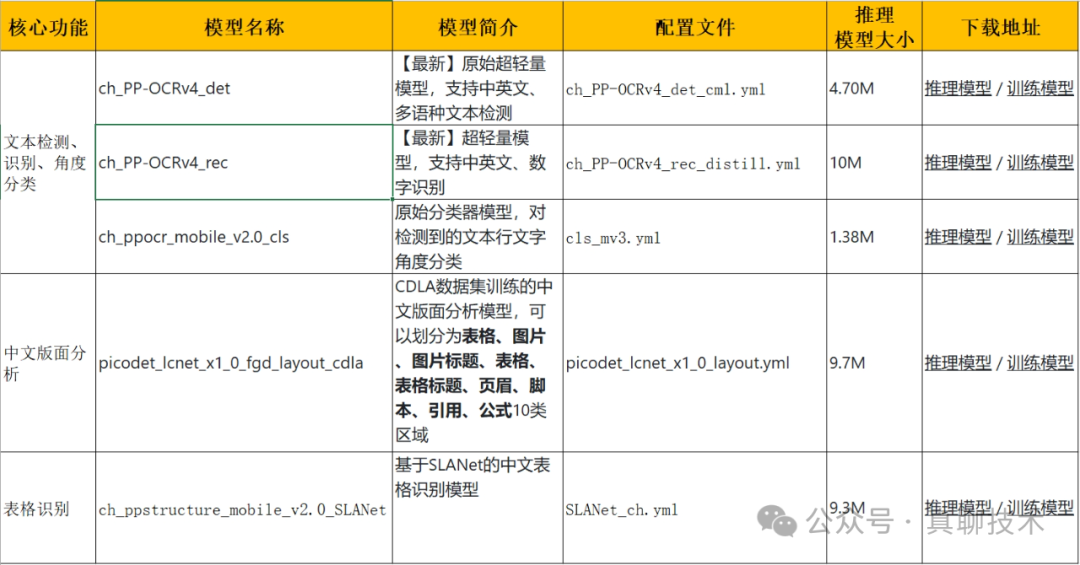
实现上述解析流程,需要多种模型的支持,包括OCR模型、版面分析模型、表格识别模型等。
识别过程要用到的核心模型如下表:
模型安装与推理
PaddleOCR
PaddleOCR 是百度飞桨 (PaddlePaddle) 推出的开源 OCR 工具,旨在为用户提供完整的 OCR 解决方案。它支持从文本检测、识别到表格识别、版面分析等多种任务,同时支持多语言识别,如中文、英文、韩文、日文等。PaddleOCR 结合了轻量级和高精度模型,能够在 CPU、GPU 以及移动设备上高效运行。用户可根据需求自定义和训练模型,广泛应用于文档解析、发票识别等场景。
接下来我们将详细讲解如何在 PaddleOCR 源码下安装这些模型,并在 Windows 环境中运行推理程序。
运行环境准备
-
Windows10及以上 -
16G内存
-
Anaconda3 -
Python3.10.14 -
PaddlePaddle2.6.1 WHL包 -
PaddleOCR2.8 源代码
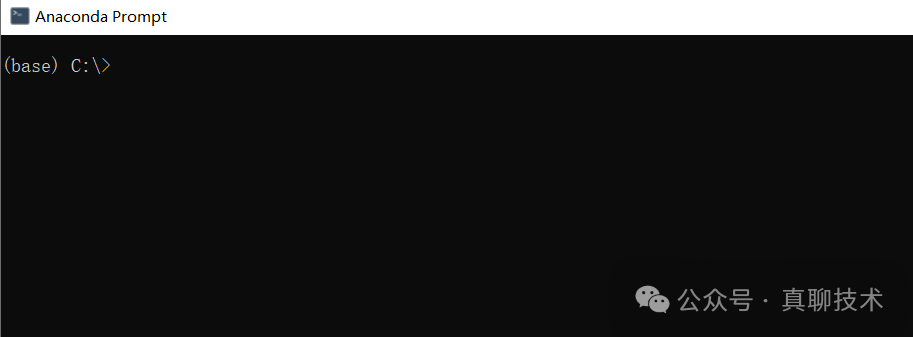
安装Anaconda并创建Python环境
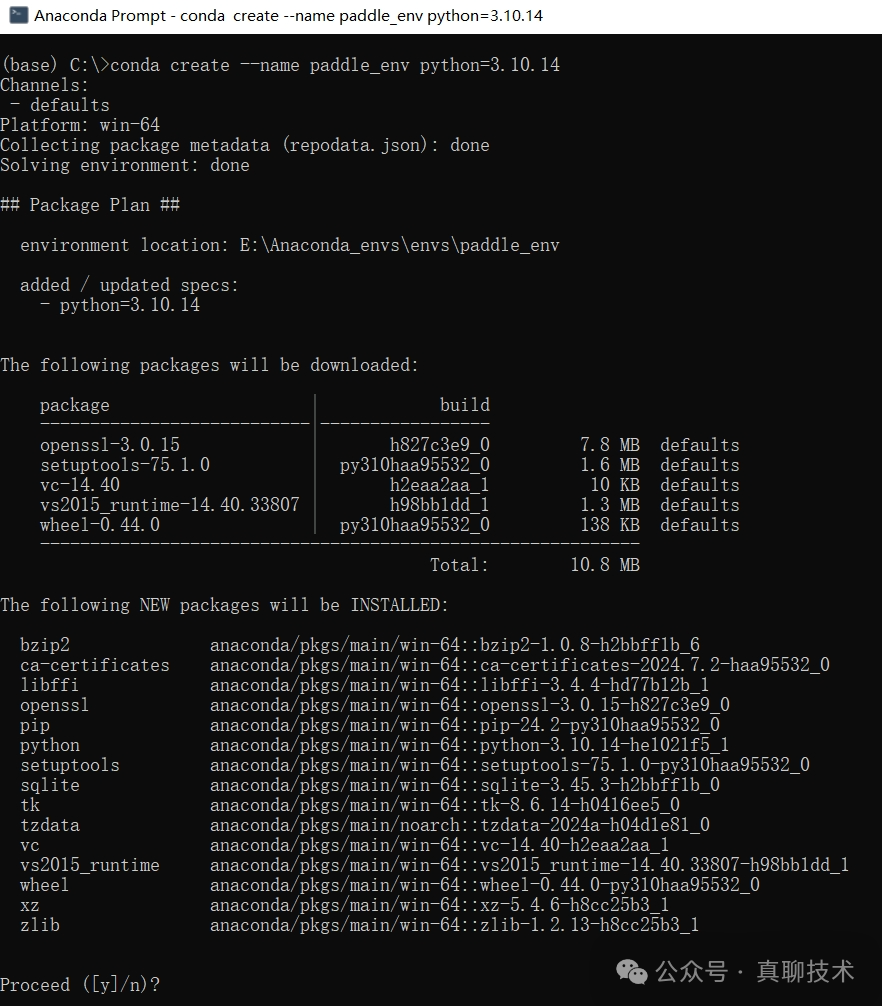
# 在命令行输入以下命令,创建名为paddle_env的环境# 执行命令后可以看到Package Plan 界面conda create --name paddle_env python=3.10.14
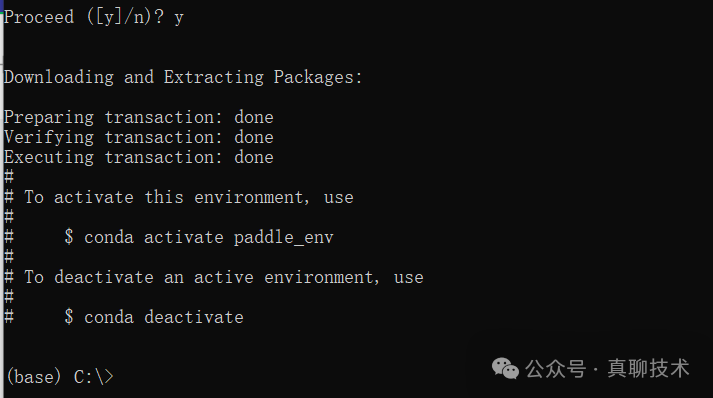
mkdir paddle_ocrcd paddle_ocr/git clone https://github.com/PaddlePaddle/PaddleOCR.gitcd PaddleOCRgit checkout -b release/2.8 origin/release/2.8
paddle_env Conda环境。通过这些步骤,您可以确保后续安装顺利进行,为PaddleOCR的使用做好准备。# 激活paddle_env环境conda activate paddle_env
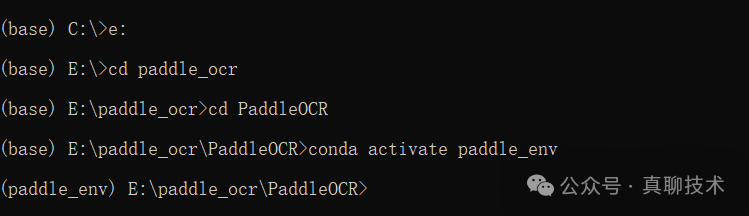
2. 安装PaddlePaddle包及其它依赖
# 执行以下命令,可以看到以下安装界面pip3 install paddlepaddle==2.6.1 -i https://pypi.tuna.tsinghua.edu.cn/simple
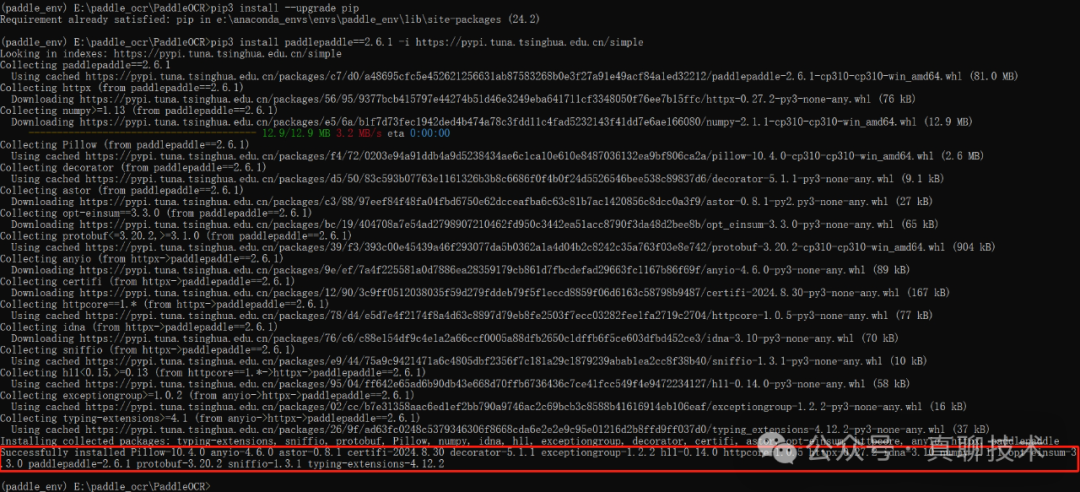
# 继续执行以下命令安装依赖,执行后看到以下界面说明依赖已经安装完成pip3 install -r requirements.txt -i https://mirrors.aliyun.com/pypi/simple/

| 版面 | https://paddleocr.bj.bcebos.com/ppstructure/models/layout/picodet_lcnet_x1_0_fgd_layout_cdla_infer.tar |
| 表格 | https://paddleocr.bj.bcebos.com/ppstructure/models/slanet/ch_ppstructure_mobile_v2.0_SLANet_infer.tar |
| 文本识别 | https://paddleocr.bj.bcebos.com/PP-OCRv4/chinese/ch_PP-OCRv4_rec_infer.tar |
| 文本检测 | https://paddleocr.bj.bcebos.com/PP-OCRv4/chinese/ch_PP-OCRv4_det_infer.tar |
-
文本检测(中文)
ch_PP-OCRv4_det_infer├── inference.pdiparams # inference模型的参数文件├── inference.pdiparams.info# inference模型的参数信息,可忽略└── inference.pdmodel # inference模型的program文件
E:paddle_ocrPaddleOCRinferencech_PP-OCRv4_det_infer├── inference.pdiparams # inference模型的参数文件├── inference.pdiparams.info# inference模型的参数信息,可忽略└── inference.pdmodel # inference模型的program文件
# 执行命令后可以看到识别过程python ./toolsinferpredict_det.py --image_dir="./docimgs 0018069.jpg" --det_model_dir="./inferencech_PP-OCRv4_det_infer" --use_gpu=False

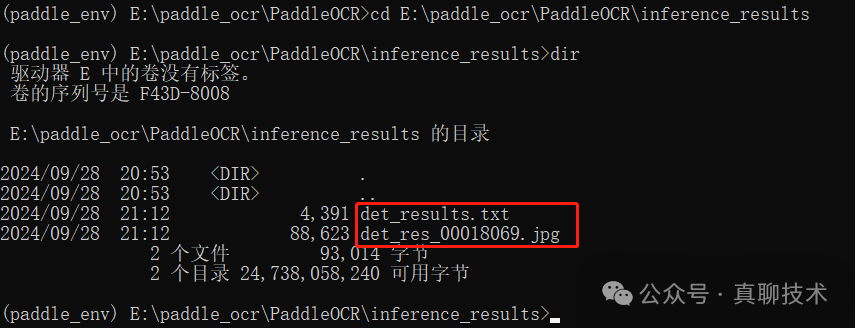
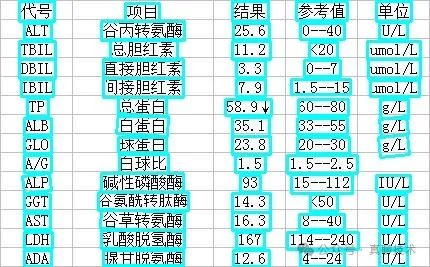
检测可视化效果如下图:
-
文本识别(中文)
ch_PP-OCRv4_rec_infer├── inference.pdiparams # inference模型的参数文件├── inference.pdiparams.info# inference模型的参数信息,可忽略└── inference.pdmodel # inference模型的program文件
E:paddle_ocrPaddleOCRinferencech_PP-OCRv4_rec_infer├── inference.pdiparams # inference模型的参数文件├── inference.pdiparams.info# inference模型的参数信息,可忽略└── inference.pdmodel # inference模型的program文件
# 执行命令后可以看到识别过程python ./toolsinferpredict_rec.py --image_dir="./docimgs_wordschword_1.jpg" --rec_model_dir="./inferencech_PP-OCRv4_rec_infer" --use_gpu=False

(paddle_env) E:paddle_ocrPaddleOCR>python ./toolsinferpredict_rec.py --image_dir="./docimgs_wordschword_1.jpg" --rec_model_dir="./inferencech_PP-OCRv4_rec_infer" --use_gpu=False[2024/09/28 21:37:46] ppocr INFO: In PP-OCRv3, rec_image_shape parameter defaults to '3, 48, 320', if you are using recognition model with PP-OCRv2 or an older version, please set --rec_image_shape='3,32,320[2024/09/28 21:37:46] ppocr INFO: Predicts of ./docimgs_wordschword_1.jpg:('韩国小馆', 0.9991557002067566)