


主要是以下步骤:
-
如何使用Ollama一键部署本地大模型
-
通过搭建本地的聊天工具,了解ChatGPT的信息是如何流转的
-
RAG的概念以及所用到的一些核心技术
-
如何通过AnythingLLM这款软件搭建完全本地化的数据库
上篇用Ollama一键部署本地大模型,以及通过搭建本地的聊天工具。
这篇就聊下剩余的部分。
三、安装Docker Desktop
1、点击/复制到浏览器去下载
https://docs.docker.com/desktop/install/windows-install/
2、下载后,双击下载项目,出现下图,点击ok,开始加载文件。
注意!!!!这里下载相对比较快,下载完成后,不要点击“close and restart”,因为这样会直接重启,导致llama3下载中断。
3、这里先不点击,等待终端的模型下载完成后,再点击重启。
4、重启后,点击:“Accept”
5、接着点击"Finish"
6、然后会提示你注册账号,如果打不开网页,就需要科学上网了,
7、按照正常的注册流程,注册账号,并登录Docker 即可。登录后会进入Docker Desktop。此处完成。
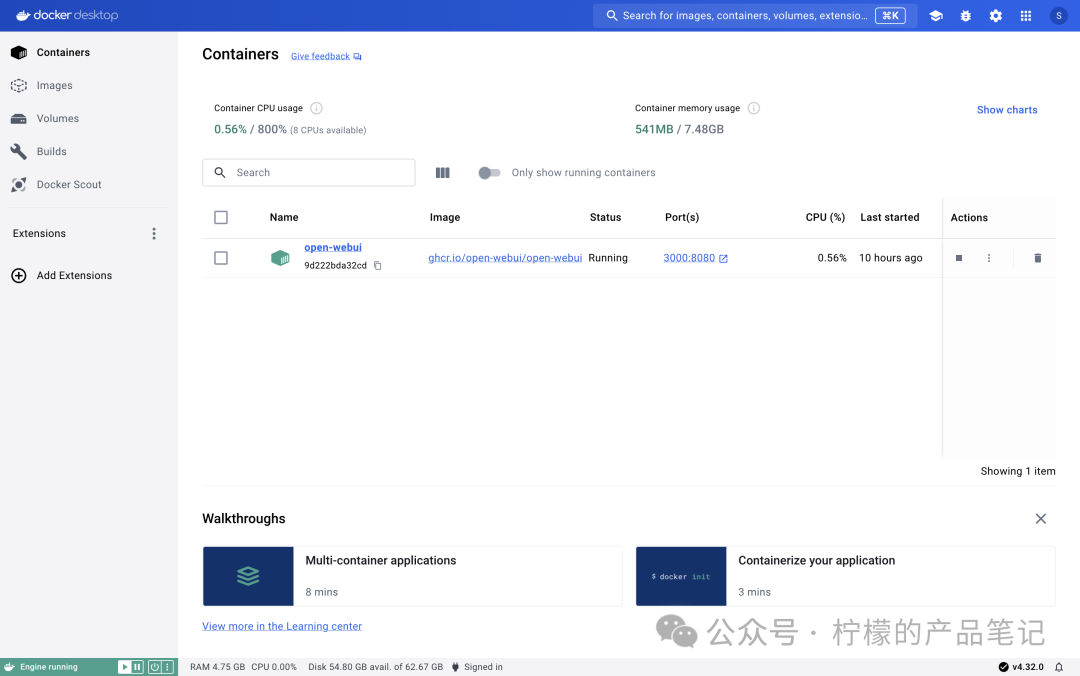
四、下载Open WebUI
1、回到桌面,再打开一个新的终端窗口(可以放心多个窗口,不会互相影响)
如果你是windows电脑,
-
点击win+R
-
输入cmd,点击回车
如果你是Mac电脑,
-
按下
Command(⌘)+ Space键打开Spotlight搜索。 -
输入“Terminal”或“终端”,然后从搜索结果中选择“终端”应用程序。
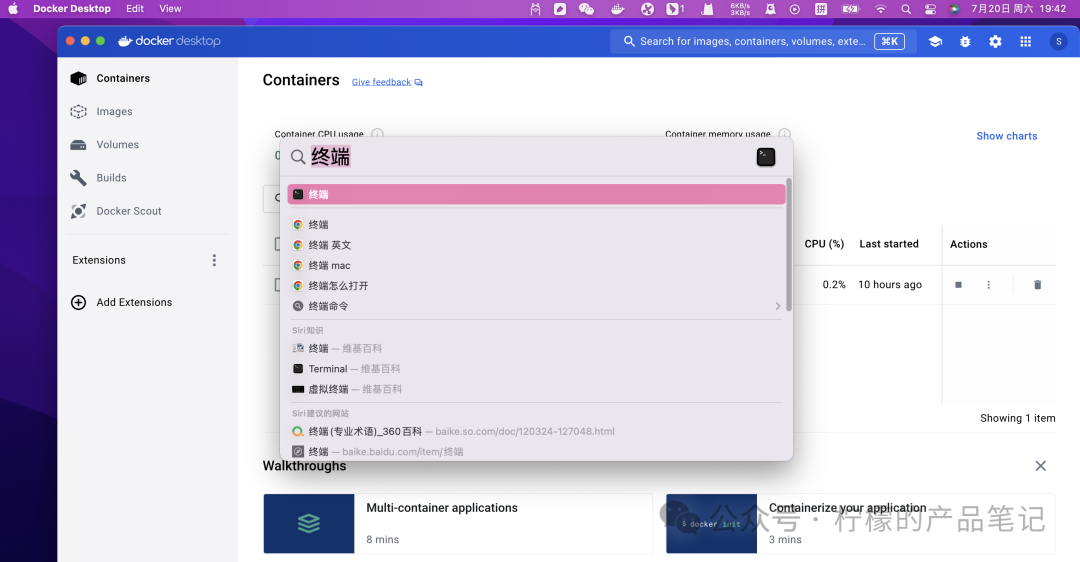
2、将以下命令输入,等待下载:
docker run -d -p 3000:8080 --add-host=host.docker.internal:host-gateway -v open-webui:/app/backend/data --name open-webui --restart always ghcr.io/open-webui/open-webui:main
3、出现下图,即是下载完成。
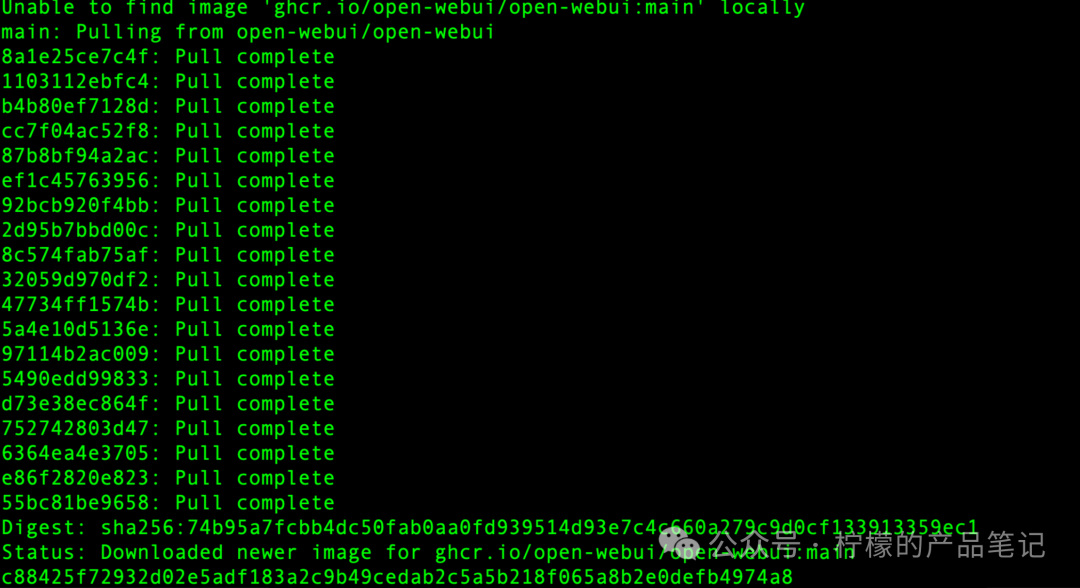
4、点击或复制下方地址进入浏览器进行注册
http://localhost:3000/auth/
5、点击进行注册即可,注册输入昵称、邮箱、密码。注册完即可登录进入。
6、登入后,看到如下页面,点击顶部的Model,选择自己在本地的模型就行,我是在本地部署了2个,所以可以看到2个。
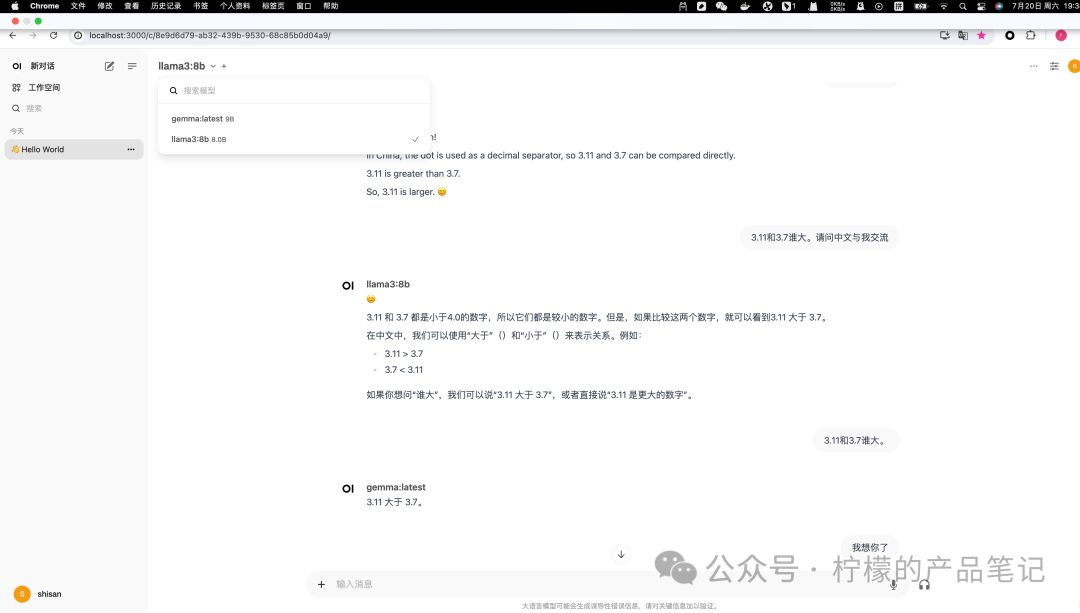
7、完成。
你已经拥有了一个属于自己的本地大语言模型。已经可以开始与他对话啦
如果要求不高的话,这就算已经搭建了一个本地大模型了,并且通过Web UI实现了和大模型进行对话的功能。
五、本地知识库进阶
如果想要对知识库进行更加灵活的掌控,我们需要一个额外的软件:AnythingLLM。
这个软件包含了所有Open WebUI的能力,并且额外支持了以下能力
-
选择文本嵌入模型
-
选择向量数据库
AnythingLLM安装和配置
安装地址:https://useanything.com/download
当我们安装完成之后,会进入到其配置页面,这里面主要分为三步
-
第一步:选择大模型
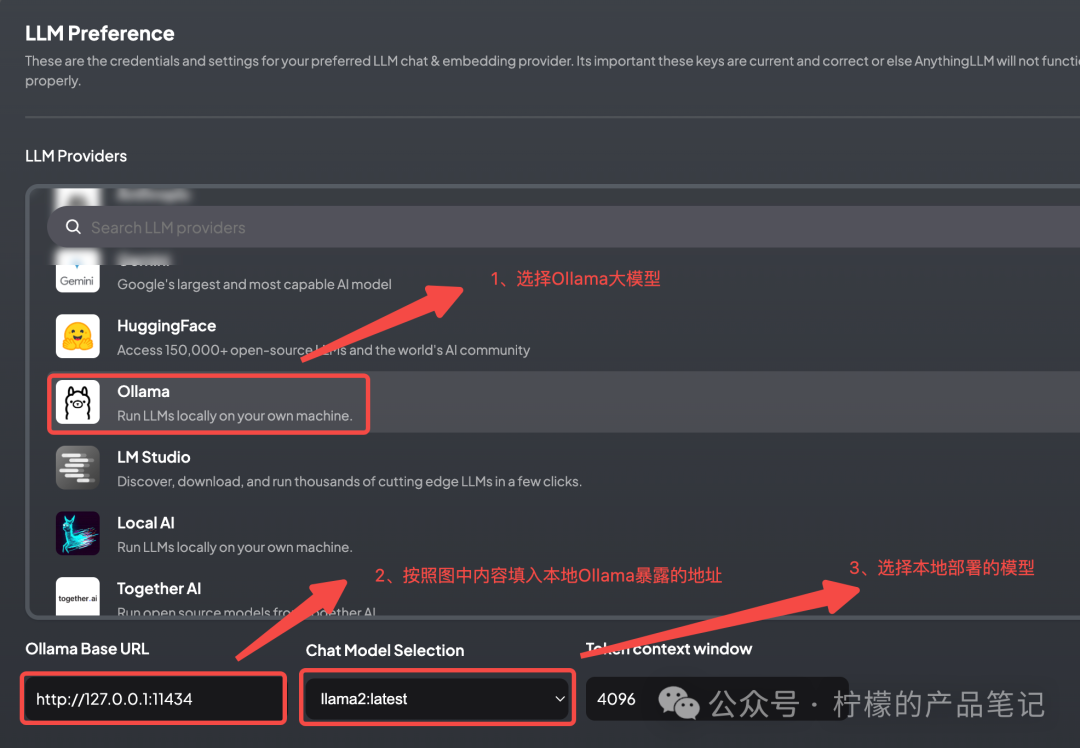
-
第二步:选择文本嵌入模型
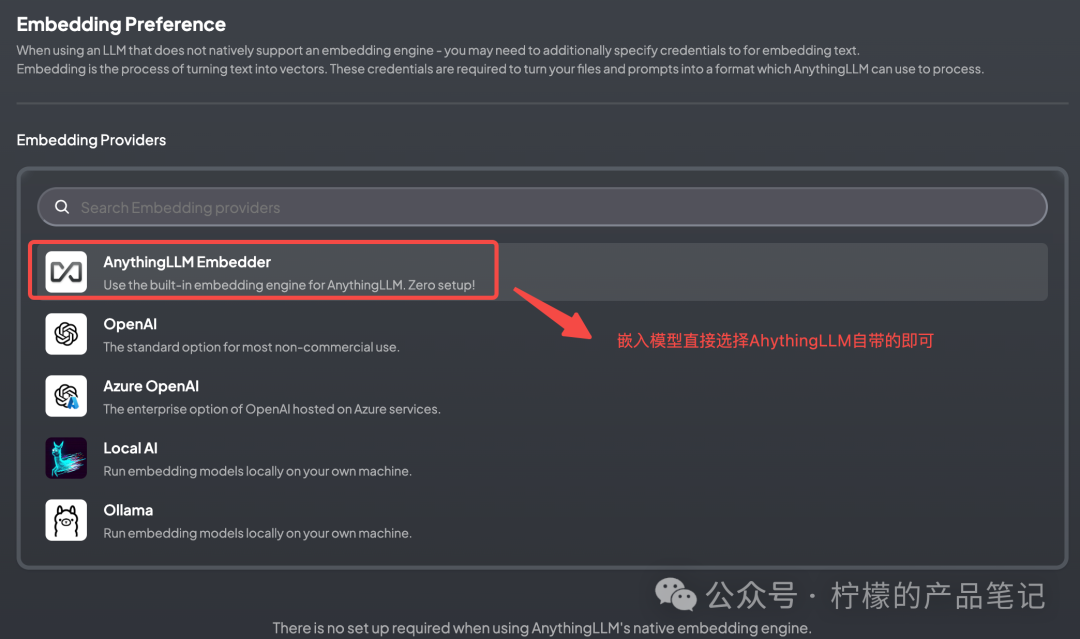
-
第三步:选择向量数据库
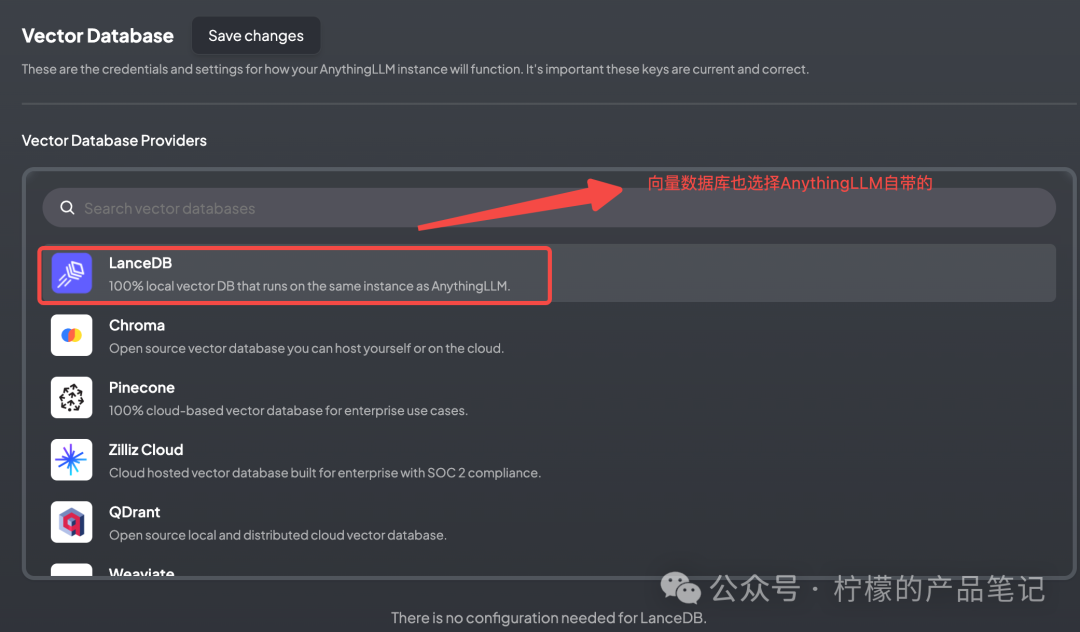
构建本地知识库
AnythingLLM中有一个Workspace的概念,我们可以创建自己独有的Workspace跟其他的项目数据进行隔离。
-
首先创建一个工作空间
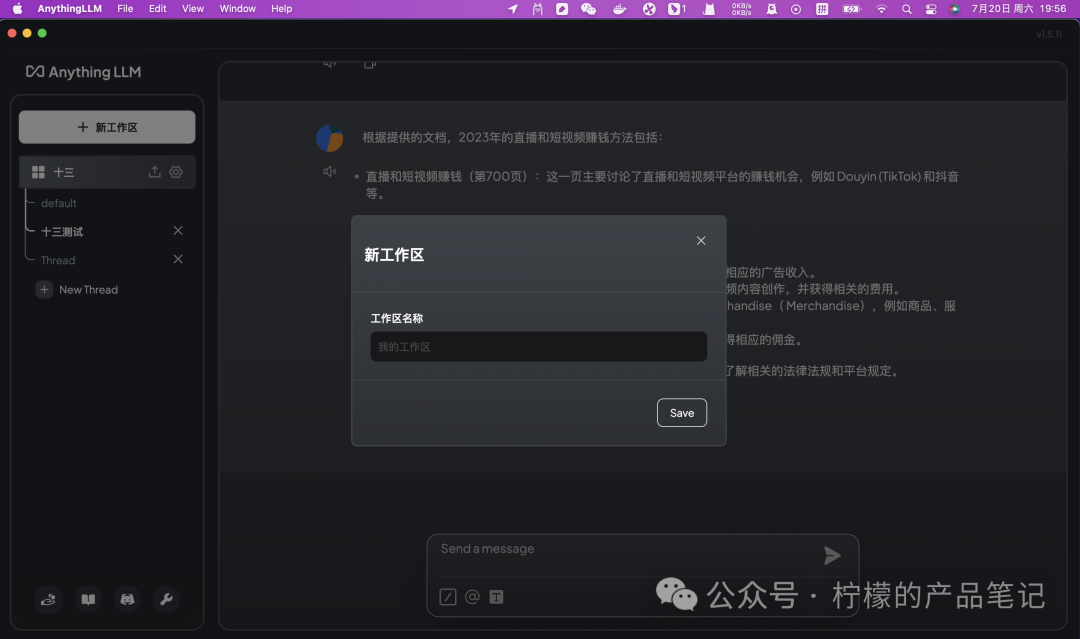
-
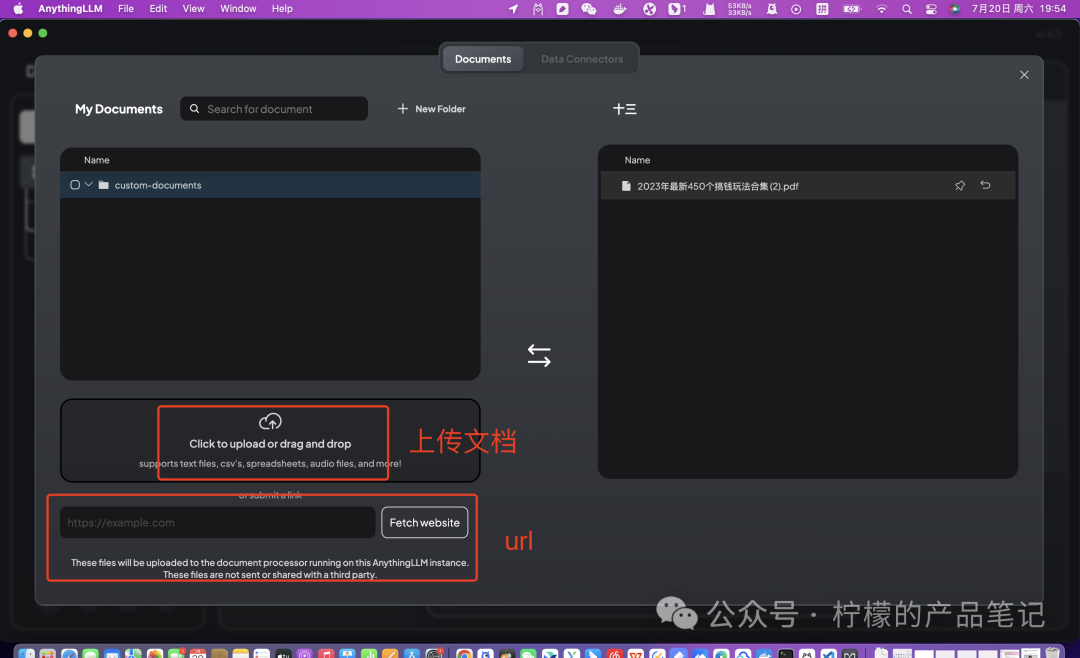
上传文档并且在工作空间中进行文本嵌入。在这里我上传的是一个“2023年最新450个搞钱玩法合集”。
-
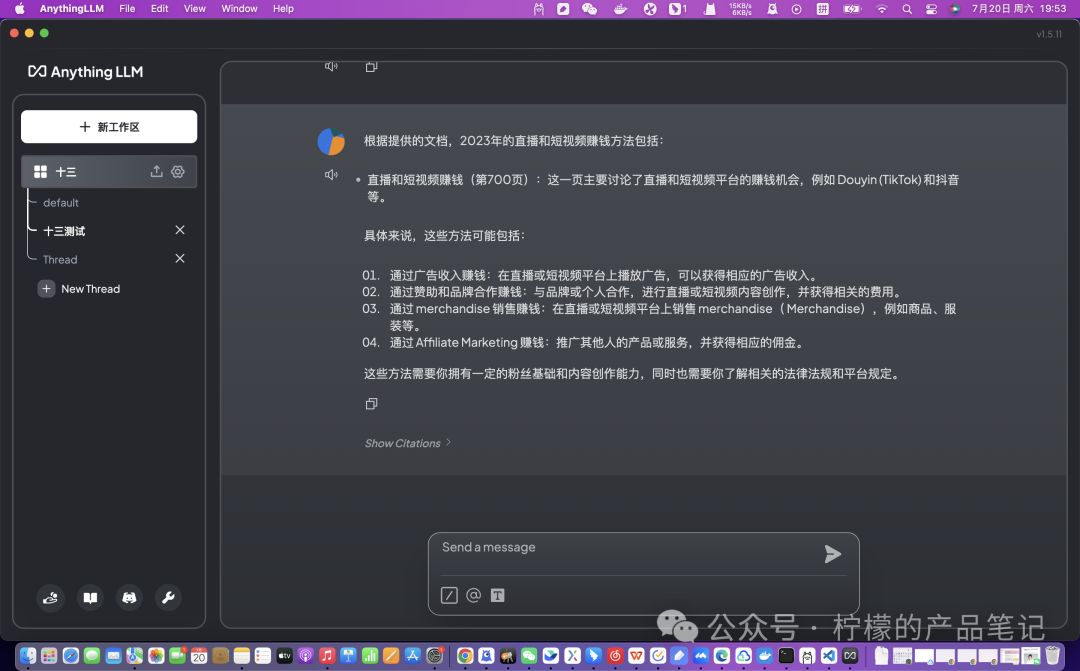
测试对话
当上述配置完成之后,我们就可以跟大模型进行对话了
整个过程就算结束了
