

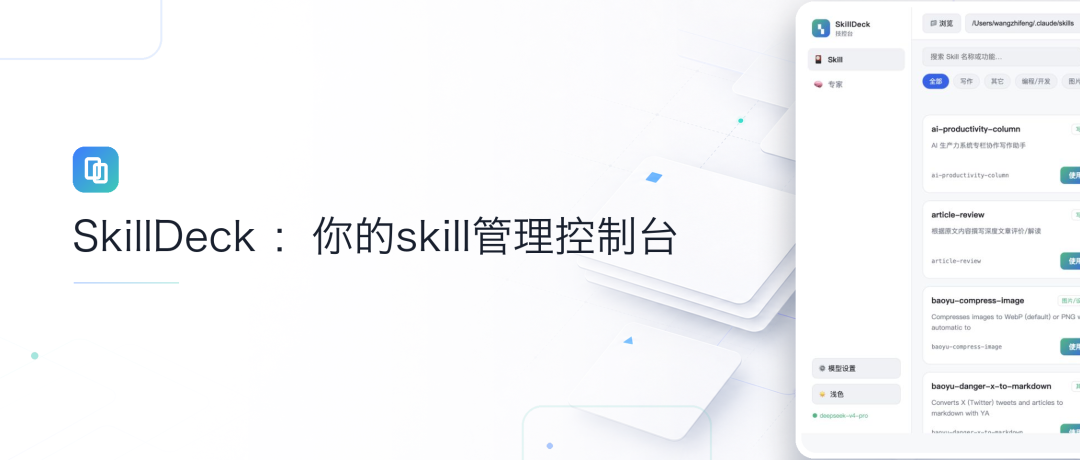
最近又迷上了 vibe coding。下班在搞,周末也在搞。经常是冒出一个念头,就忍不住马上打开 Codex,把它做出来。这周做了好几个项目,最值得分享的项目,是 SkillDeck。

它是一个本地 Skill 可视化管理工作台,可以导入本地Skill,自动分类、搜索和管理 Skill,也可以把多个 Skill 组合成专家。在 Codex 里边对话,边调用Skill。
01 Skill 多了以后,管理本身成了问题 一开始装 Skill,感觉什么都想要。写文章有一批,做图片有一批,产品分析有一批,处理文档、做 PPT、剪视频又各有一批。等 Skill 积累到几十个甚至上百个,问题就来了。文件夹越来越乱,名字越来越难记。真正开始干活时,我经常想不起该调用哪一个,也不记得某个 Skill 到底放在哪里。SkillDeck 做的第一件事,就是把这些散落在本地文件夹里的 Skill,变成一面可以浏览的卡片墙。我又 110 个 Skill,它给我分了 10 个类型
它会递归读取 Skill 目录里的SKILL.md,识别名称和描述,再按写作、图片、产品、开发、数据、视频等用途自动分类。你可以搜索,也可以按分类筛选。找到需要的 Skill 后,点一下使用,可以选填具体任务,就能生成调用口令。复制到 Codex 里发送,Codex 会按地址读取说明并执行。
不想复制,也可以直接让 SkillDeck 调用本机的 Codex CLI 或 Qoder CLI、ClaudeCode,运行结果会在页面里回显。02 我还给 SkillDeck 加了专家 专家这个概念,是天工超级智能体给我的启发,WorkBuddy 也支持专家能力。所谓专家,就是把同一个领域里的一组 Skill 打包起来,再交给 Agent 自动选择。
比如我的本地 Skill,经过自动整理后,被分成了内容创作与写作专家、视觉创意与设计专家、产品管理与策略专家、记忆与知识管理专家、技能开发与优化专家等十多个专家。
内容创作与写作专家里,有公众号写作、文章改写、商业稿件、社交媒体、播客脚本等 12 个 Skill。
以前写一篇文章,我要反复提醒 Codex 先用哪个 Skill,下一步再用哪个 Skill。现在只要把这个专家的口令复制到 Codex,对话里的工作方式就一次设定好了。
它会根据我接下来发的内容,自己判断该用哪个 Skill。每完成一步,还会主动提示后面可以继续调用什么。这篇文章就是用内容创作专家制作的。
这样 Codex 就能在同一个对话里持续调用相关 Skill,不需要我每次点名,也不会做到一半忘了还有哪些能力可以用。03 专家怎么制作 SkillDeck 支持两种方式。最省事的是配置一个大模型 API,让 AI 读取全部 Skill,然后按照用途自动分组,生成专家名称、介绍和对应的 Skill 列表。如果不想配置 API,也可以手动创建专家。填好名称和介绍,再勾选需要加入的 Skill 就行。
API Key 只保存在本机配置文件里,不会提交到仓库,也不会传回页面。专家制作好后,点使用并复制口令,粘贴到 Codex 就能开始工作。口令里包含 Skill 的名称、使用说明和调用地址,它也可以交给 Claude Code、WorkBuddy 等能够读取本地文件的 Agent 使用。04 SkillDeck 解决什么 它解决的是 Skill 太多以后,找不到、记不住、不会组合,也无法在一段工作流里持续使用的问题。以前我们管理的是文件。现在我们管理的是能力。再往前一步,就是把零散能力组合成可以长期协作的专家。这也是我做 SkillDeck 最想验证的一件事。05 怎么安装 SkillDeck 已经开源 地址:github.com/SpaceZephyr/skilldeck.git 告诉你的 Agent,安装并运行。
启动后打开http://localhost:4177,导入Skill到SkillDeck选择本地的 Skill 文件夹就能使用。Skill 文件夹一般在.codex/skill 或 .claud/skill 项目在本地运行,不涉及个人隐私安全。我还在继续完善 SkillDeck。接下来会继续打磨 Codex 内的原生体验,也会增加更多 Skill 组织、调用和专家协作能力。如果你本地也装了几十个 Skill,已经开始记不住它们各自能干什么,欢迎安装体验。期待你回来告诉我,你用自己的 Skill 组出了哪些专家。
登录查看剩余 70% 内容
