

前言
Coze Studio 是字节跳动开源的 AI 智能体开发平台,让普通用户也能轻松创建自己的 AI 助手。本文将详细介绍如何在 macOS 上从零开始安装开源版 Coze Studio,让你快速上手 AI 开发。
Coze当前的能力和体验又如何,大厂下场后,dify等平台可以被平替吗?作为专门开发Agent应用的个人,应该如何选择?
📋安装前准备
系统要求
• 操作系统:macOS 10.15 或更高版本
• 硬件要求:至少 2 核 CPU、4GB 内存
• 磁盘空间:至少 10GB 可用空间
• 网络:稳定的互联网连接
需要安装的软件
Homebrew(macOS 包管理器)
Docker Desktop(容器化平台)
Ollama(本地 AI 模型服务)
Git(版本控制工具)
🛠️ 详细安装步骤
步骤 1:检查并安装 Homebrew
首先检查是否已安装 Homebrew:
which brew
如果没有安装,运行以下命令安装:
/bin/bash -c "$(curl -fsSL https://raw.githubusercontent.com/Homebrew/install/HEAD/install.sh)"
步骤 2:安装 Docker Desktop
方法一:使用 Homebrew 安装
brew install –cask docker
方法二:手动下载安装
如果网络问题导致 Homebrew 安装失败,可以手动下载:
访问 Docker 官网
下载适合 Apple Silicon (M1/M2) 或 Intel 芯片的版本
双击 .dmg 文件安装
启动 Docker Desktop 应用程序
验证 Docker 安装:
docker –versiondocker compose version
步骤 3:安装 Ollama
brew install ollama
启动 Ollama 服务:
brew services start ollama
下载 AI 模型:
下载 Llama 3.2 模型(约 2GB)ollama pull llama3.2# 下载嵌入模型(用于知识库功能)ollama pull nomic-embed-text
验证 Ollama 安装:
ollama list
步骤 4:下载 Coze Studio 源码
克隆源码到本地git clone https://github.com/coze-dev/coze-studio.gitcd coze-studio
步骤 5:配置模型
复制模型配置模板:
cp backend/conf/model/template/modeltemplateollama.yaml backend/conf/model/ollama_llama3.yaml
编辑模型配置文件:
vim backend/conf/model/ollama_llama3.yaml
修改以下字段:
• id: 2003 (保持不变)
• name: "Llama-3.2"
• model: "llama3.2"
• base_url: "http://host.docker.internal:11434"
步骤 6:配置环境变量
cd dockercp .env.example .env
编辑 .env 文件,修改以下关键配置:
(这里我想要使用的是步骤3在电脑上本地安装好的模型,不是火山的模型,需要对配置文件进行修改;目前作为coze开源的第一个版本,还不像dify那样,支持用户web页面进行修改。)
模型配置export MODELPROTOCOL0="ollama"export MODELOPENCOZEID0="2003"export MODELNAME0="Llama-3.2"export MODELID0="llama3.2"export MODELBASEURL0="http://host.docker.internal:11434"# 嵌入模型配置export EMBEDDINGTYPE="openai"export OPENAIEMBEDDINGBASEURL="http://host.docker.internal:11434/v1"export OPENAIEMBEDDINGMODEL="nomic-embed-text"export OPENAIEMBEDDINGAPIKEY="ollama"export OPENAIEMBEDDINGBYAZURE=falseexport OPENAIEMBEDDINGDIMS=768# 内置模型配置export BUILTINCMTYPE="ollama"export BUILTINCMOLLAMABASEURL="http://host.docker.internal:11434"export BUILTINCMOLLAMAMODEL="llama3.2"# 服务地址配置(Docker 容器间通信)export MYSQLHOST=coze-mysqlexport REDISADDR="coze-redis:6379"export MILVUSADDR="coze-milvus:19530"export ESADDR="http://coze-elasticsearch:9200"export MINIOENDPOINT="coze-minio:9000"export MQNAMESERVER="coze-nsqd:4150"
步骤 7:启动 Coze Studio
启动所有服务(首次启动可能需要 5-10 分钟)docker compose –profile "*" up -d
查看启动状态:
docker compose ps
✅ 验证安装
检查服务状态
所有服务应该显示为 "healthy" 或 "running"docker compose ps
测试 Web 界面
打开浏览器访问:http://localhost:8888
测试 API 接口
curl -s -o /dev/null -w "%{http_code}" http://localhost:8888/# 应该返回:200
🎉 总结
通过以上步骤,你已经成功在 macOS 上搭建了开源版 Coze Studio 开发环境。现在我们一起来体验下,感受它和dify之间的异同:
🤖 注册+登陆
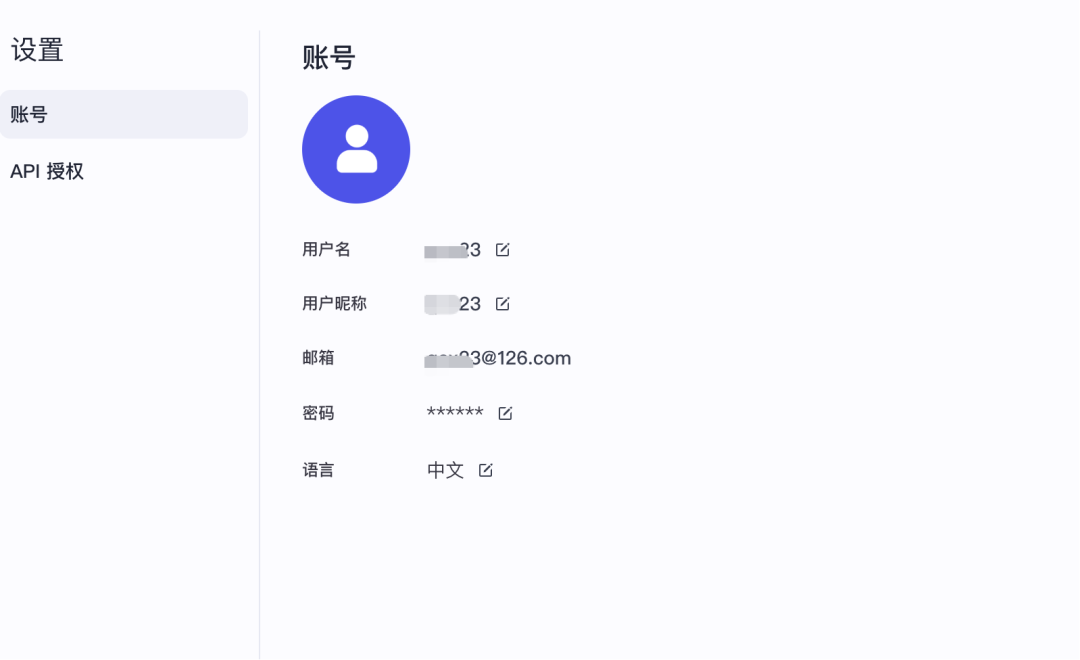
和dify一样,需要先填写邮箱,并且录入密码,点击注册后,再进行登录。
有所区别的是,在coze的这个版本还不支持分享链接,通过 邀请来创建新账号。
🔄 构建智能应用
工作空间双方都是只支持默认的个人空间,不支持创建多个空间来存放应用。
但明显dify创建应用的方式和类型更多元,尤其支持从DSL导入创建,更是方便已有应用在用户间的分享和传播。
Coze也支持复制功能,但现在藏得很深,需要到“探索”-“模板”中选择对应的模板(当前只有2个),点击复制。

比如我点击复制,快速生成“导购陪练”。
📖 建立专属知识库
coze和dify都支持创建知识库,但dify是将知识库作为一个单独的模块;coze则是把知识库作为“资源”的一个类别。
dify知识库支持导入各种类型的文件,而coze当前只有三种,且必须在新建知识库的时候选定好类型(这个逻辑说实话从产品层面,无疑dify更为合理)
🔌 插件和工具的使用
dify可以在插件市场中,快速选中第三方的插件,并且点击安装即可;
coze目前官方的插件可以直接使用,无需安装,这点相比来说更为方便;也支持在“资源”处手动创建自己的插件。
🌐 应用的发布和使用
dify发布选项更多,发布后“运行”进行体验,也可以在“探索”中进行使用,同时也支持把工作流发布为工具,供其他Agent和工作流调用。
coze目前发布后的运行和使用,没有那么直观,有API调用和Chat SDK两种方式
dify目前还支持通过MCP-server插件把一个工作流转换为一个MCP工具,供内外部进行调用。
🐙 工作流的编排能力
在支持的节点类型上,coze的能力也是不错的,支持大模型/插件和工作流直接作为节点添加进来。其中添加工作流的方式感觉很有前景,有助于复杂工作流的解耦合和结构化,在dify中应该进行借鉴。
目前dify有支持Agent节点,能基于不同的agent工作模型调用大模型/工具/知识库等完成特定的任务;而coze还没有支持。
coze可以将工作流中的内容写入知识库,完成知识库数据的更新,这也是一个差异点。
综上,当前coze的这个开源版本,还处于比较早期的阶段,取代dify来说还为时过早;但coze的核心功能,流程的编排和体验上,是具备一定的实力的,且也存在dify等其他平台借鉴的亮点。
