


### 序言:别让大模型只停留在“聊天”
大模型时代,我们面对的一个残酷现实是:**会聊天的AI很多,但真正能干活的AI很少。**
你可能早就受够了无数次“Copy-Paste”的提示词,也可能对大模型偶尔的“幻觉”和“无法触达外部世界”感到无奈。大模型不应只是对话框里的“嘴强王者”,它理应成为我们的数字员工,拥有真正的**生产力**。
怎么让大模型长出“手”和“脚”?怎么让它安全、高效地调用外部工具?怎么把各种零散的能力拼装成一个能跑通复杂业务的智能体?
这就是本合集想要解决的问题。
笔者基于Mac,将持续跟进Agent工具的搭建和应用。
* * *
1. 安装 Docker Desktop
访问 Docker 官网(https://www.docker.com/products/docker-desktop/)下载并安装即可。安装完成后,你会在屏幕右上角看到一个鲸鱼图标的菜单栏。

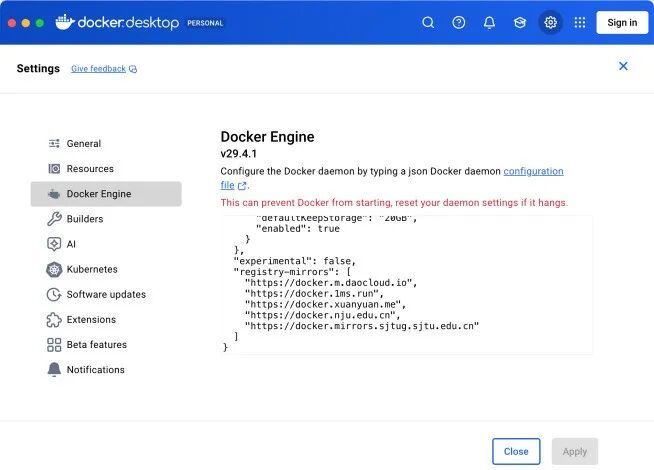
配置镜像加速:在国内访问 Docker Hub 可能会很慢,按如下配置可以为你节省大量时间。打开 Docker Desktop,进入【Settings】 → 【Docker Engine】,在【registry-mirrors】列表中添加加速地址,如下 json,然后点击【Apply & Restart】。
{ “builder”: { “gc”: { “defaultKeepStoRAGe”: “20GB”, “enabled”: true } }, “experimental”: false, “registry-mirrors”: [ “https://docker.m.daocloud.io”, “https://docker.1ms.run”, “https://docker.xuanyuan.me”, “https://docker.nju.edu.cn”, “https://docker.mirrors.sjtug.sjtu.edu.cn” ]}
2. 安装 Docker Desktop
打开 Mac 的`终端`(Terminal)应用,输入以下命令来下载 dify 的安装文件,并启动它。
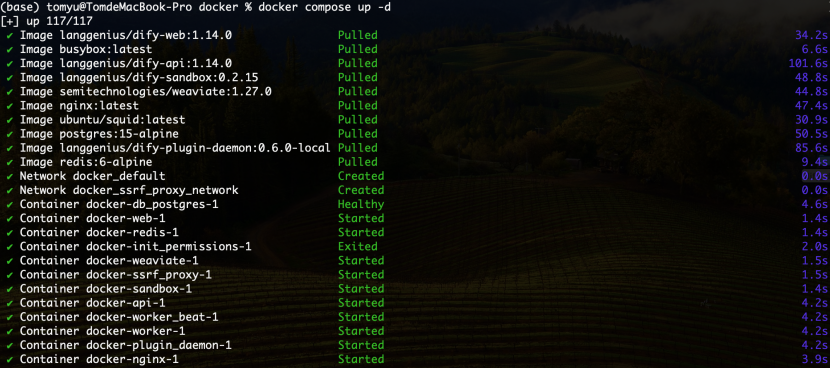
`# 克隆Dify的代码仓库到本地“# Mac没有安装过git,会提示报错,并弹框提示安装,点击后自动安装git“# 笔者建议使用国内GitCode镜像站上的dify仓库,且版本选择1.13.3“# 最新版1.14.0存在有BUG,在使用skill时引发异常“git clone https://gitee.com/dify_ai/dify.git –branch 1.13.3“# 进入Dify的Docker配置目录“cd dify/docker“# 复制一份环境变量配置文件(并改下.env配置)“cp .env.example .env` 如下为.env 配置修改内容,编辑完成后保存退出。`# 控制台访问地址(你浏览器访问用的)“CONSOLE_API_URL=http://localhost“CONSOLE_WEB_URL=http://localhost“# 应用 API 地址“APP_API_URL=http://localhost“APP_WEB_URL=http://localhost“# 文件服务地址(容器内部通信)“FILES_URL=http://localhost` 回到Terminal,继续执行以下操作。# 启动Dify的所有服务docker compose up -d# 后续停止、启动dify时就不用再执行上述命令,直接在本路径下执行:# 停止容器,但是保留数据# docker compose stop# 启动容器# docker compose start 至此Dify部署开始,直到所有所需容器实例启动完成,Dify也就启动了。
3. Dify访问与初始化
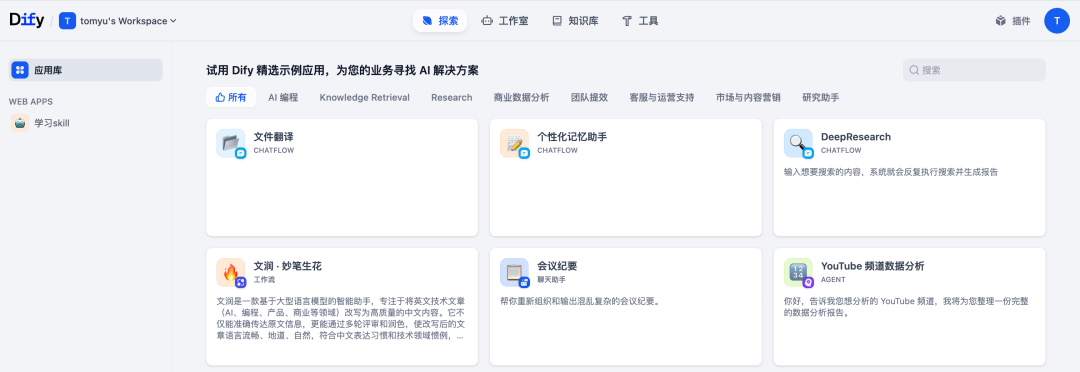
打开浏览器访问`http://localhost`或者`http://localhost/install`,跟着页面指引设置管理员邮箱和密码,就进入到了Dify工作界面。
4.接入远程大模型
此时的Dify还只是一个空平台,需要给它连上“大脑”。笔者建议:学习搭建并应用Agent,用远程付费API是最省心的选择。不建议初学者把精力优先放在准备GPU集群、部署LLMs、微调LLMs模型上。
* 获取 API Key
以笔者使用的DeepSeek为例,访问 DeepSeek 官网(https://platform.deepseek.com),注册后(可能需要申请)在开发者后台创建一个 API Key。这里要注意,需要付费才行,否则D ify 识别到 API Key 没有余额,会提示错误信息。
* 在 Dify 中配置模型
* 点击 Dify 界面右上角的【用户头像】,进入 【设置】→ 【模型供应商】。
* 找到“DeepSeek”或者你需要的对应模型的提供商,点击【添加模型】。
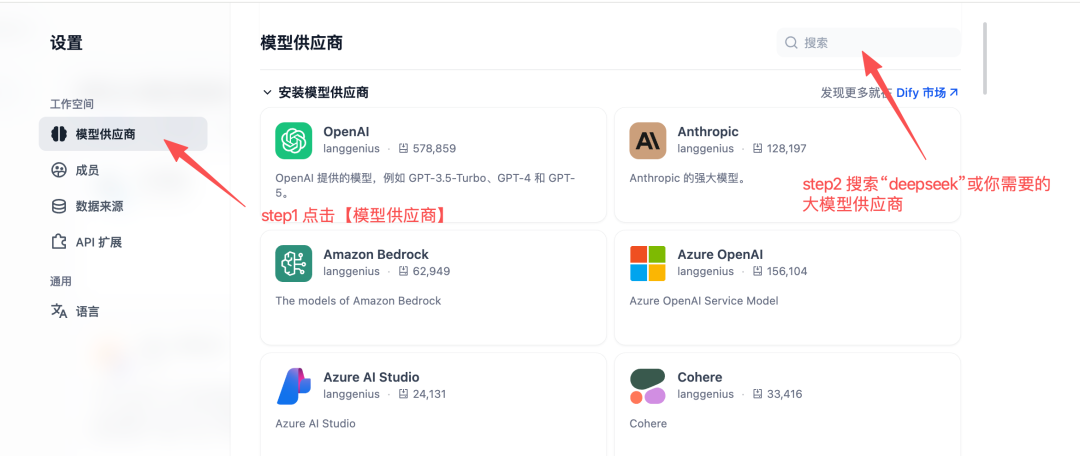
* 填入你的【凭据名称】(例如`tomyu_deepseek`)和【API Key】,【自定义API endpoint地址】通常各平台文档有提供,比如 DeepSeek 的是 https://api.deepseek.com。配置好后,点击【保存】。
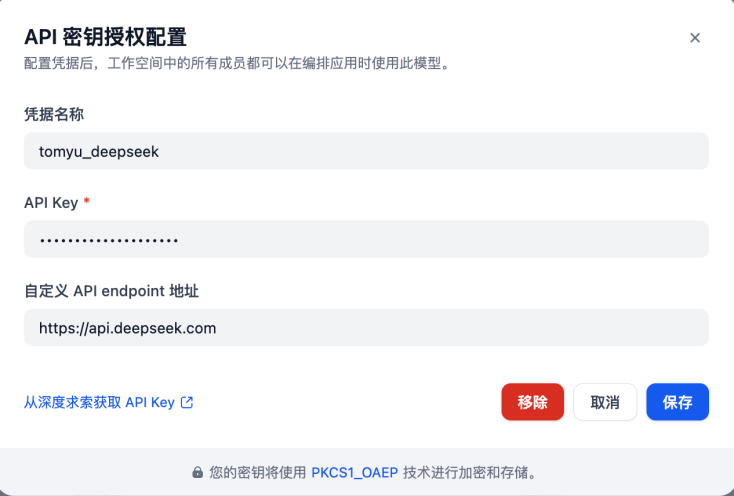
实现上述步骤,自主搭建的 Dify 就能调用这些强大模型,进而可以构建文本生成、A gent、聊天助手、chatflow、工作流 等应用。
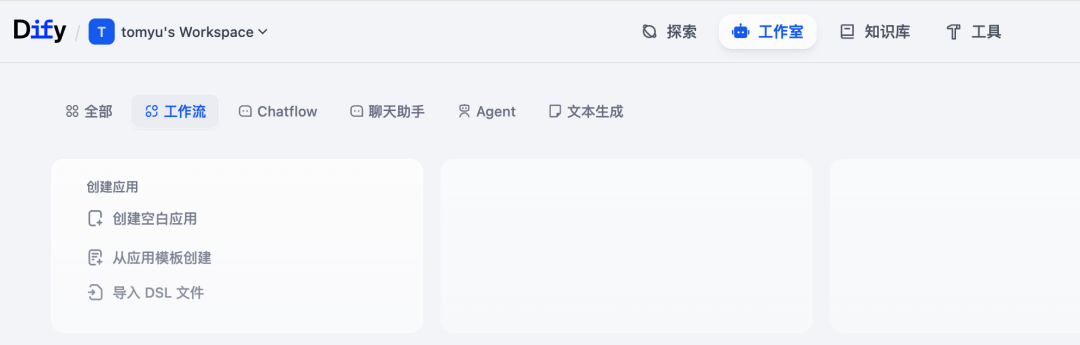
5.在 Dify 中配置 Skill 插件
现在 Dify 也能支持技能(即S kill)加载和执行,但若要支持S kill 在线编辑和调试,这需要留意下 Dify未来 版本,但至少Skill的搭建也不需要依赖专门的IDE或者编辑器(未来会开展Skill详细的使用说明)。
Skill 插件安装,在Dify市场中查找“Skill_Agnet”,并安装。
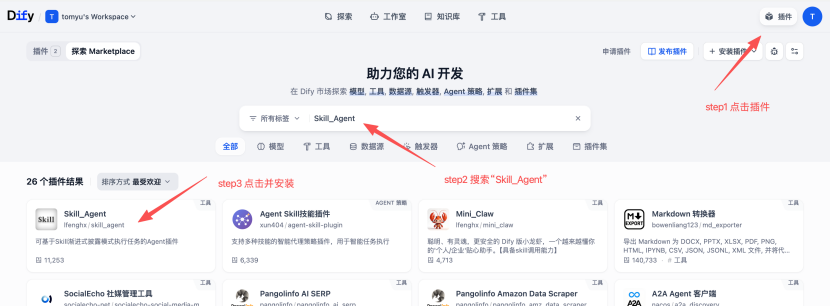
笔者建议,Skill_Agent 运行在 容器内,关联不到 Mac 本地文件,我们按临时上传Skill文件的使用方式,暂不做文件映射。
6.构建Chatflow
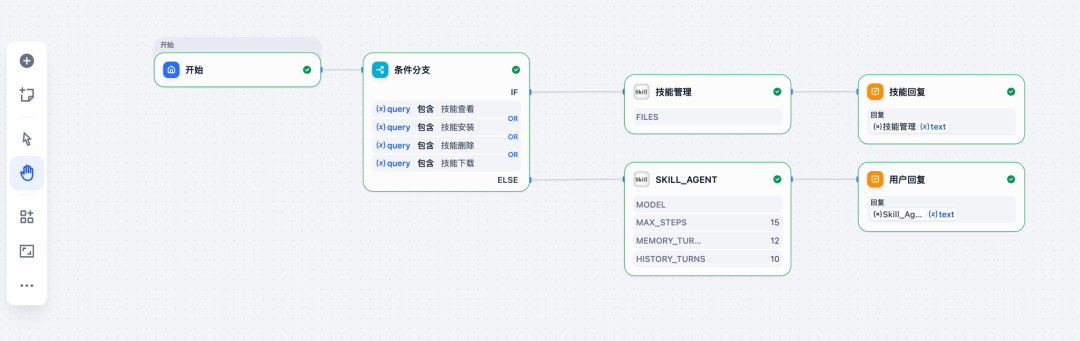
搭建一个简单的流水线(可保存为 DSL文件),主要调用Skill_Agent插件,进而体验下Skill能力。考虑到初学者,从左往右依次介绍下各个子件的配置,可以大幅缩短摸索成本。
* 入口组件
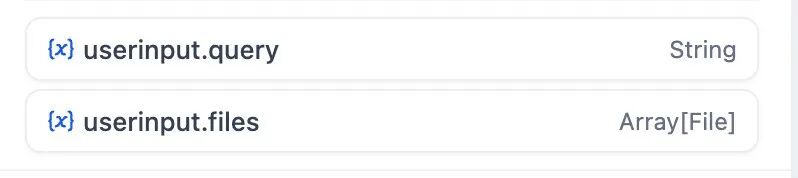
这个组件在创建Chatflow后就自动出现了,用于接收用户的输入信息(文本、文件等),这里笔者仅将组件重命名为“开始”。该组件有2个变量,”userinput.query”代表的用户输入的文本,也就是在聊天框输入的文本,“userinput.files”代表用户提交的文件对象,因为笔者一开始就配置了.env文件,此时Dify支持文件上传功能。
* 条件分支组件
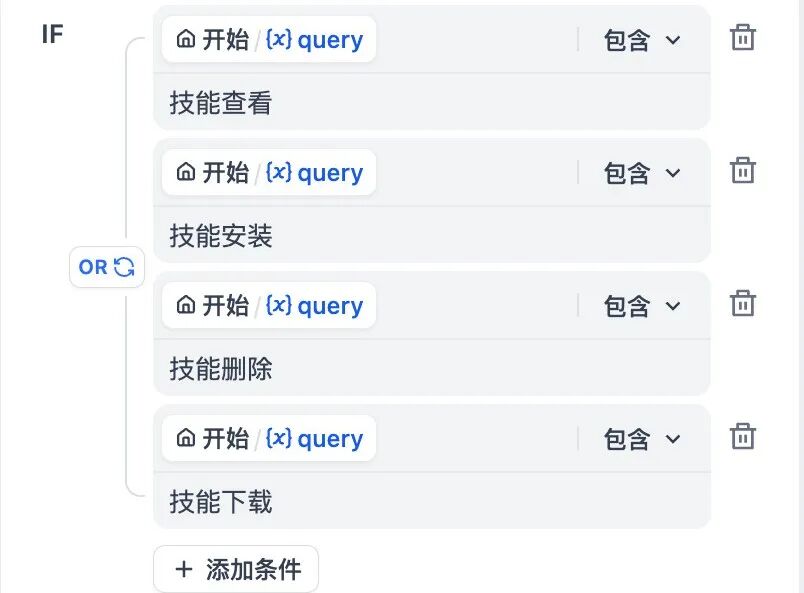
这里用于判断用户的意图,如果是Skill管理意图(安装、查看、下载、删除)则执行Skill管理插件,其他则执行Skill调用插件,【注意】下图条件改为“新增技能”“安装技能”“删除技能”“下载技能”!!!
* Skill_Agent插件
这里需要加载“技能管理”“Skill_Agent”2个插件,其中“技能管理”插件配置比较简单。
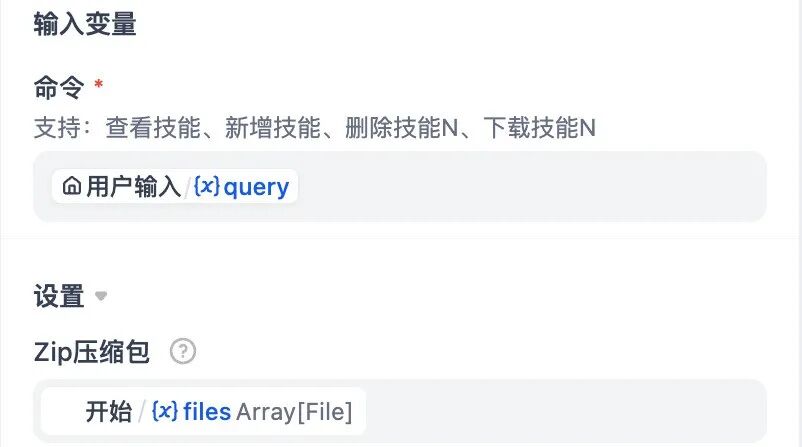
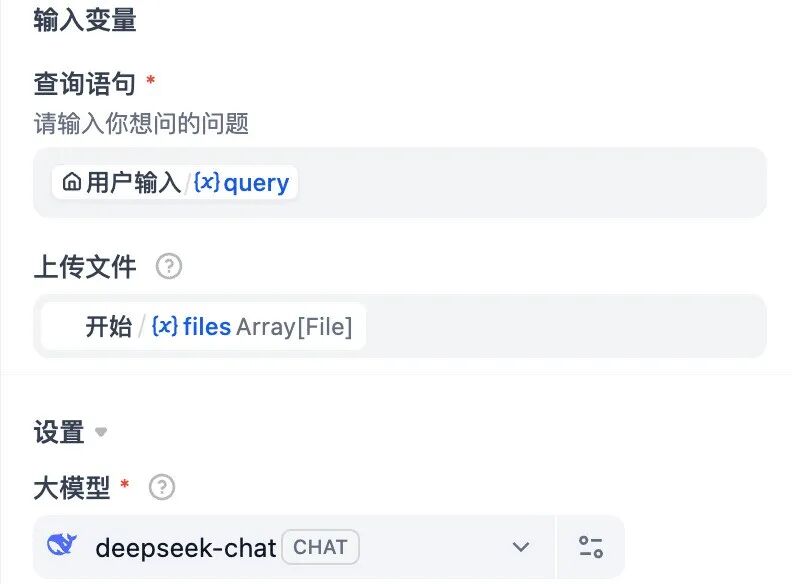
“Skill_Agent”配置需要选中大模型,笔者建议:最好选择一个比较聪明的大模型,这样在调用Skill时效果比较好。
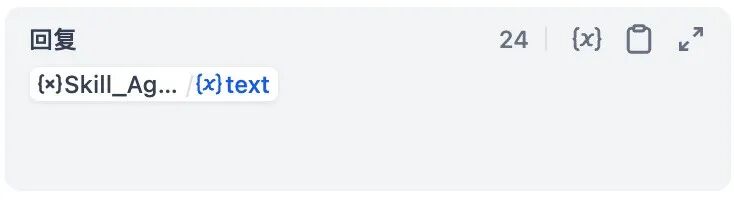
* 回复组件
用于在聊天框回复用户的组件,这里只需要选择上游组件输出的变量即可。如上游是“技能管理”插件,变量 选择“(x)技能管理/{x}text”,上游是“Skill-Agent”插件,变量 选择“(x)Skill-Agent/{x}text”。

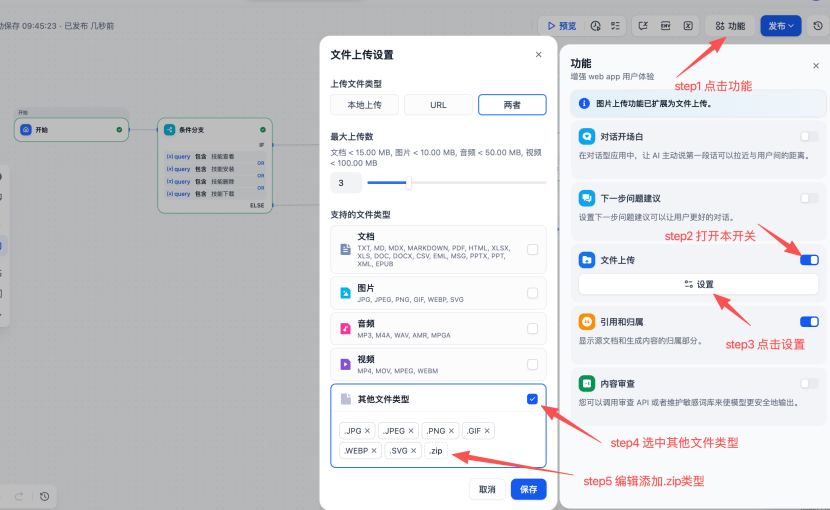
最后,打开该Chatflow的文件上传开关,并创建“.zip”格式,至此具备Skill文件的上传功能。
6.Skill 使用演示
* 创建Skill简单demo
demo是一个以“say”命名的文件夹,文件夹里只有一个SKILL.md文件,文件内容如下(本技能用于格式化招呼)。
—name: “问候助手”description: “指导 Agent 礼貌性问候。”—# 极简技能:问候助手## 触发词- 打招呼- 问好## 功能当用户说“你好”或“嗨”时,回复一句友好的问候。## 回复模板- 你好呀!有什么可以帮你的吗?- 嗨!今天心情怎么样?
* 安装技能
点击编辑区右上的【预览】按钮,即可弹出来聊天框,在聊天框上传Skill简单demo压缩包,并输入“安装技能”话术,后台将自动加载并解压技能 zip 压缩包。
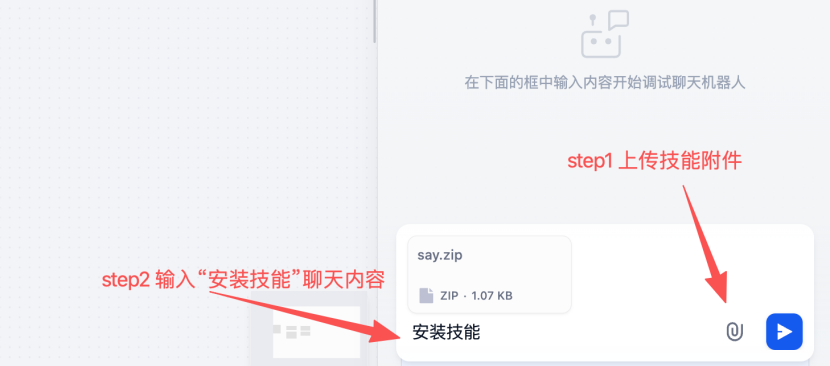
如果提示需要安装在什么位置时,可以输入“安装在/app/skills 下边”,带后台安装结束后,会返回节技能的结构、说明介绍等,表示安装好了。
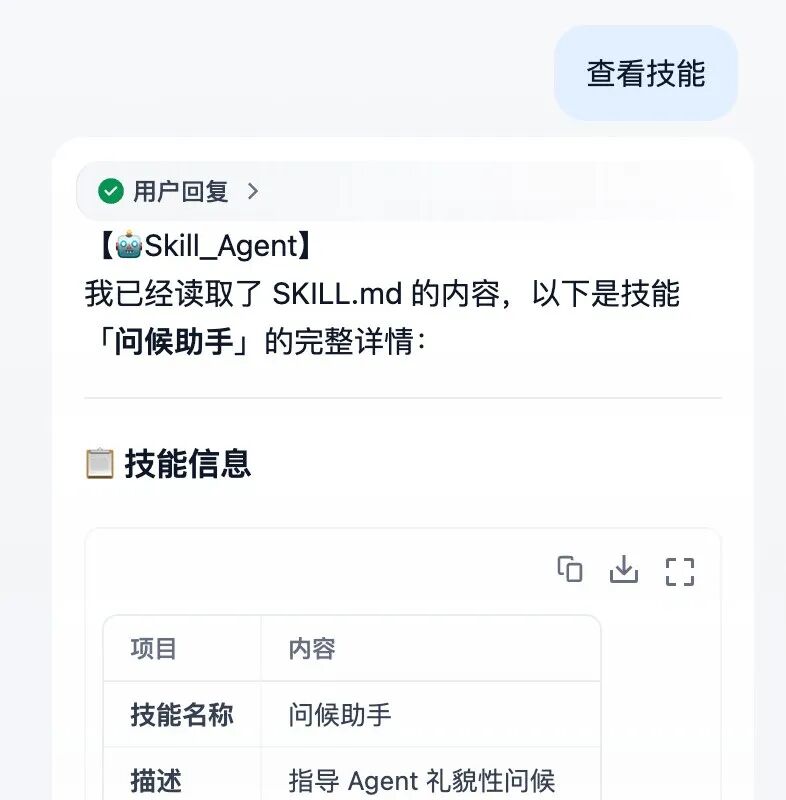
* 查看技能
输入“查看技能”,即可得到技能说明。
* 使用技能
分别输入“打个招呼吧”“你好”,后台自动理解并选择加载技能,输出对应的Skill要求的话术。
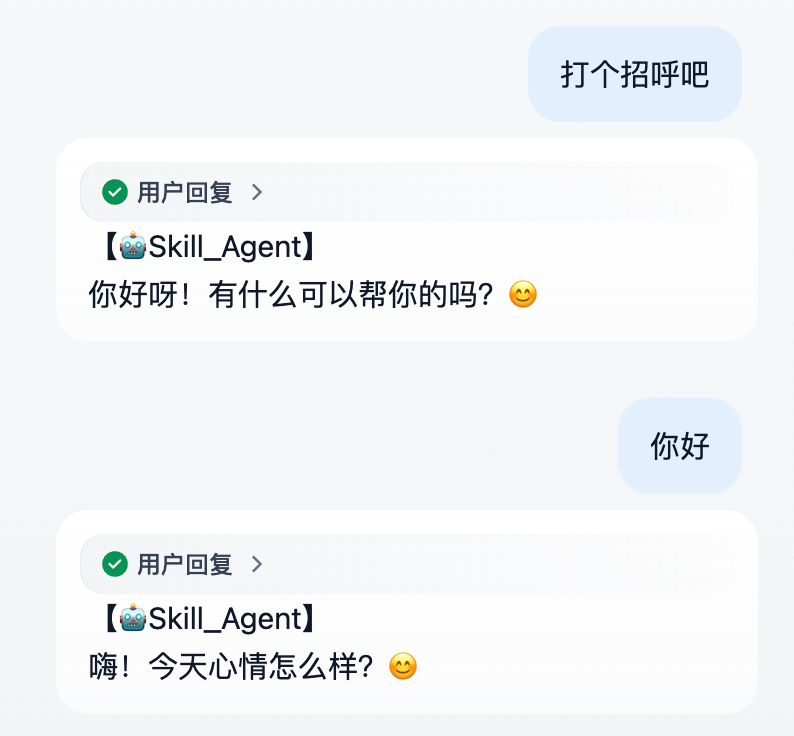
至此,恭喜你从 0 到 1 的实现了自主构建 Agent 应用工具入门,能够实现 Agent、Workflow、Chatflow 的构建,还能够调用 Skill 技能!
