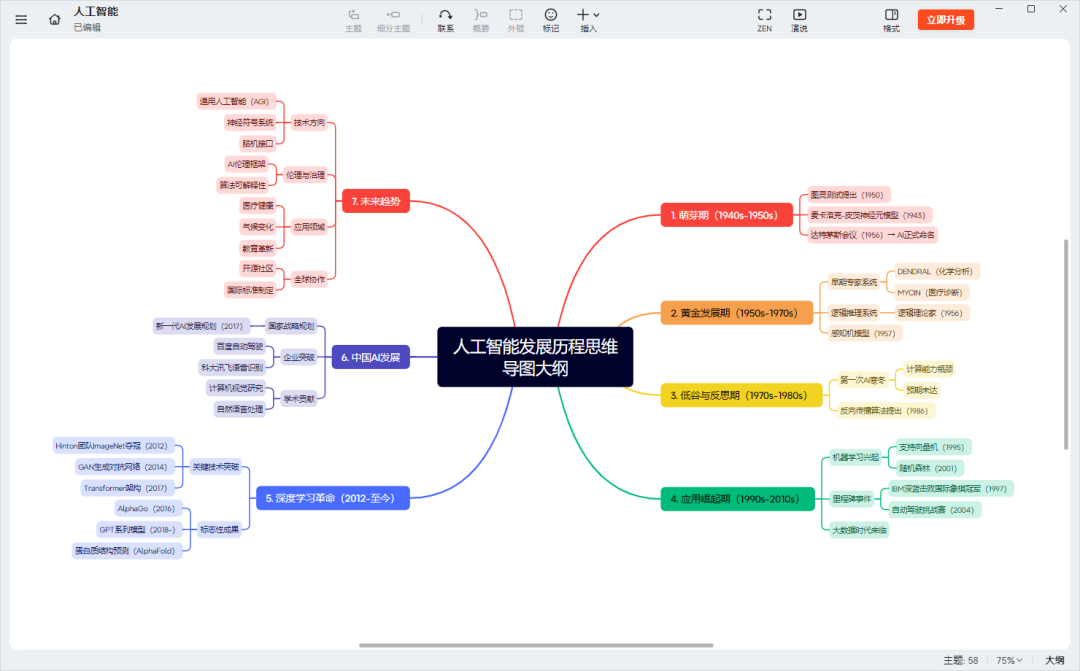
今天要给大家介绍一对强大的组合 ——DeepSeek 和 XMind,可以轻松帮你将各种复杂信息转化为清晰直观的思维导图。以下是具体的操作流程:
打开DeepSeek 官网,网页版链接:https://www.deepseek.com/

利用 DeepSeek 生成 Markdown 内容
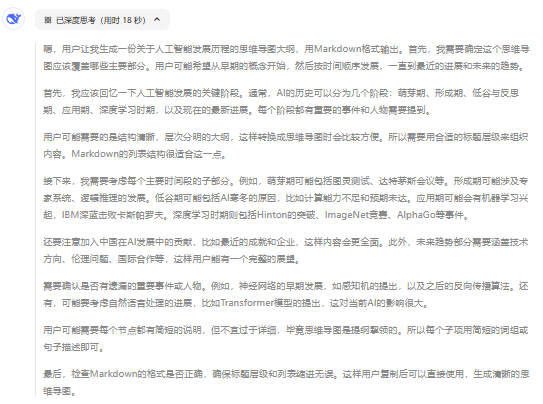
1.打开 DeepSeek 并选择模式:进入 DeepSeek 网站后,打开 “深度思考模式”。
2.上传文件或输入内容:如果有文档、PDF 等资料需要提取内容生成思维导图,点击 “附件上传” 按钮,上传相应文件。若只是想根据特定主题生成思维导图,可直接在输入框中输入主题内容。
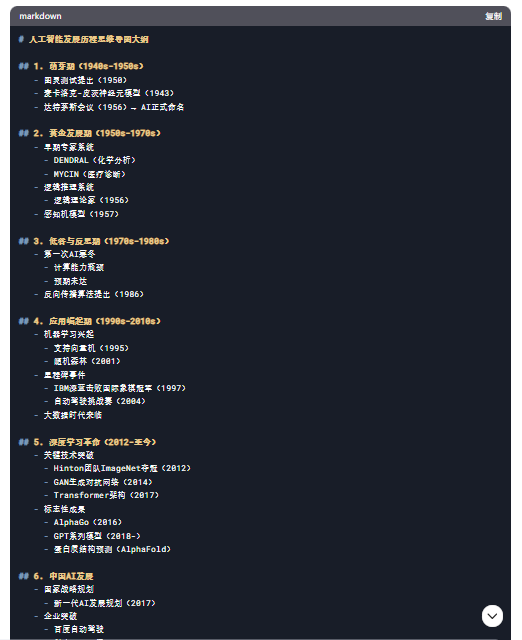
3.输入提示词:在输入框中输入合适的提示词,引导 DeepSeek 按照需求输出内容。比如 “请将这个附件整理成思维导图大纲,以 markdown 的方式呈现” 或 “生成一份关于人工智能发展历程的思维导图大纲,用 markdown 格式输出”。
4.提交分析:点击提交按钮,让 DeepSeek 进行分析和整理。
5.复制 Markdown 内容:DeepSeek 生成内容后,点击右上角的 “复制” 按钮,将生成的 Markdown 内容复制下来。
1.新建空白文档:在本地电脑上,使用系统自带的文本编辑器,如 Windows 系统的记事本或 Mac 系统的文本编辑,新建一个空白文档。
2.粘贴内容:将从 DeepSeek 复制的 Markdown 内容粘贴到新建的文档中。
3.修改后缀名:将文档的后缀名改为 “.md”。在 Windows 系统中,可能需要进入文件夹选项开启显示文件扩展名功能后才能修改;在 Mac 系统中,可在访达偏好设置里操作。
用 XMind 导入 Markdown 文件生成思维导图
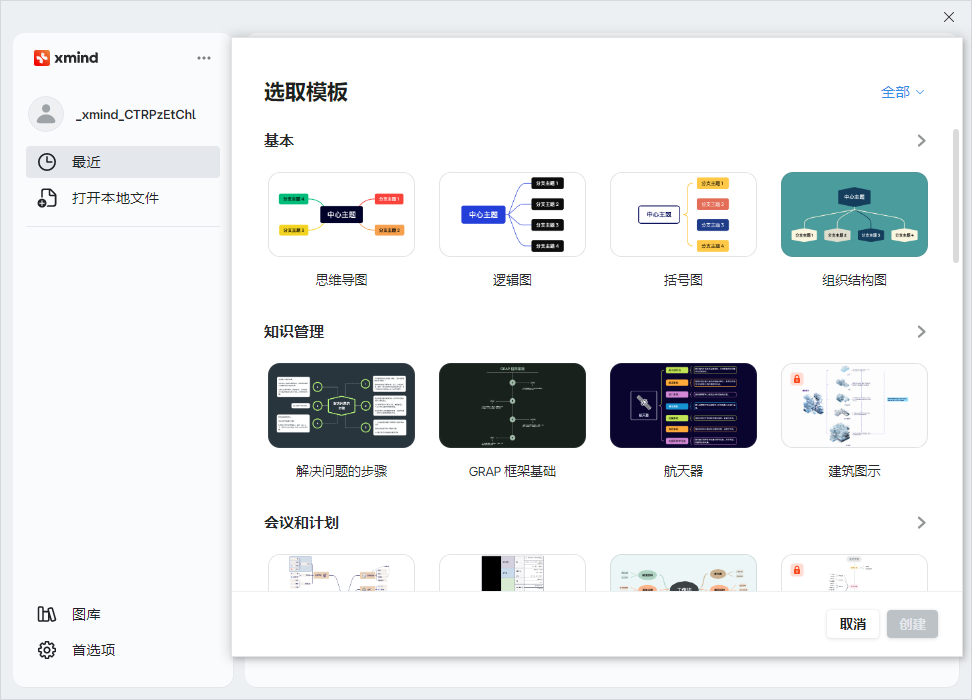
1.打开 XMind 软件:双击 XMind 图标,启动软件。
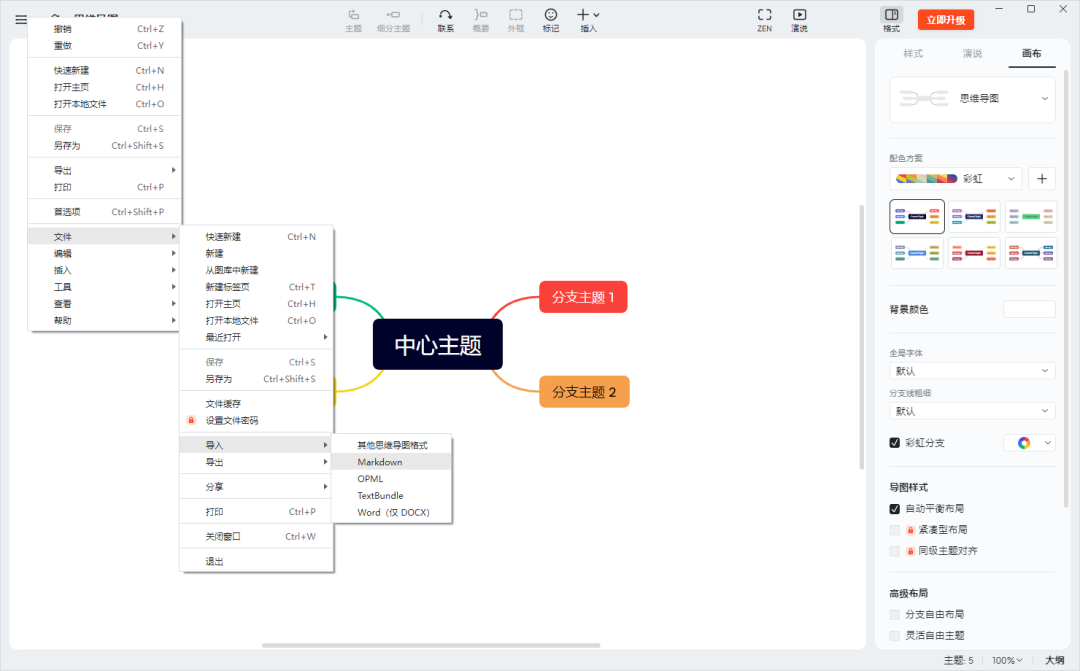
2.导入 Markdown 文件:点击 “文件”,选择 “导入”,再点击 “Markdown”。
3.选择文件:在弹出的文件选择对话框中,找到之前保存的.md 文件,选中并点击 “打开”。
4.调整思维导图:XMind 会自动读取 Markdown 文件内容并生成思维导图,可根据自己的需求对思维导图的布局、配色、字体等进行调整优化。
DeepSeek 的信息提取和整理能力,能够快速生成具有清晰结构的 Markdown 大纲,XMind 为这些大纲提供了一个可视化的展示平台,将文字内容转化为直观的思维导图。通过这样的组合,无论是处理工作中的报告、学习资料,还是进行项目规划等,都能大大提高效率,让信息处理变得更加轻松和高效。