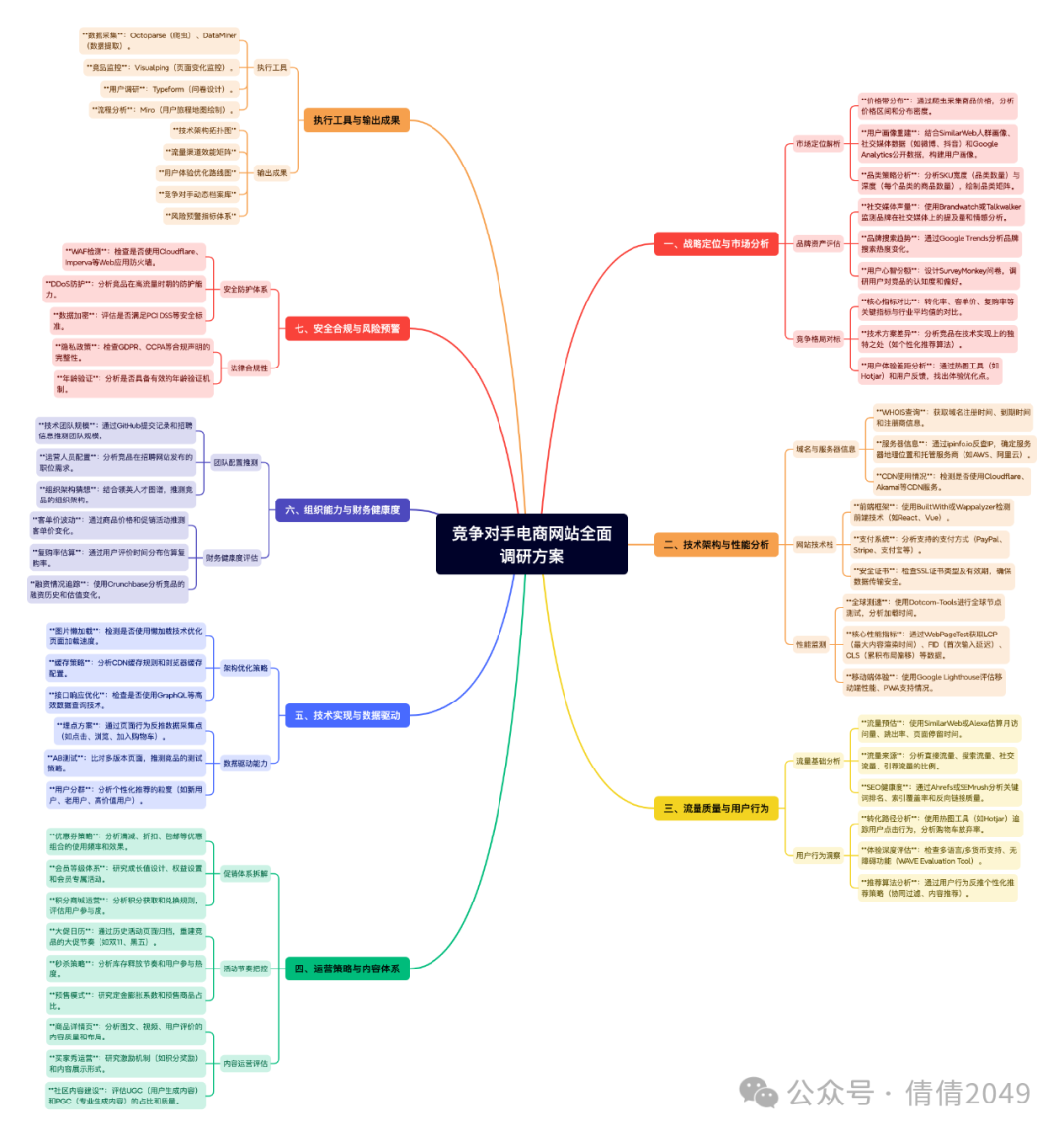
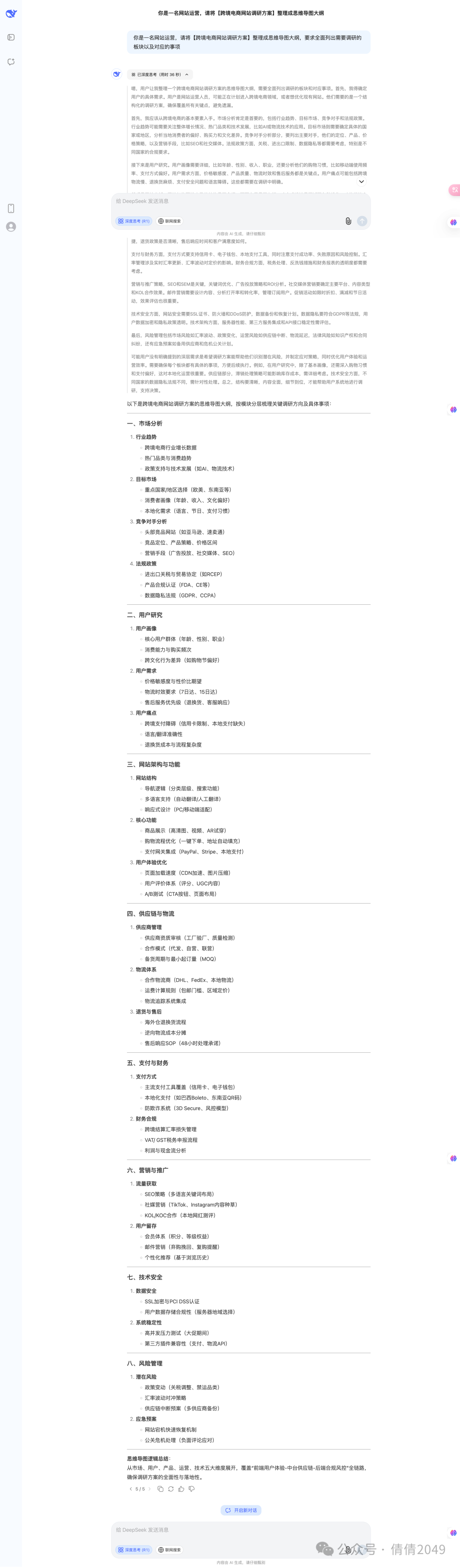
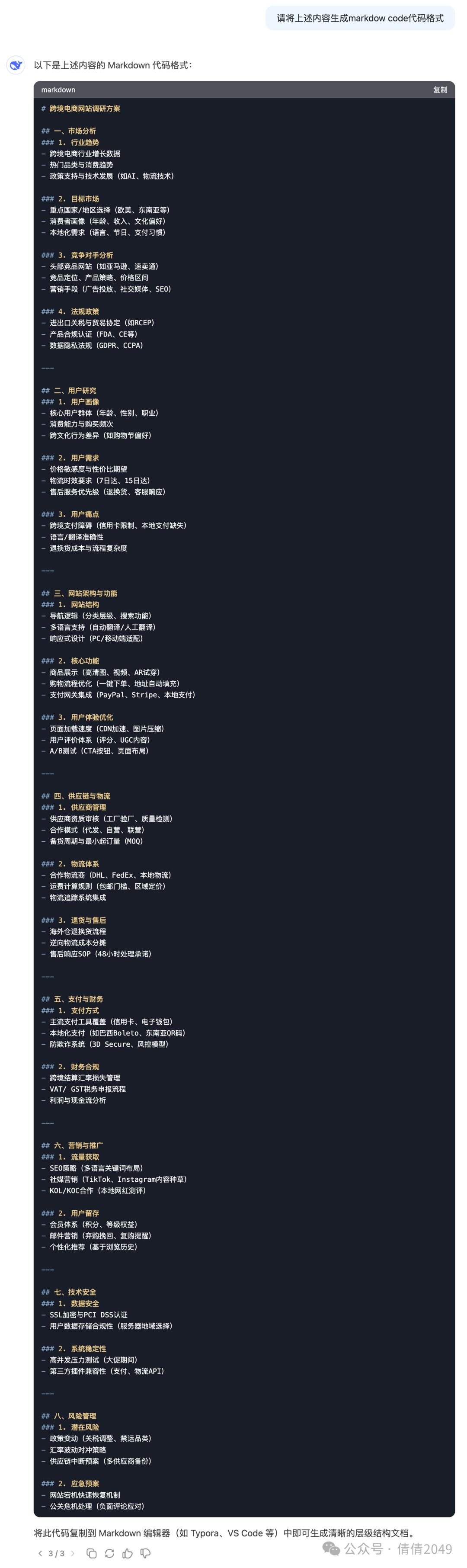
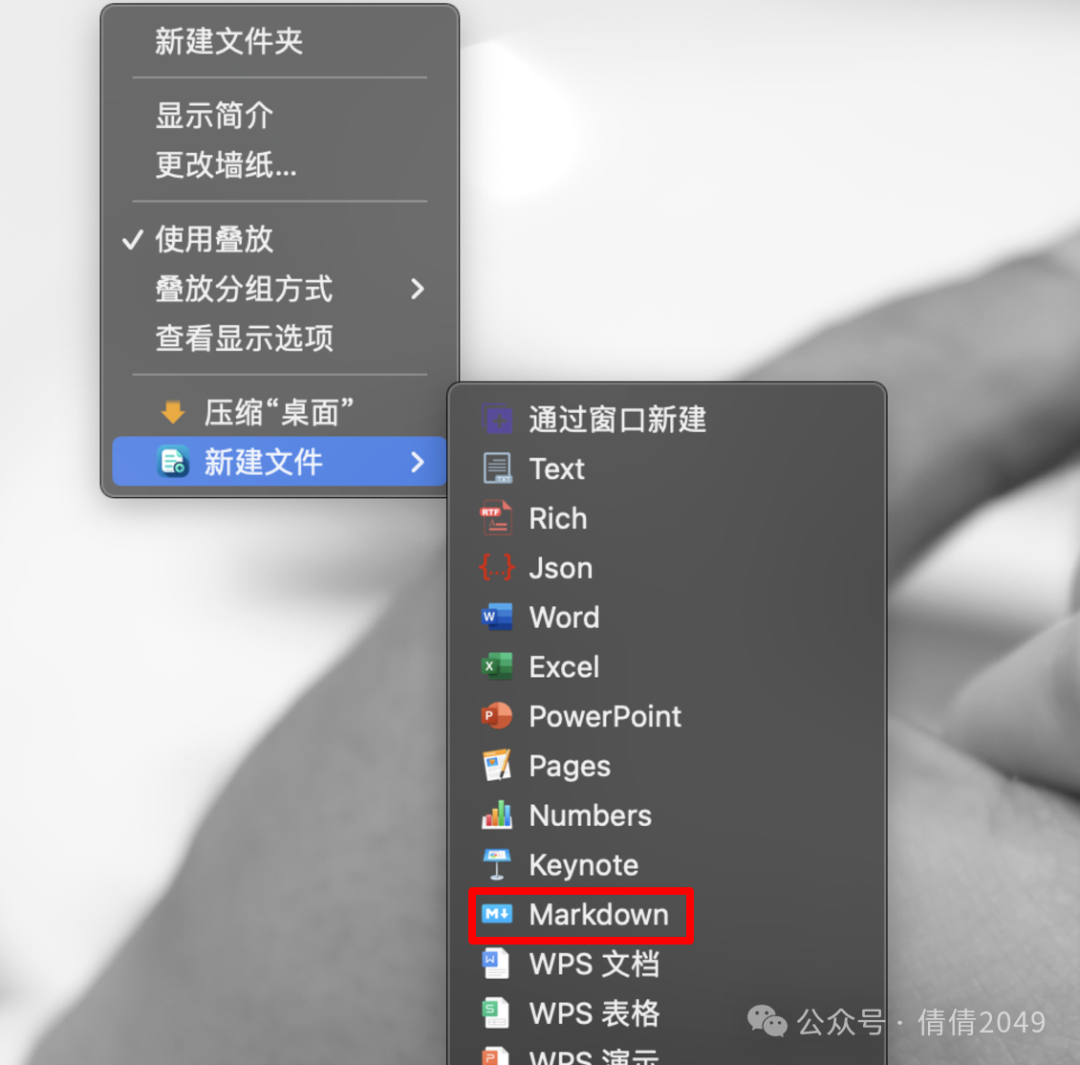
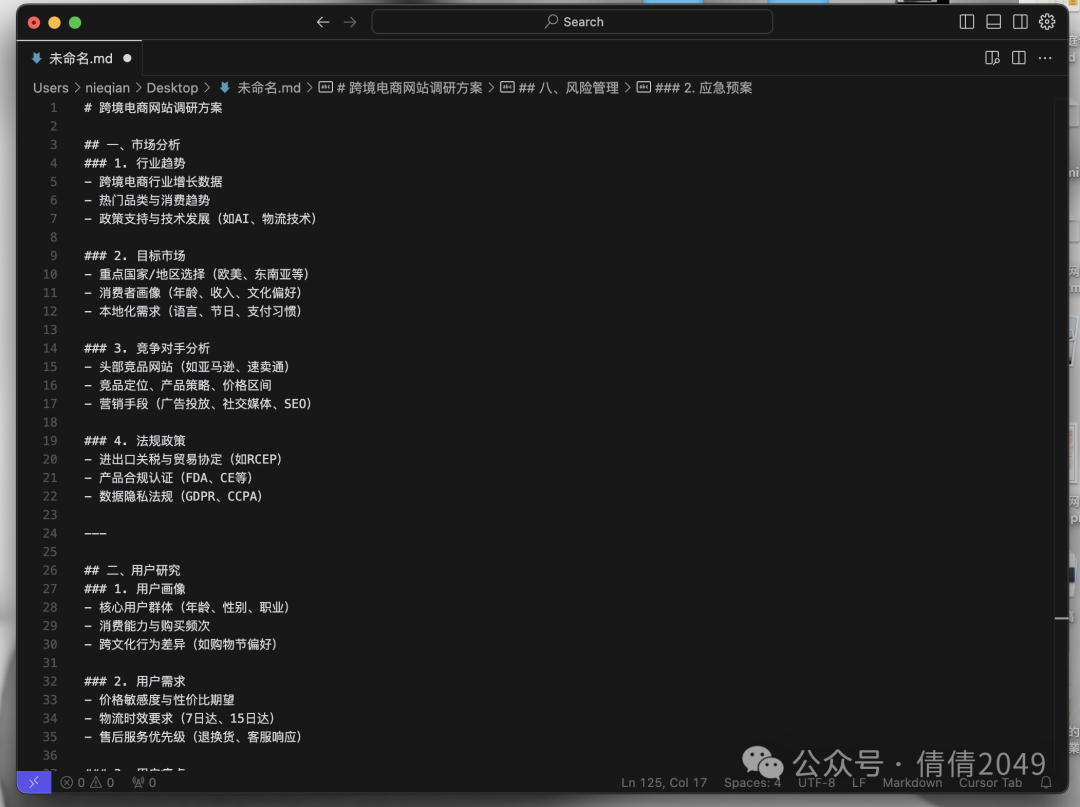
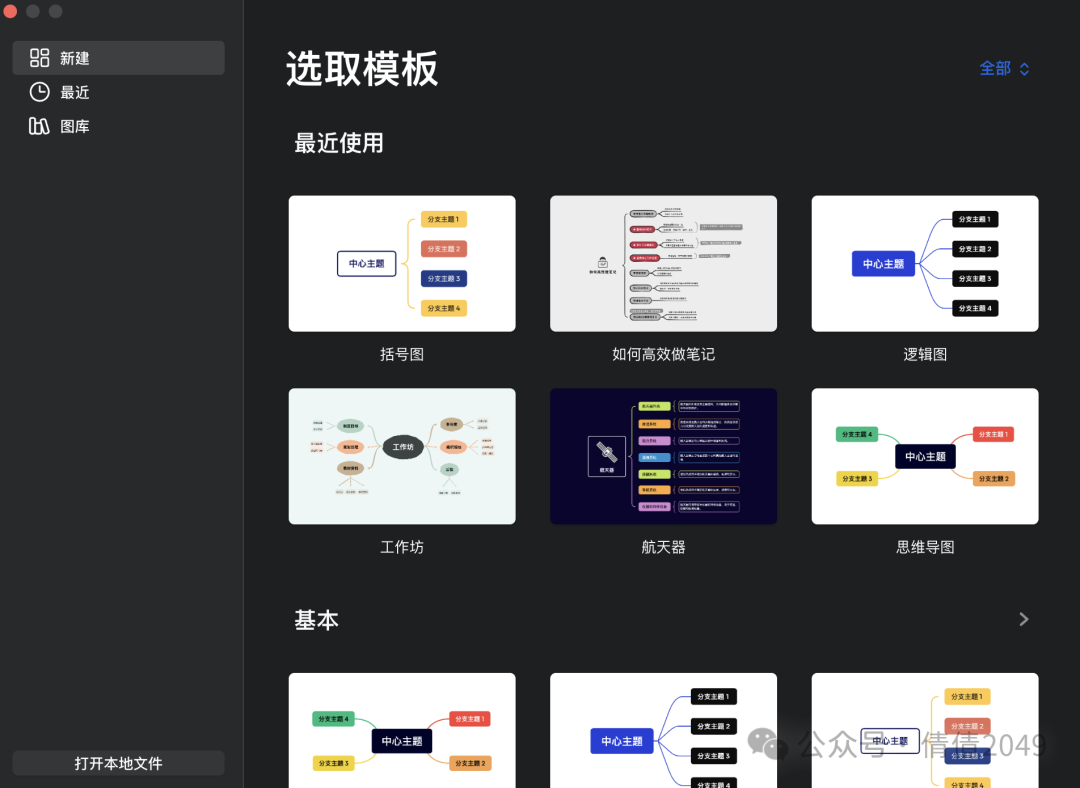
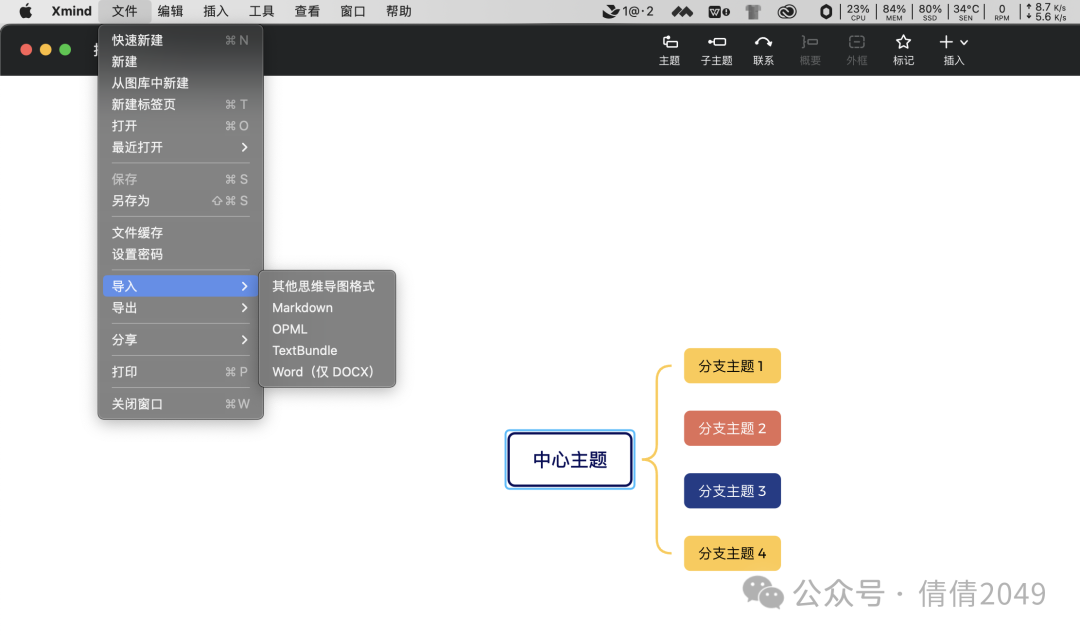
DeepSeek+Xmind: 3分钟搞定思维导图,摸鱼党的福音!(内附案例) 企业落地 内容创作 新闻资讯 4月8日 编辑 charles 取消关注 关注 私信 用DeepSeek(AI工具)+Xmind(导图App)的组合拳,把导图变成轻而易举,节省时间又高效! 先来看看我花了3分钟做出来的案例:关于跨境电商网站的全面调研方案 如果是先脑暴出来这一份方案,再手敲Xmind,我相信至少也是需要5分钟-10分钟,但是用deepSeek+Xmind, 花了不到3分钟就出来了!而且整体的排版也舒服。只需要花个2分钟再检查下细节,基本就大功告成! 如果你也想知道是如何实现的,继续往下滑,我会教你一步步操作,真的超级简单。 第一步:用DeepSeek生成内容 1. 打开Deepseek(网页/App都能用,免费!) 2. 输入提示语:“你是一名网站运营,请将【跨境电商网站调研方案】整理成思维导图大纲,要求全面列出需要调研的板块以及对应的事项“ 下面是DeepSeek的输出: 3. 检查文案, 如果需要调整,直接让deepseek进行优化,确认后让DeepSeek生成Markdown Code代码格式 4. Windows和OS有2种不一样的文件创建方式: Mac OS: 电脑桌面直接新建Markdown格式的文件,然后复制DeepSeek里面的代码,直接粘贴到文件中。 5. 完成并保存,记得重命名。 Windows: Windows的用户可以下载一个软件叫做notepad++, 下载后安装,然后重复和上面OS用户一样的流程,桌面右键单击创建Notepad++文件,然后打开粘贴DeepSeek代码进去,最后保存文件为 xx.md格式文件即可。 第二步 Xmind导入生成思维导图 打开Xmind, 选择新建,随意选择一个你需要的模版主题,这里我们选择第一个“括号图”,打开模版 接下来选择:文件>导入>Markdown 导入后,Xmind就一键自动生成思维导图啦!很棒吧! 其实可以延伸下,比如你参加了一个培训视频,为了更快的将这个视频的内容制作成思维导图,以前你可能需要自己记笔记,整理,手敲导图,现在不用了! 先让AI帮你识别视频内容,再让DeepSeek帮你整理成Markdown Code代码格式,最后倒入Xmind!