

你是否希望在搜索信息时能直接获得答案,而不需要在大量网页中费力查找?如果你是 ChatGPT Plus 用户,现在可以试试将 ChatGPT 搜索设置为 Chrome 的默认搜索引擎。
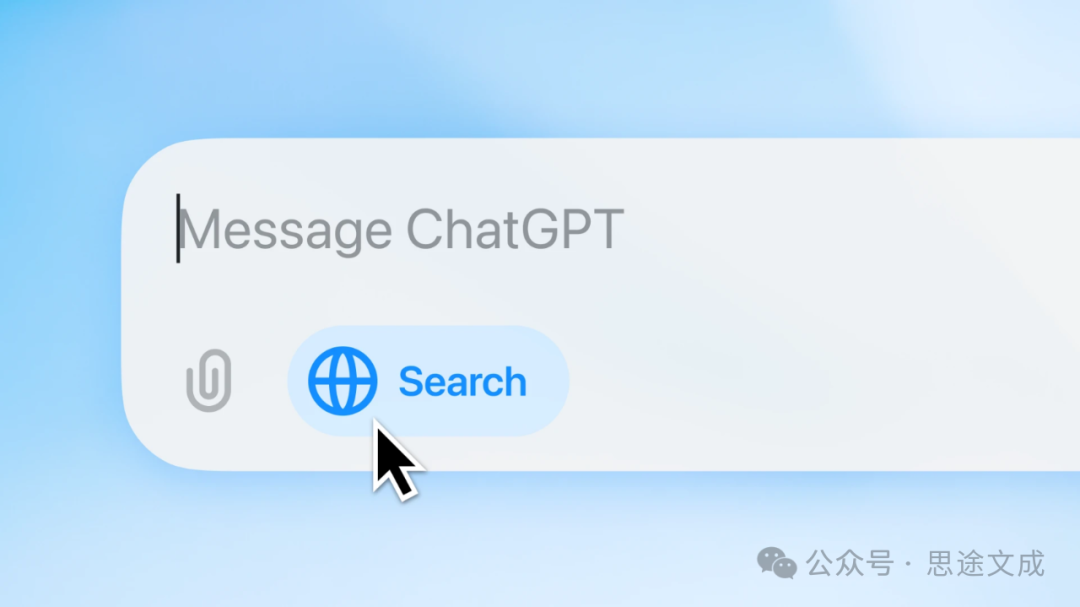
相比传统的搜索方式,ChatGPT Search 可以更快速、准确地给出AI生成的答案,减少浏览网页的时间。
那么,如何设置 ChatGPT 搜索为 Chrome 的默认搜索引擎呢?你只需要有外网环境、Chrome浏览器和大约五分钟的时间。下面就让我们一起看看具体的设置步骤吧!
1. 下载扩展
访问ChatGPT Search 的公告页面:https://openai.com/index/introducing-chatgpt-search/,然后单击“Download Chrome extension”以进入 Chrome 网上应用店官方页面。

2. 添加到 Chrome
点击商店页面右侧顶部的“添加至 Chrome”按钮开始安装。弹出窗口出现时,点击“添加扩展程序”。稍等片刻,你会看到一条确认消息,提示“ChatGPT Search 已添加到 Chrome”。
3. 固定扩展
点击Chrome 右上角的拼图图标即可访问您的扩展程序。找到 ChatGPT Search,然后点击旁边的图钉图标,直到它变成蓝色。这样就可以方便地随时访问它了。
4. 开始搜索
现在,你可以像使用 Google 一样,在 Chrome 地址栏中输入你的问题。
5. 查看 AI 搜索结果
确保选择蓝色地球图标来激活 ChatGPT Search,这样你就能看到 AI 增强的搜索结果了。
