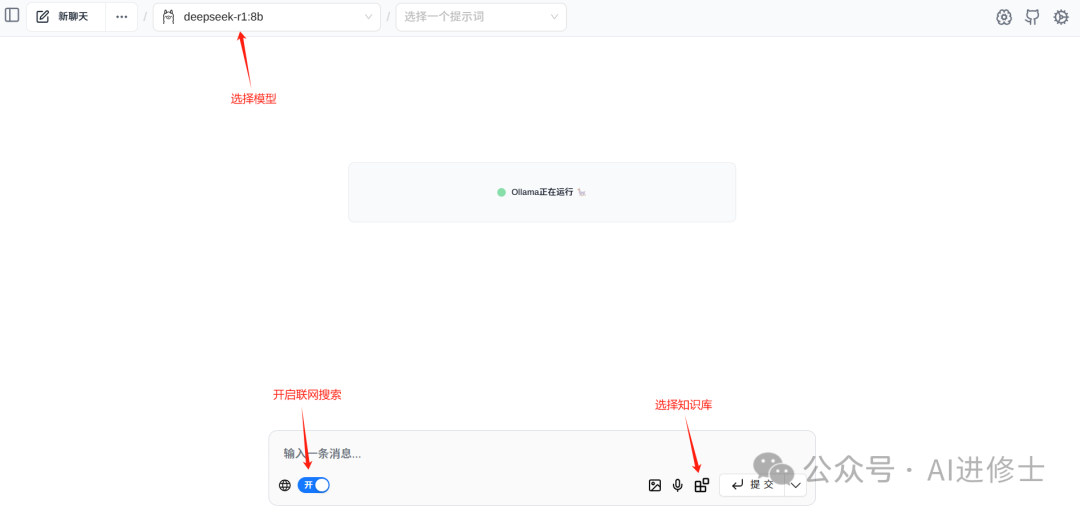
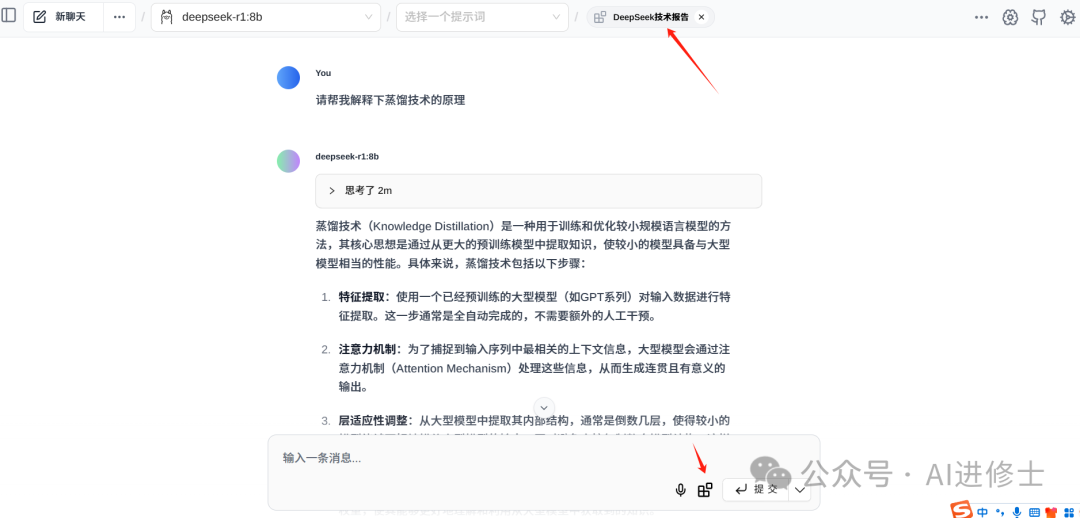
DeepSeek本地最轻量化部署,支持联网以及知识库 前沿技术 开源大模型 新闻资讯 3月5日 编辑 charles 取消关注 关注 私信 最近看了很多本地部署DeepSeek教程,但大部分都不支持联网搜索功能,要知道想获取最新的网络资源就必须使用联网搜索 这是因为很多大模型训练的语料库都是之前的,比如DeepSeek R1最新的语料库只截止到2024年7月,这在之前的文章中也提到过 那如何在本地部署最轻量化且支持联网搜索以及知识库的DeepSeek R1模型 今天这个教程就一次性给你说明 首先浏览器搜索ollama,进入官网下载ollama的安装包,他们适配了三种不同环境的安装包,根据你们电脑的类型选择安装 ollama安装好了之后,再回到他们的官网,点击页面左上角的Models来到模型页面,这里列出了市面上大多数的开源大模型 首当其冲的就是DeepSeek R1模型,当然!!还有其他的一些模型,像Gemini、qwen、llama3.3以及phi4等 点击DeepSeek R1进入详情页面,这里列出了非常多的版本,有满血版671B的还有70B、32B等 因为本次说的就是本地轻量化安装,所以我们选择8B的版本,而且安装非常简单,只需要一条命令:ollama run deepseek-r1:8b 然后在电脑上打开cmd命令窗口,粘贴上述命令回车,就在自动安装模型版本,全称不需要任何操作,而且安装完成后可以直接在命令行窗口进行测试 接下来打开浏览器进行应用商店(最好用谷歌浏览器,毕竟全球最大的搜索引擎嘛,插件资源丰富),搜索Page Assist后点击安装即可 安装成功后最好将插件固定在浏览器的右上角,这样方便操作和使用,然后直接点击就可以打开Page Assist进行参数设置 在一般设置中,比如设置语言等,如果你英语好的也可以直接看英文,最重要的是设置下面两个参数 在RAG设置,最主要的是设置“文本嵌入模型”,直接选择已经安装好的DeepSeek R1模型 其他的根据你的需求配置即可 接下来就是知识库的设置,点击管理知识选择添加新知识,输入标题然后上传需要添加到知识库里面的文件,就大功告成了! 其他的设置暂时不需要设置,后面用到了再配置 接下来,回到Page Assist的首页,在页面的上方选择对应的DeepSeek R1模型 在对话框中开启联网搜索模式,就可以使用本地DeepSeek R1了 注意:联网搜索和知识库只能二选一 下面演示联网搜索 一定要在新的聊天框中打开 知识库问答示例 需要点击知识库图标,引用知识库中对应的文件 最后如果你电脑硬盘比较大的话可以选择下载32B,参数量大的话肯定能力会更强大,重要的是不卡