今天朋友给我发了个截图,Kimi上线了PPT功能!

看到这个消息,我立刻坐不住了,马上打开网址去试用。
毕竟PPT在职场和校园都是刚需,谁不希望能更高效地制作出专业的PPT呢?作为一个经常需要做PPT的人,我深知这项工作的耗时耗力。不仅是内容的构思和组织很费时间,最后的美化工作更是让人头疼,往往还得请UI同事帮忙。如果能让AI来搞定这项工作,那可真是省下不少时间和精力。
试用完之后,我不得不为我们的国产之光Kimi竖起大拇指,真的是一款提效神器!
Kimi不仅能将多个文档转换成PPT,还能通过简单的指令生成PPT,几分钟就搞定了几天的工作量,实在是太牛了!利用好Kimi,简直可以成为PPT大神!
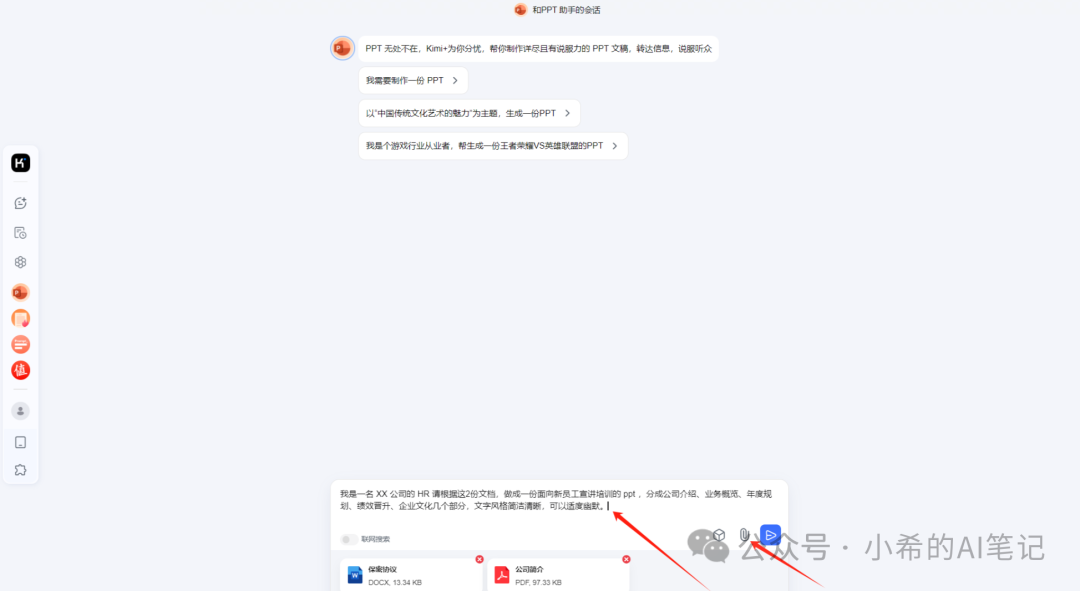
假设公司的HR需要把《公司介绍》和《保密文档》等整合成一个PPT,用于新员工培训。要完成这个PPT,只需要将这些文档“喂”给Kimi,并告诉它需求即可。
我是一名XX公司的HR,请根据这两份文档,制作一份面向新员工宣讲培训的PPT,分成公司介绍、业务概览、年度规划、绩效晋升、企业文化几个部分,文字风格简洁清晰,可以适度幽默。
这里支持上的文件格式包括:PDF、DOC、XLSX、PPT、TXT、图片等,最多可上传50个文件,每个文件大小不超过100MB
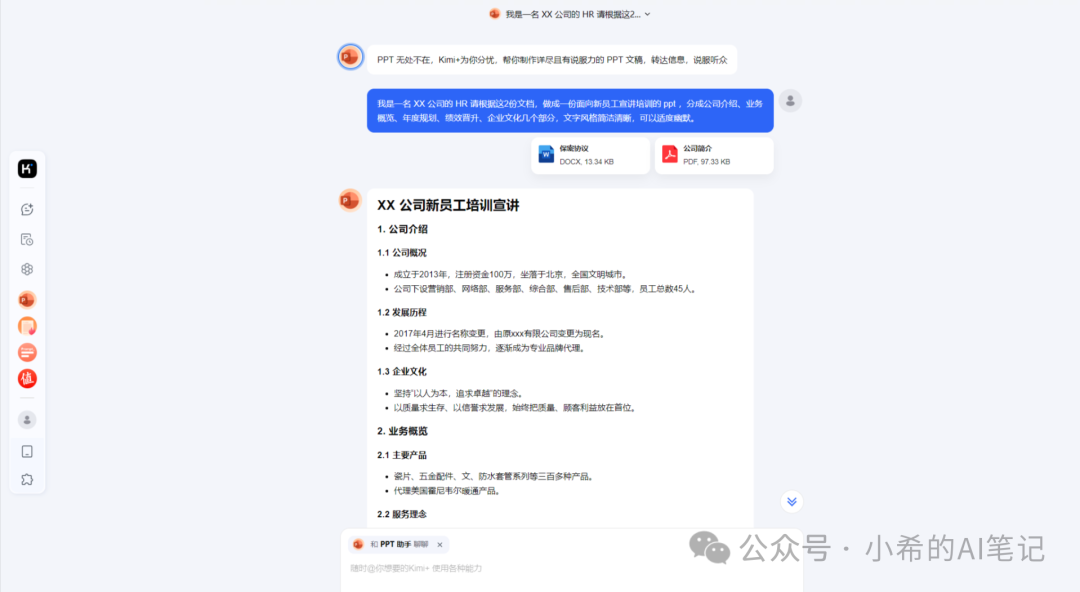
预览生成的内容,若不符合要求,可以通过与Kimi沟通进行调整;
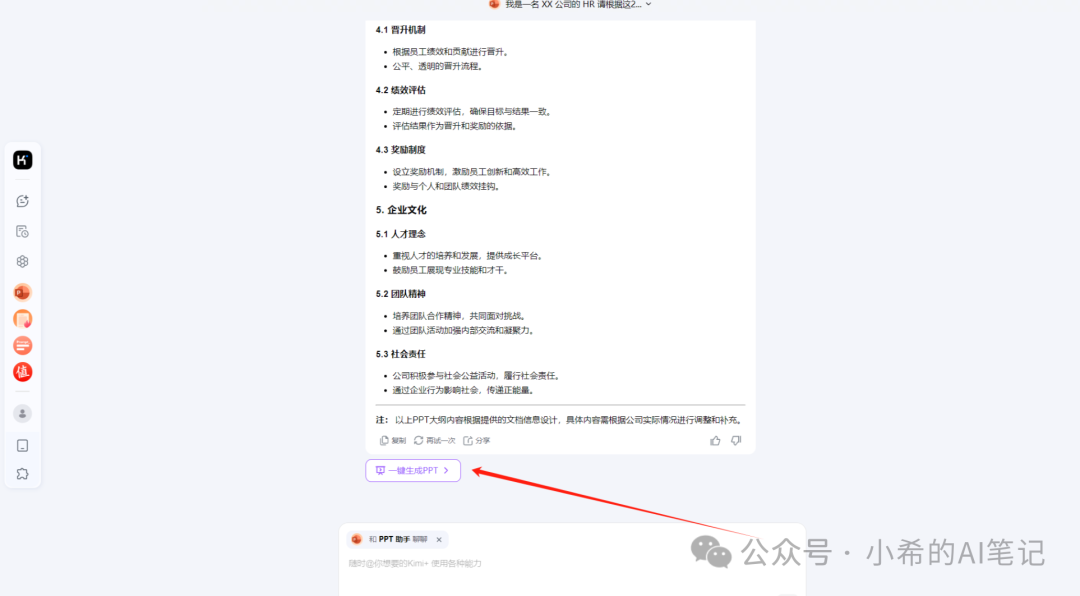
若满意,则可以选择合适的模板,点击“一键生成PPT”。
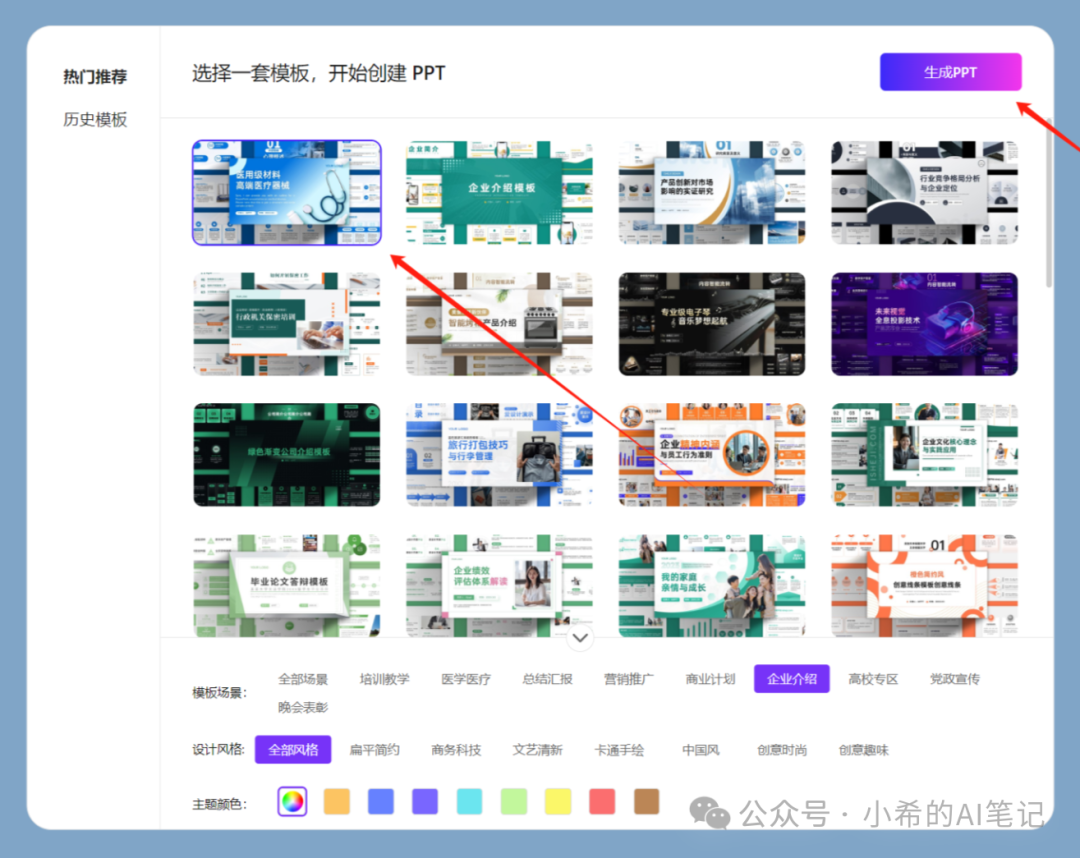
3、选择一套模板,开始创建PPT
Kimi提供了多达九种场景、7种风格的模板供选择。
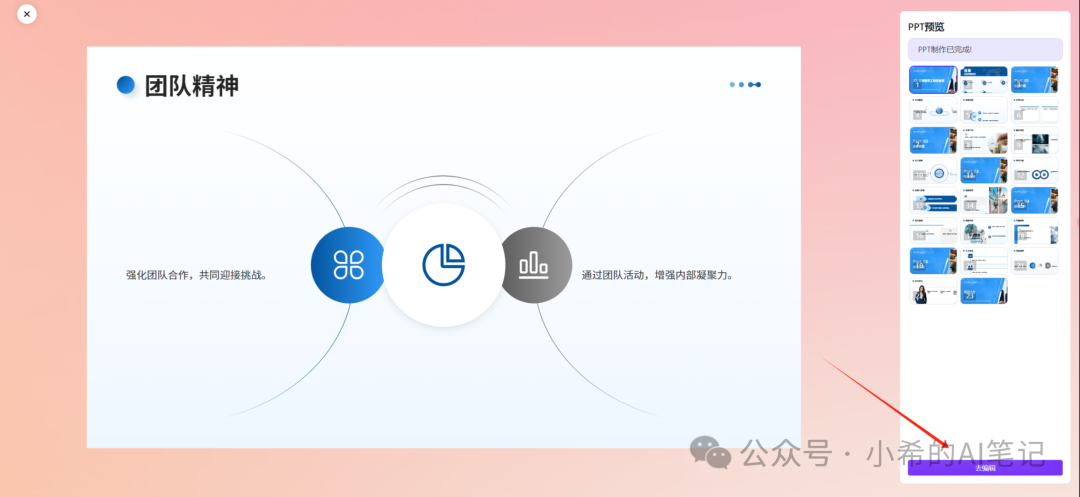
不到一分钟,23页的PPT就完成了,效率惊人!
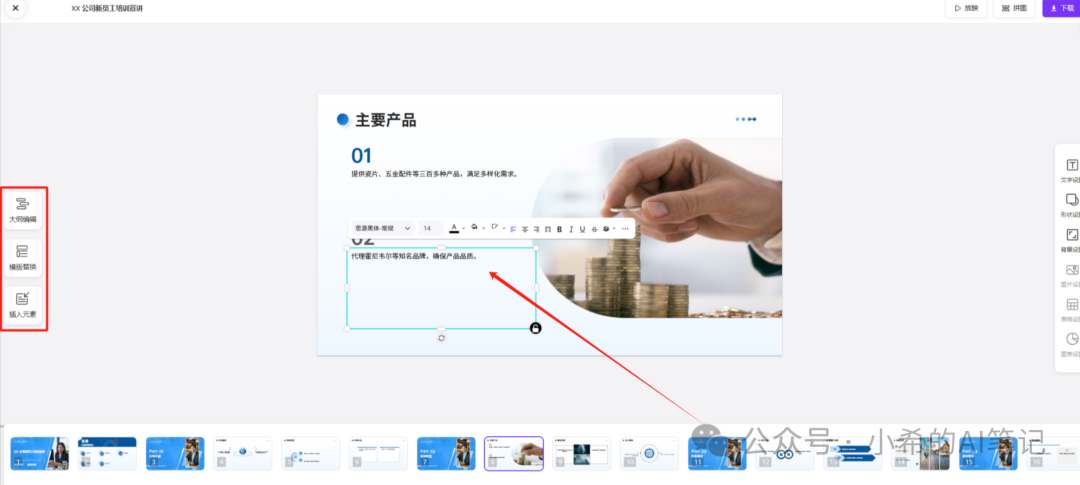
如果对生成效果不满意,还可以通过点击“编辑”按钮进行调整
包括重新调整大纲、模板、文字和插入新元素等。
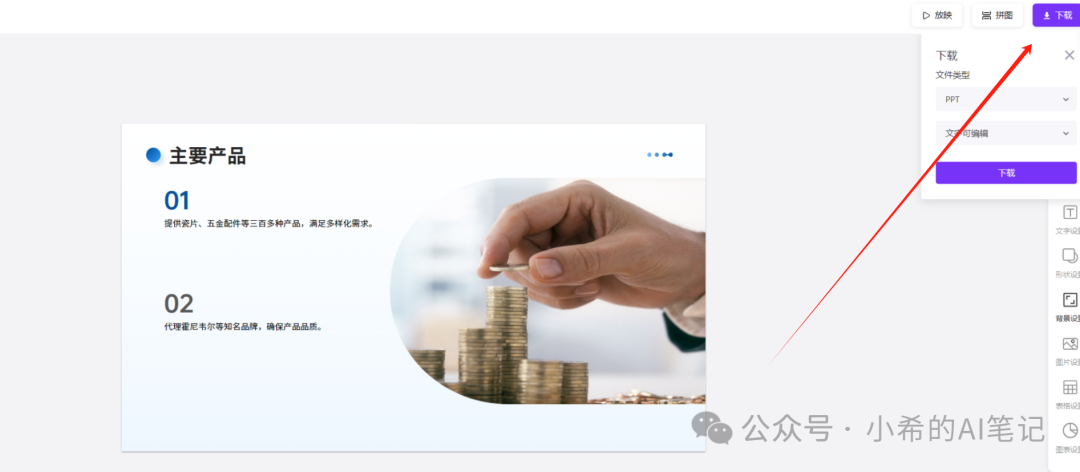
确认无误后,即可点击右上角的下载按钮,下载的PPT仍然可以编辑和调整。
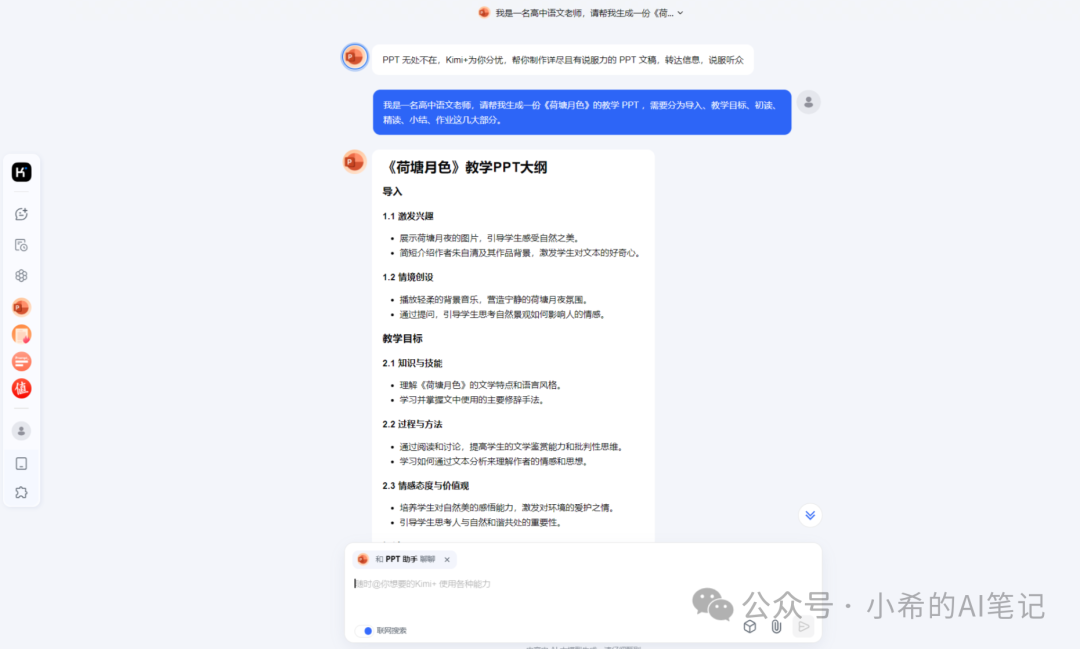
假设你是一名高中语文老师,需要为《荷塘月色》这篇文章备课。要完成这个PPT,只需要告诉它需求即可。
我是一名高中语文老师,请帮我生成一份《荷塘月色》的教学PPT,需要分为导入、教学目标、初读、精读、小结、作业这几大部分。
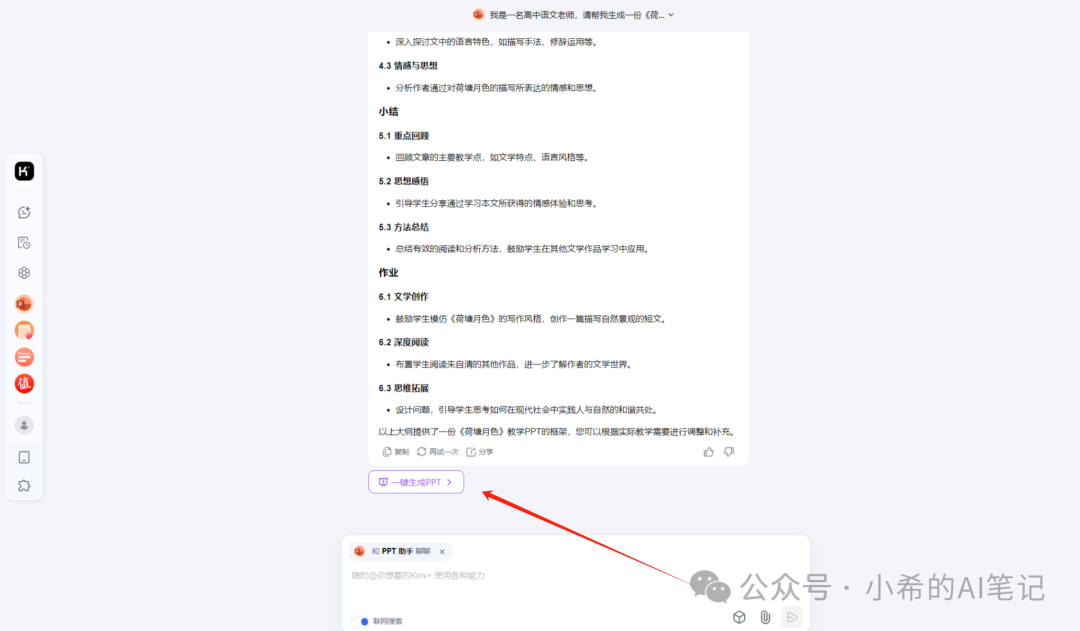
预览生成的内容,若不符合要求,可以通过与Kimi沟通进行调整;
若满意,则可以选择合适的模板,点击“一键生成PPT”。
3、选择一套模板,开始创建PPT
跟之前的步骤一样,选择喜欢的模板后,点击“生成PPT”按钮。
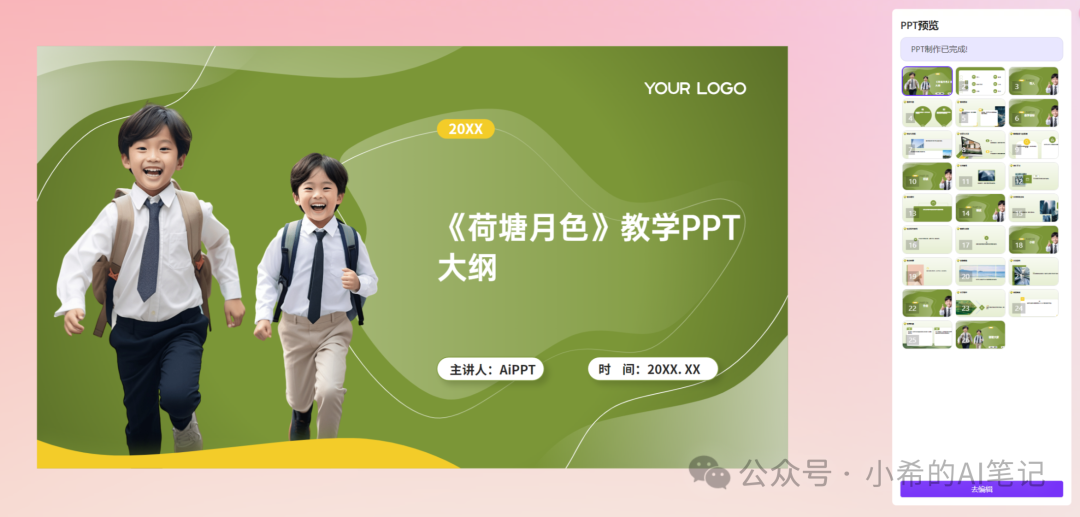
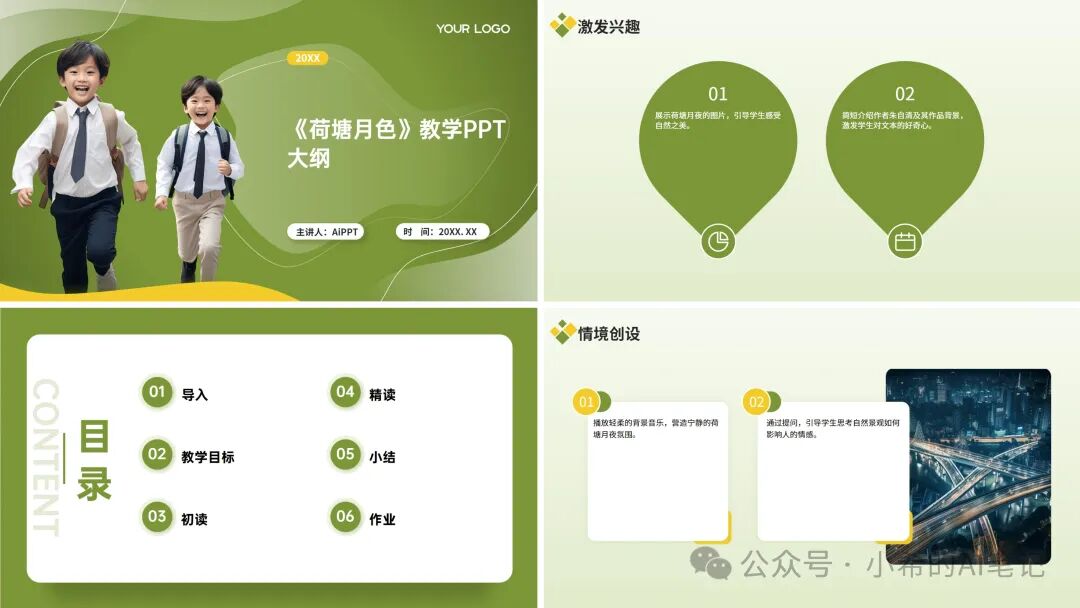
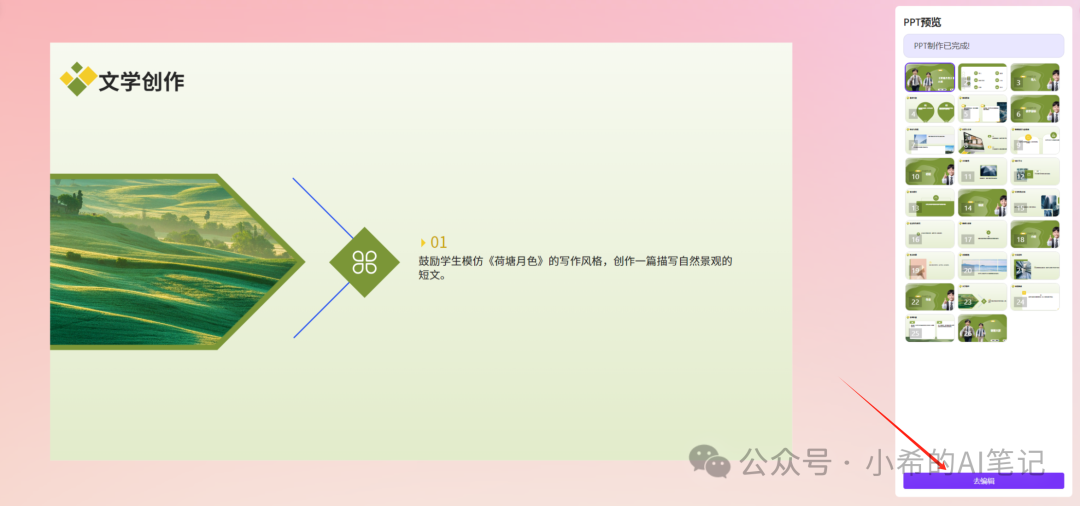
等待一分钟左右,一份包含26页的PPT就完成了。
截了这版PPT的4张图,是不是还可以?
生成的PPT如果有任何问题,可以点击“去编辑”按钮进行调整。
通过以上介绍,可以看出Kimi的新功能非常强大,完全能够满足日常办公需求,是一款绝对的提效神器。
https://kimi.moonshot.cn/