

刚刚打开 ChatGPT 网页版的那一刻,我差点以为自己进错了地方!
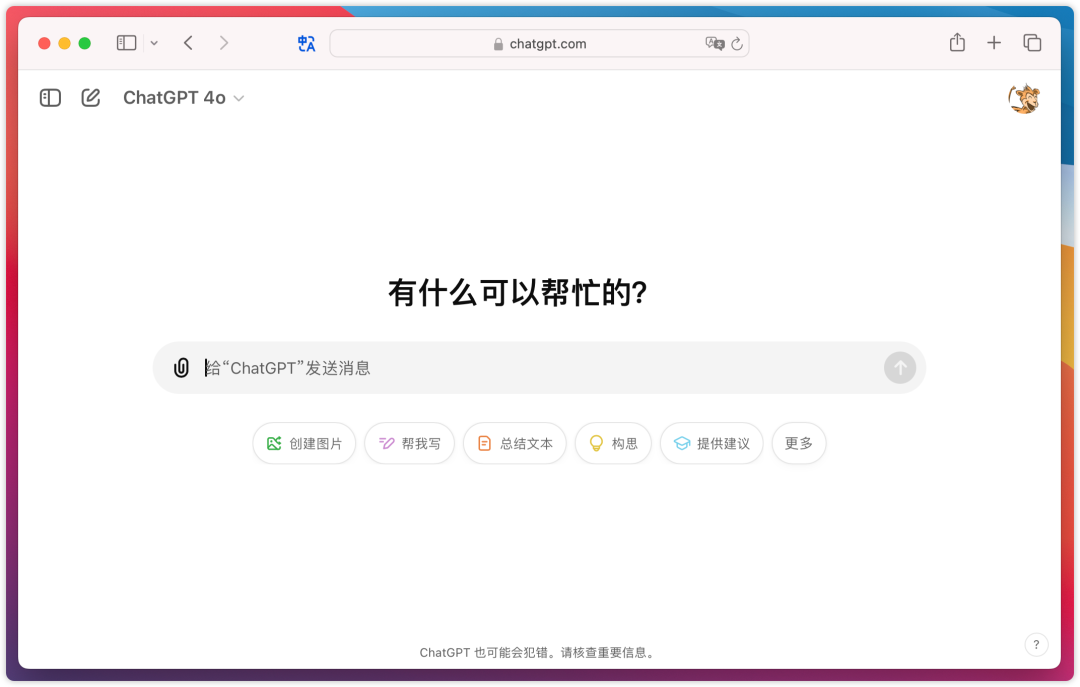
没错,ChatGPT 网页版推出了全新设计。
一进入新版,你就会发现,过去那个简单的聊天窗口已经不见了,取而代之的是一个更加直观、类似 Google 搜索框的设计。
不过,这次更新可不仅仅是视觉上的变化,交互体验也有了显著提升。
每个模型都有专属快捷标签
新版 ChatGPT 最大的亮点之一,就是搜索栏下方整齐排列的快捷标签。
这些标签为不同的模型提供了直观的功能选项,大大提升了操作的便利性。
例如,当你切换到 GPT-4o 或 GPT-4o mini 时,可以看到一些特定的快捷标签。
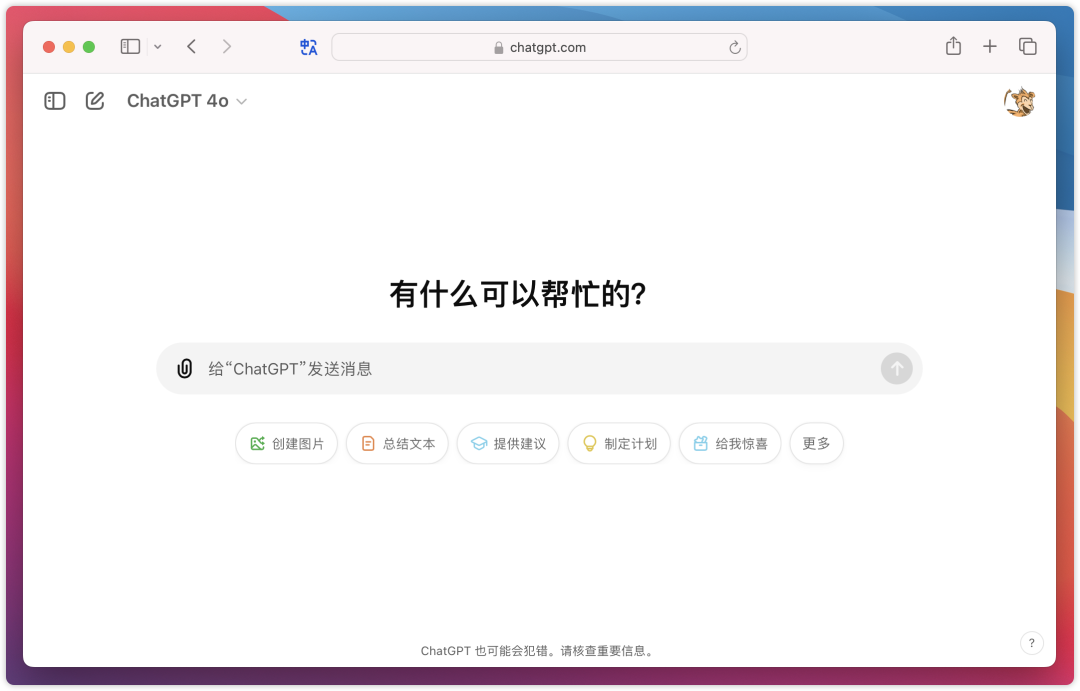
而当你切换到 GPT-4o with canvas 或 GPT-4 时,则会出现其他适合这些模型的功能选项。

此外,还有更专业的 o1-preview 和 o1-mini,它们的标签也各有不同,方便用户根据实际需求选择任务。
每点击一个快捷标签,都会在搜索栏中自动弹出相关提示,可以清楚知道模型能执行哪些任务。
只需要通过键盘的上下箭头选择合适的提示,然后点击确认即可,整个过程非常顺畅且直观。
快捷标签及其功能
下面是一些标签及其对应的提示内容,让你一目了然地了解 ChatGPT 能做些什么:
创建图片
– 为我的演示文稿创作一张图片
– 为我的宠物创建图片
– 为我的网站创建一张图片
– 创建一张由毛毡制成的图片
分析图片
– 帮我 确认一下照片所属的年代
– 帮我 翻译图片中的文字
– 帮我 根据图片写一首诗
– 帮我 辨认一下图片中的植物
制定计划
– 制定 个获得晋升的计划
– 制定 有关购买新车的计划
– 制定一周的饮食计划
– 制定一个周末去纽约旅行的计划
构思
– 构思下一个假期的出行计划
– 构思 关于品牌活动的点子
– 构思 新的锻炼计划
– 构思 宴会菜单
总结文本
– 总结 我的租赁协议
– 总结 会议纪要
– 总结 一本书的第一章
– 总结 一篇研究论文
分析数据
– 帮我了解数据的趋势
– 帮我制作条形图
– 帮我制作散点图
– 帮我解释一下损益表
代码
– 我调试代码
– 帮我写一个函数
– 帮我简化代码
– 帮我学习 Python
给我惊喜
– 讲讲您自己的故事,给我惊喜用
– 我今天的星座运势给我惊喜
– 用我的季节性色彩分析给我惊喜
– 用来自《老农年鉴》的提示信息给我惊喜
帮我写
– 帮我写一封求职信
– 帮我写一篇博客文章
– 帮我写一个剧本
– 帮我写一个睡前故事
提供建议
– 提供有关困难谈话的建议
– 提供有关薪资谈判的建议
– 提供有关搬到新城市的建议
– 提供有关如何应对幼儿行为的建议
解决
– 解决一道高阶数学题
– 解决辩论:是热狗还是三明治?
– 解决一个逻辑谜语
– 解决我的编程挑战
写在最后
新版 ChatGPT 的设计变化真的让人感觉像升级了“AI 搜索神器”。
– End –
