


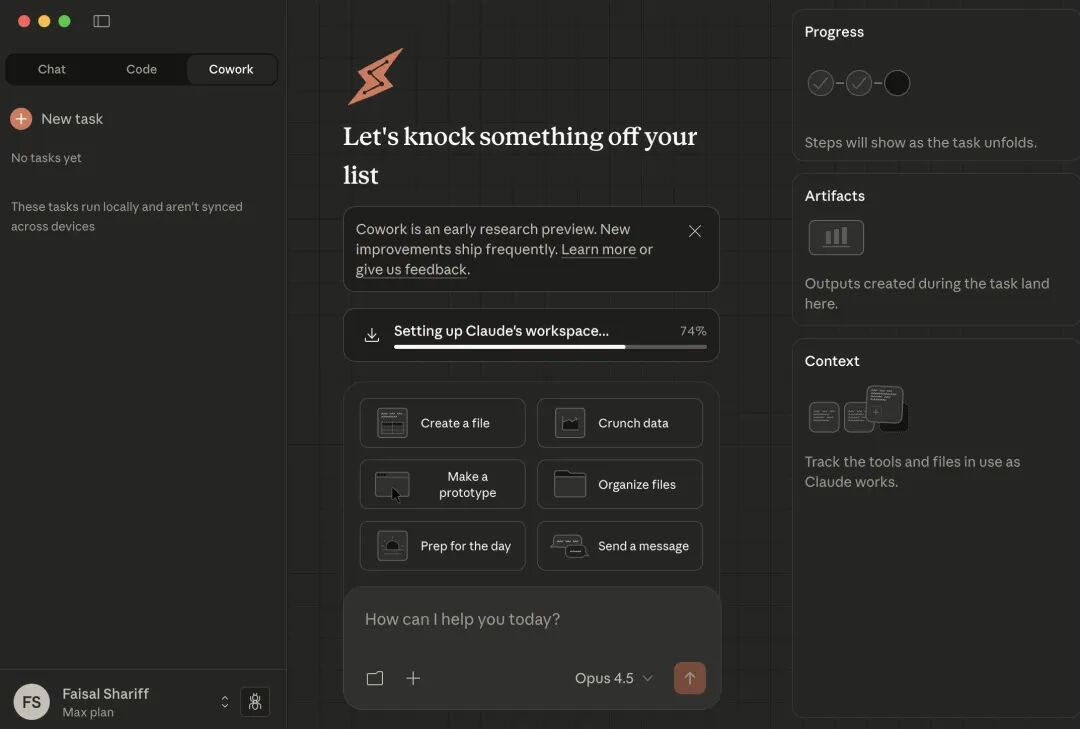
最近 Claude 发布了“给普通人用的 Claude Code”,选择文件夹,然后通过对话的方式执行复杂任务。
由于各种原因,其实很多人暂时还用不了。
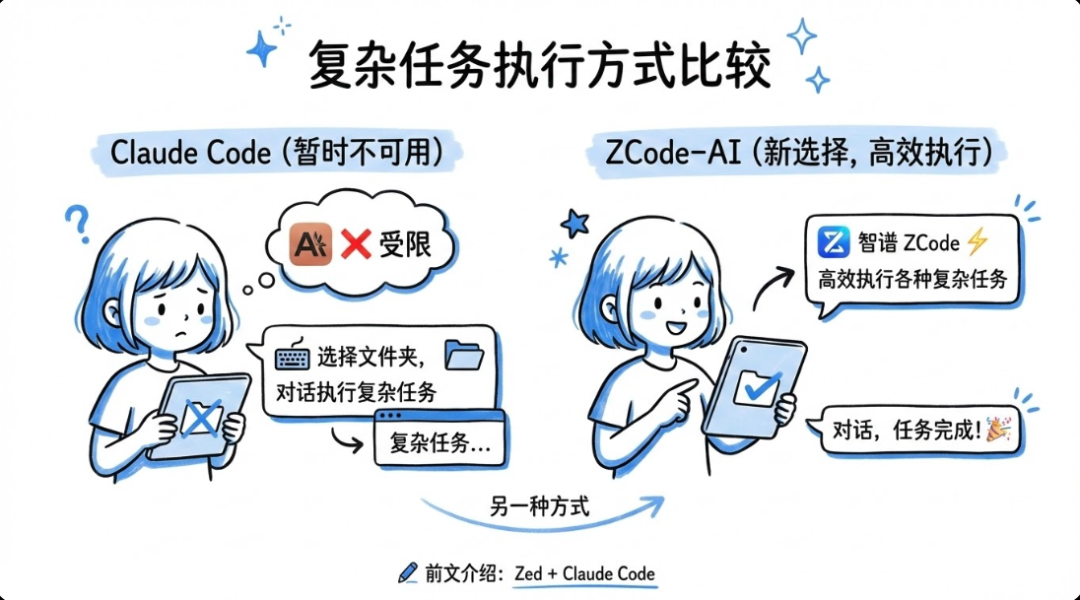
我们前面的公众号文章中介绍 Zed 和 Claude Code 的结合的使用方式:非技术人员也能轻松使用 Claude Code?Zed,让 AI 办公像记事本一样丝滑
今天给大家介绍另外一种方式,使用智谱出品的轻量级AI代码编辑器 ZCode-AI ,来高效执行各种复杂任务。
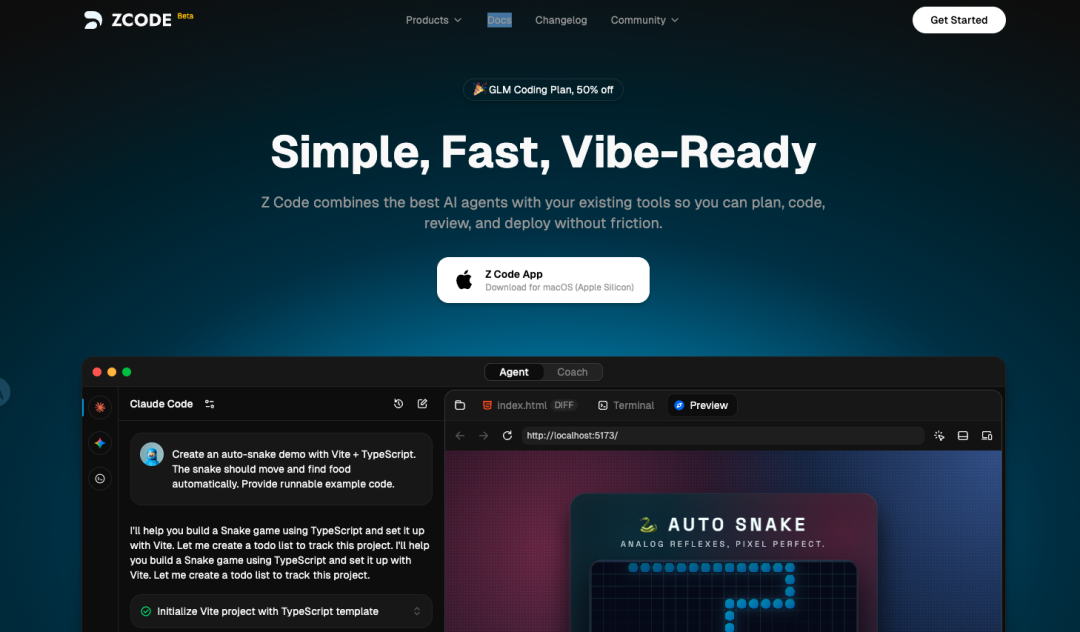
传送门:https://zcode-ai.com/
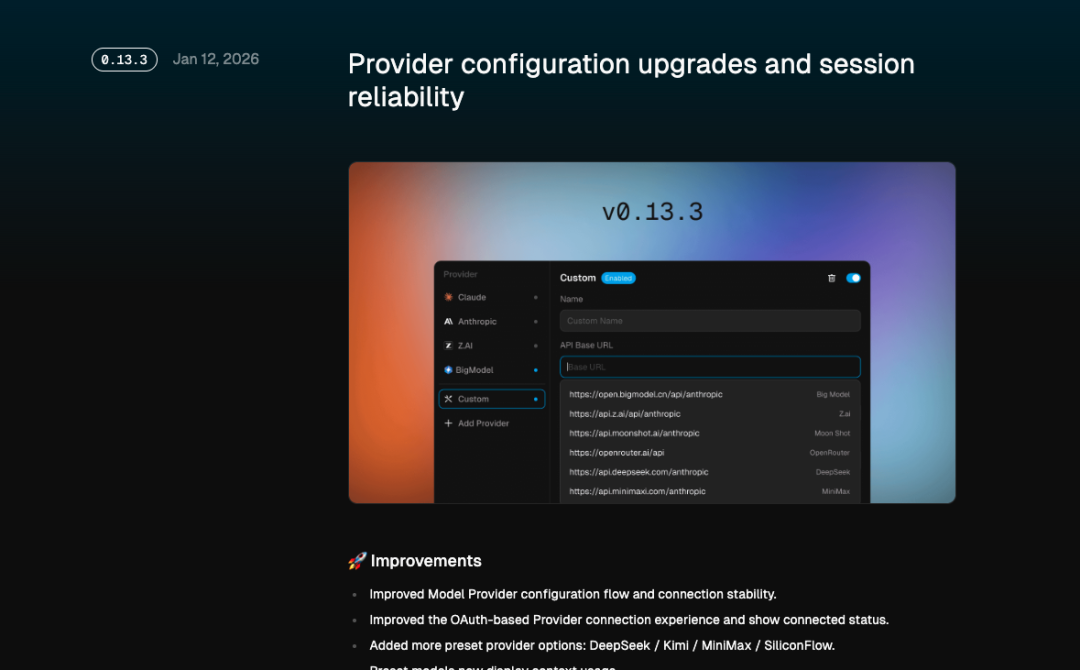
当前还是 Beta 阶段,看官网信息,应该还在持续迭代优化中。
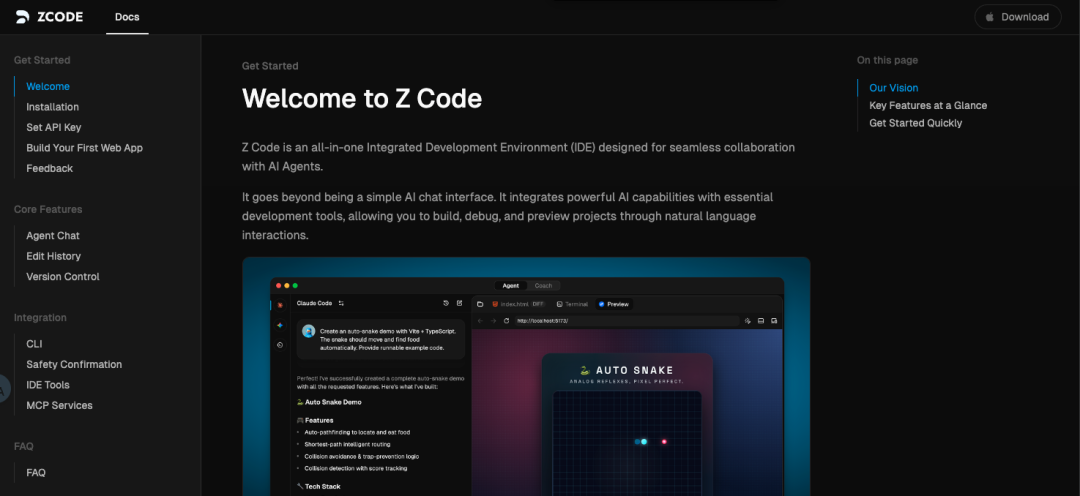
官方文档:https://zcode-ai.com/docs/welcome
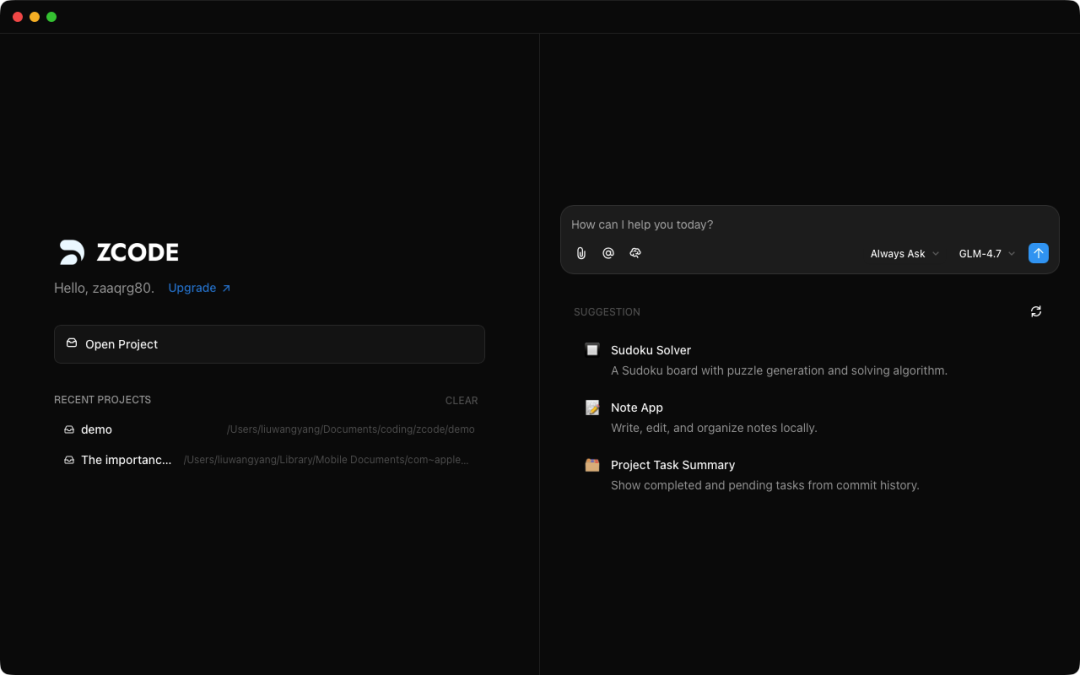
它这个界面也非常简洁,支持打开一个文件夹,然后通过可视化界面的方式,和当前文件夹中的文件进行各种交互。
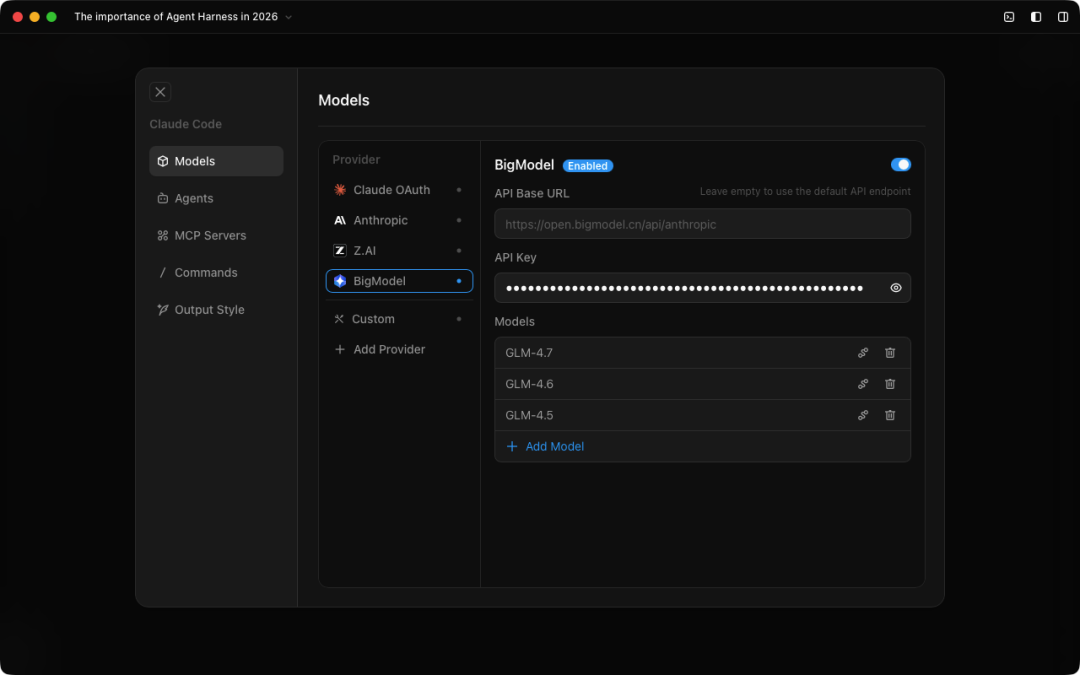
可以点击左上角的设置图标,设置配置不同的模型服务。
因为是智谱出品的工具,和 Z.AI 以及 BigModel 可以无缝配置,买了 GLM Coding Plan 的用户使用起来非常方便。
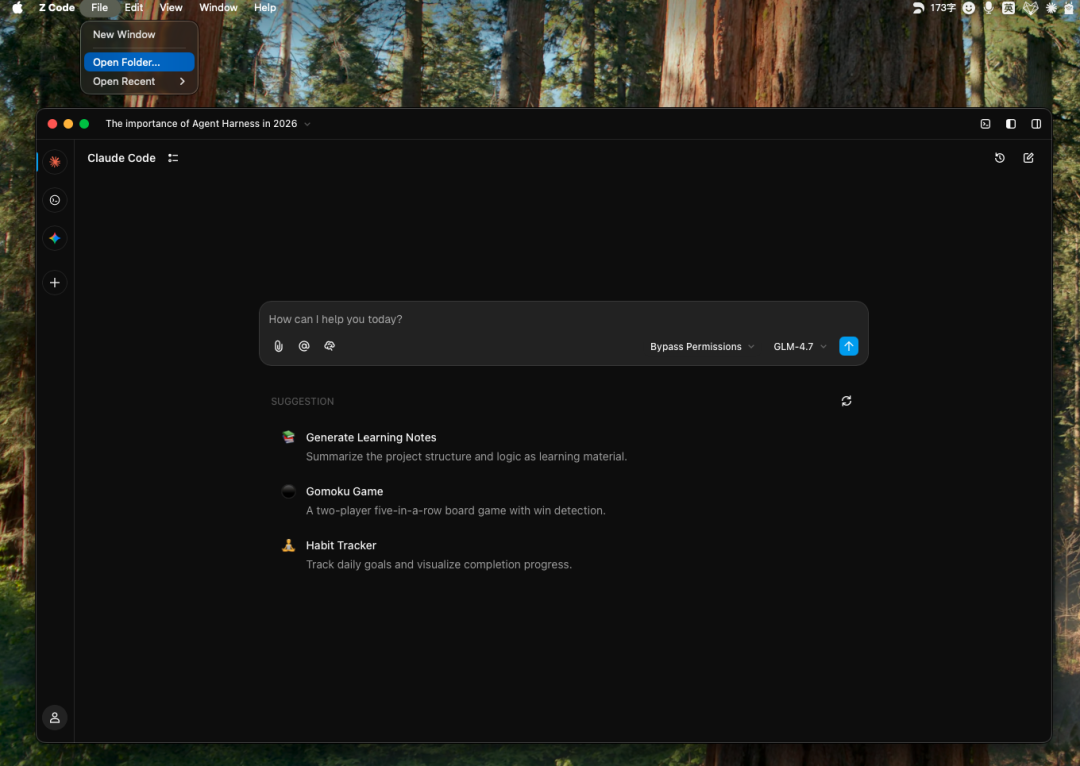
和 Zed 差不多,也可以通过文件菜单打开特定文件夹,然后各种提问就行了。
我们先试一试字幕校对这个任务,看能不能很好地完成。
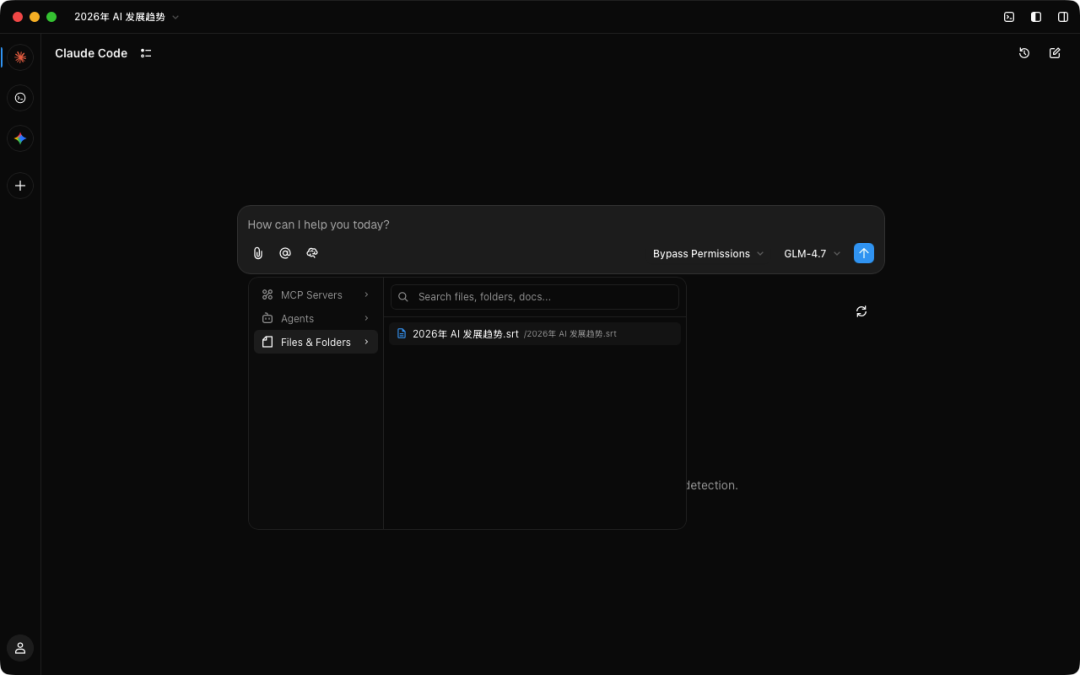
打开待校对字幕的文件夹。可以直接 at 文件,提出自己的改动要求。
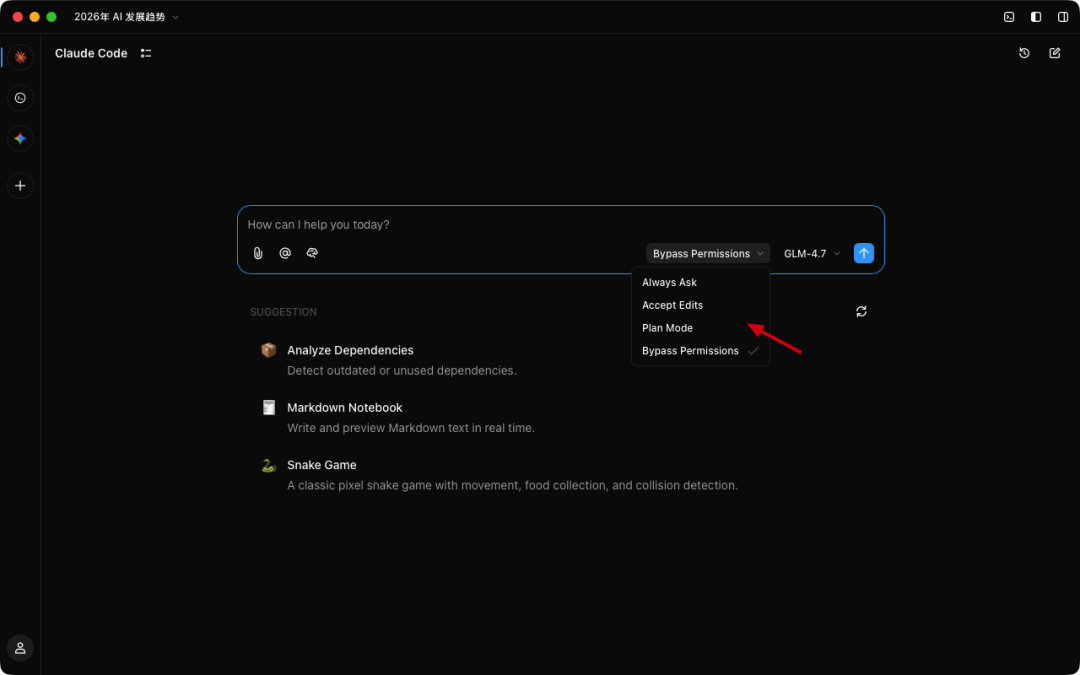
可以添加附件,调整使用的模式,也可以切换模型等等。
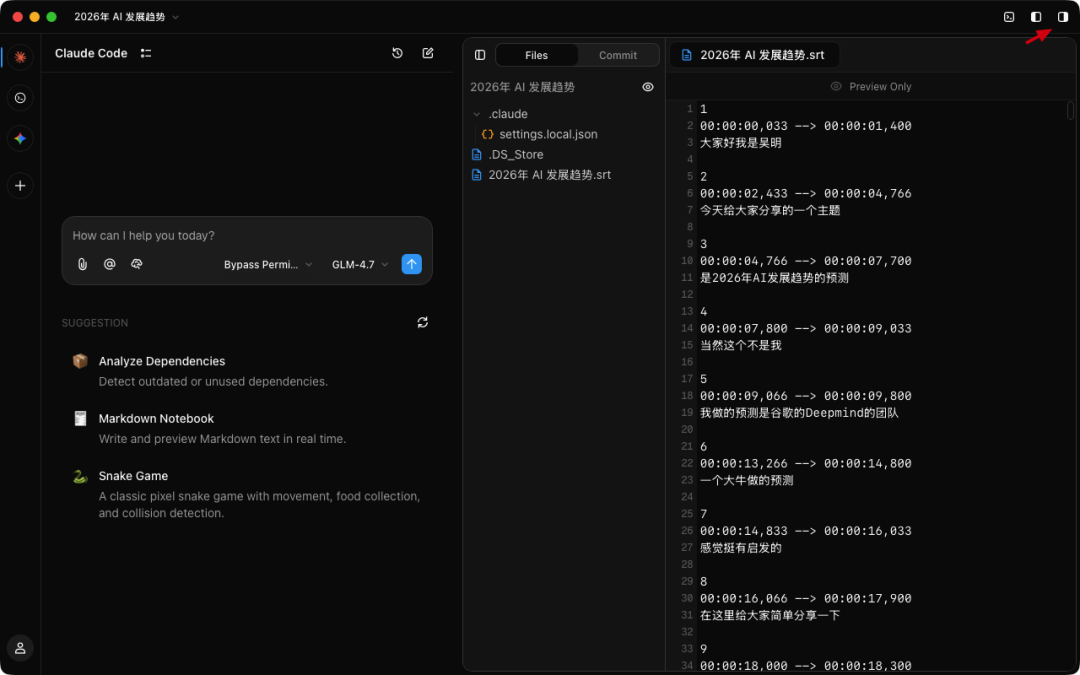
也可以打开右上角的预览按钮,对当前目录中的文件进行预览。
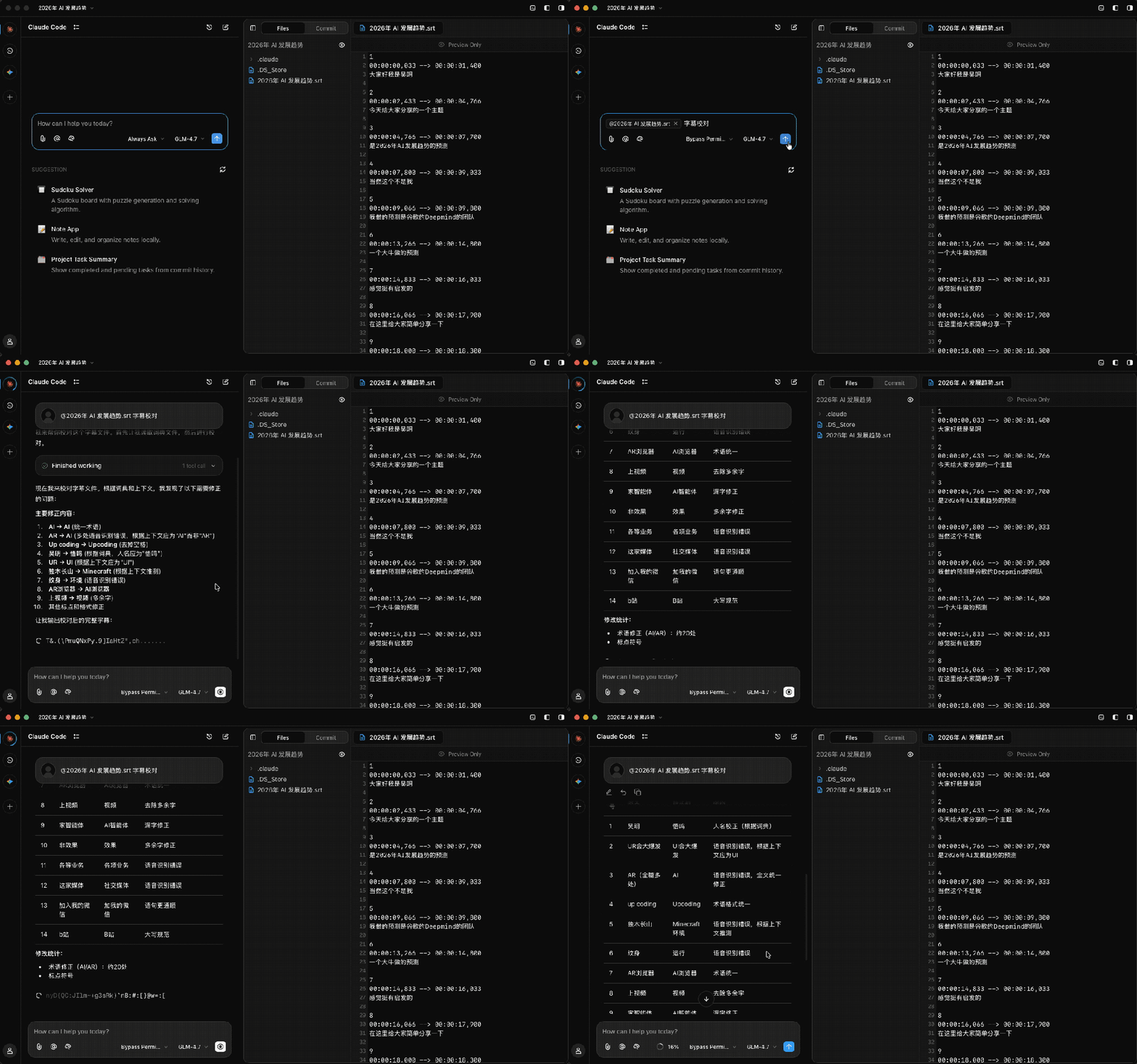
由于使用的是Claude Code,那我之前已经安装的 skills 啥的都还是生效的。
这里我让它去校验字幕,看没看到它调用了我的字幕校验的 Skill,自动完成字幕的校验。
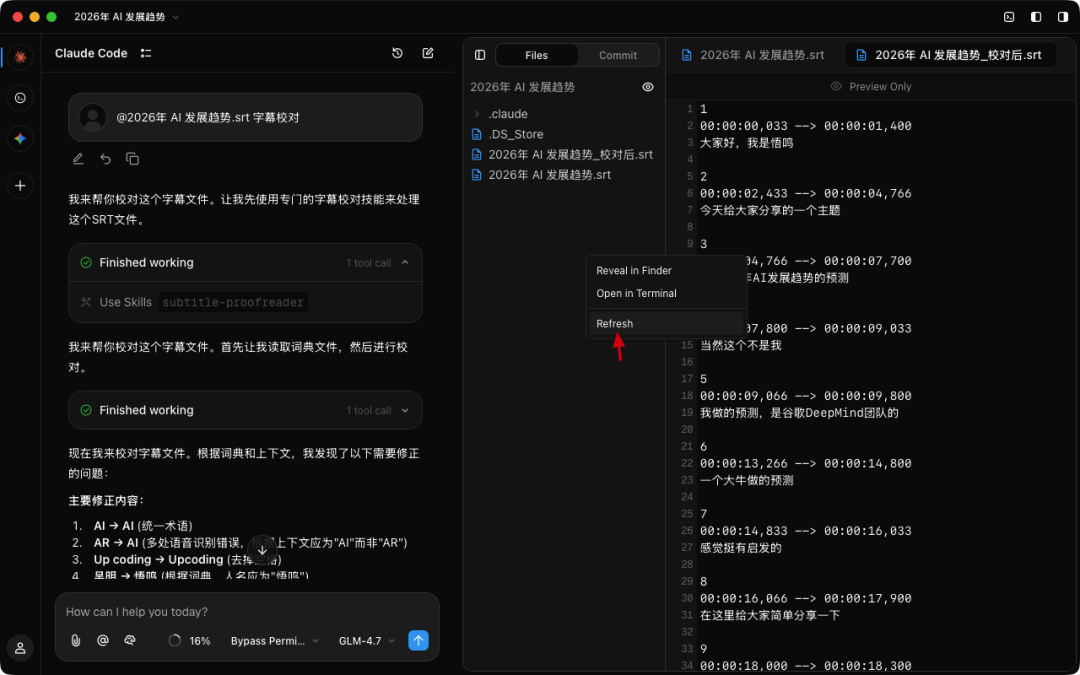
目前,它这里有一个不太方便的地方,就是新生成的文件需要右键 Refresh 才可以看见。
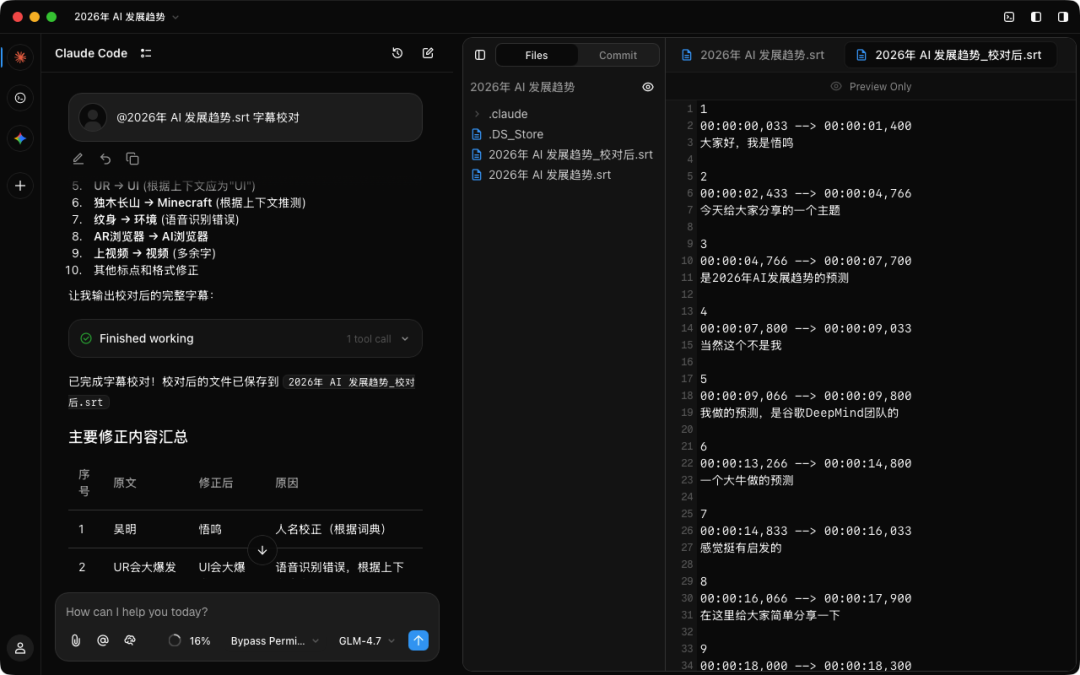
最终他把校对好的字幕文件按照我们 Skill 中的要求帮我写到了对应的文件中,比较符合预期。
这样我就可以直接导入到剪映中使用了。
Skills 相关文章:
终于有人把 Claude Skills 的概念给我讲明白了!
极速创建一个高质量的 Claude Skills 最佳实践
如何在 Qoder、Cursor、Trae、Windsurf 等 AI Coding 工具中使用 Claude Skills
再让它去生成一些文件做一些分类试一试。
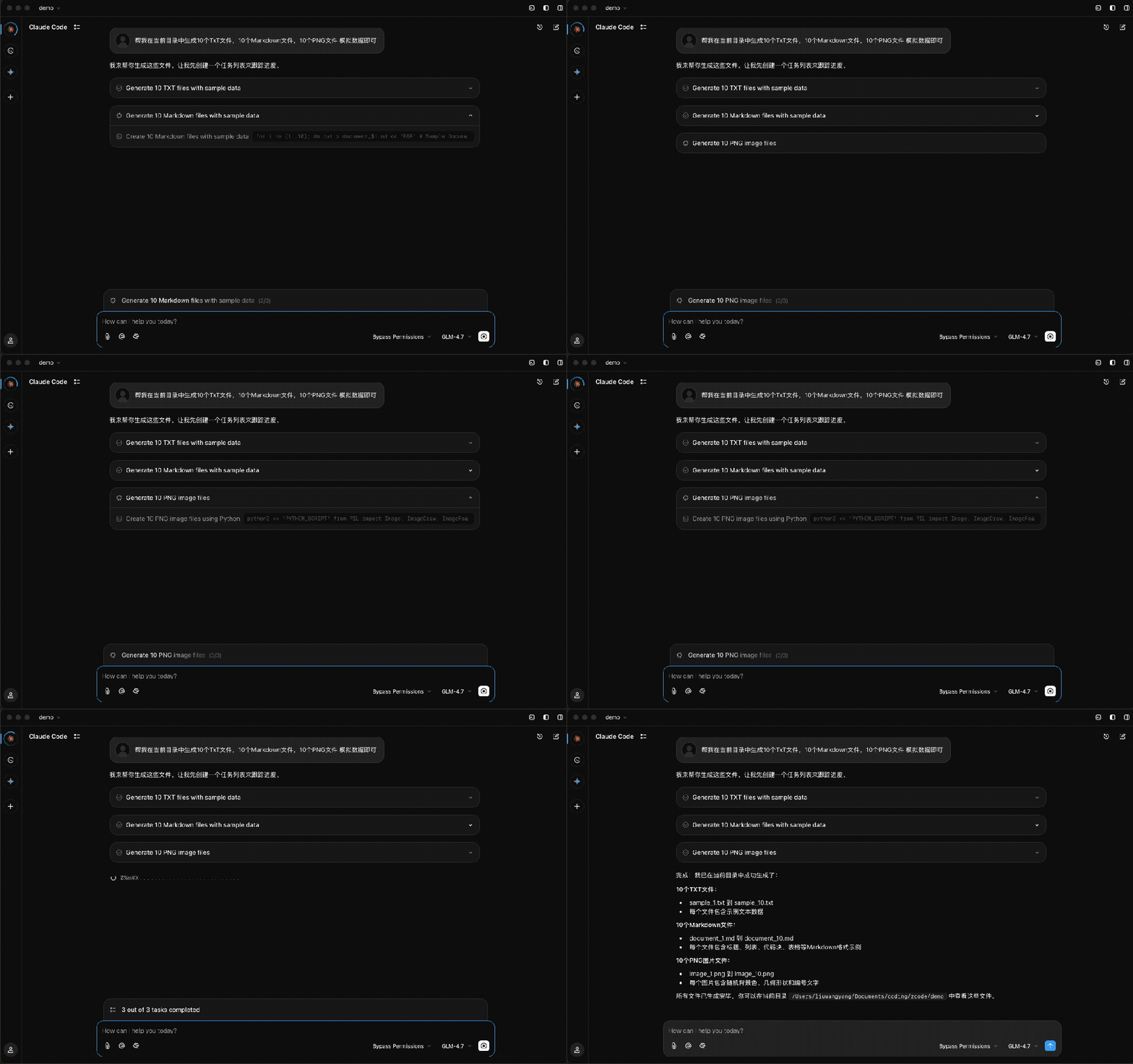
比如说我打开一个测试的目录,然后跟他说让他生成10个txt文件、10个md文件和10个png文件,模拟的数据即可。
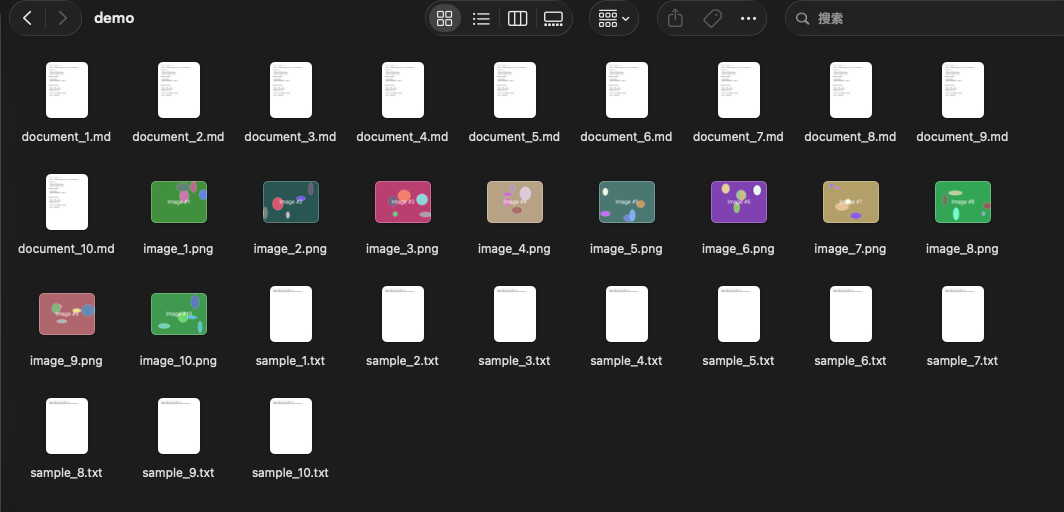
他就按照我们的要求给我们写入了。
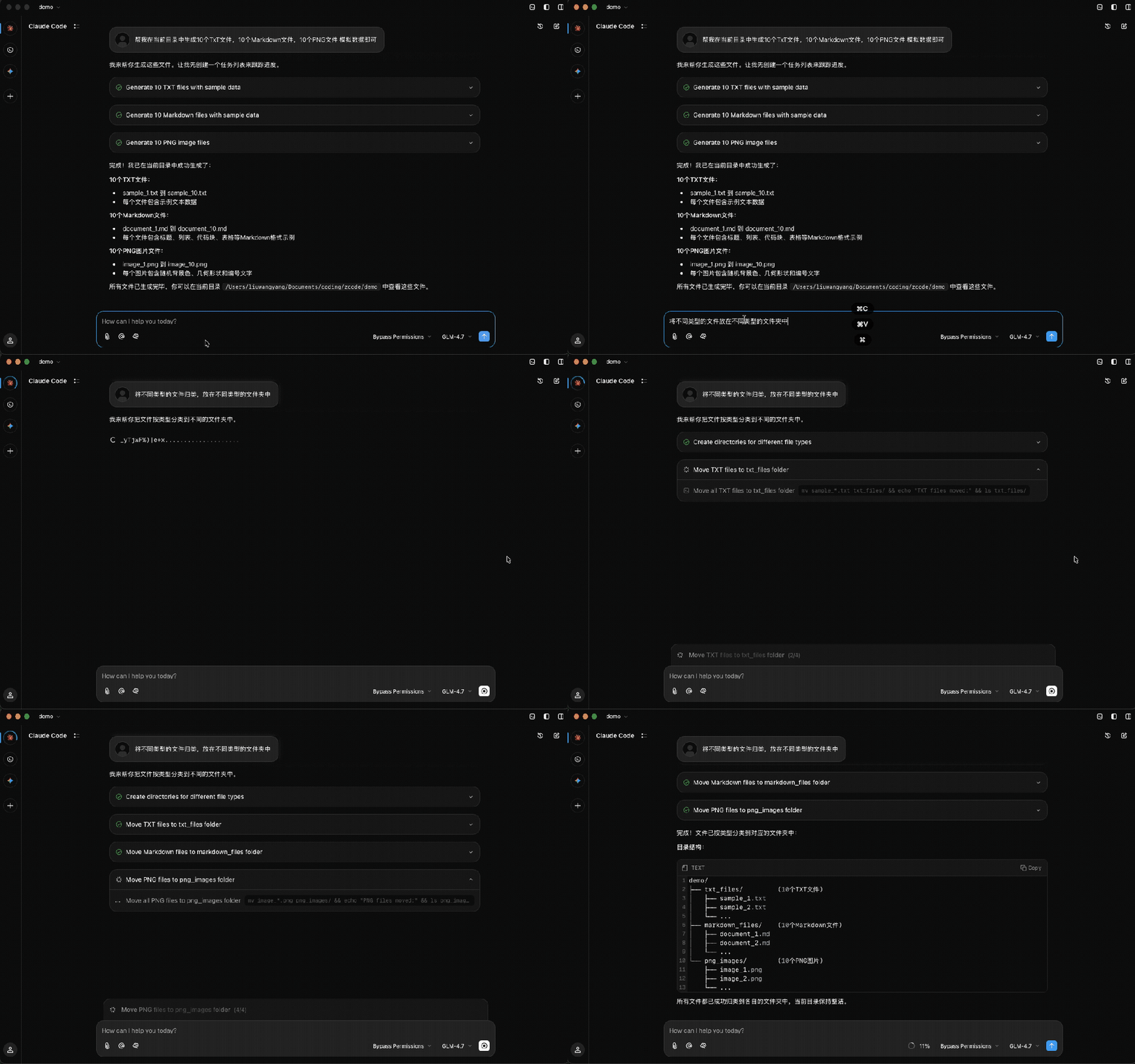
然后让它,将不同类型的文件归类,放在不同类型的文件夹中。
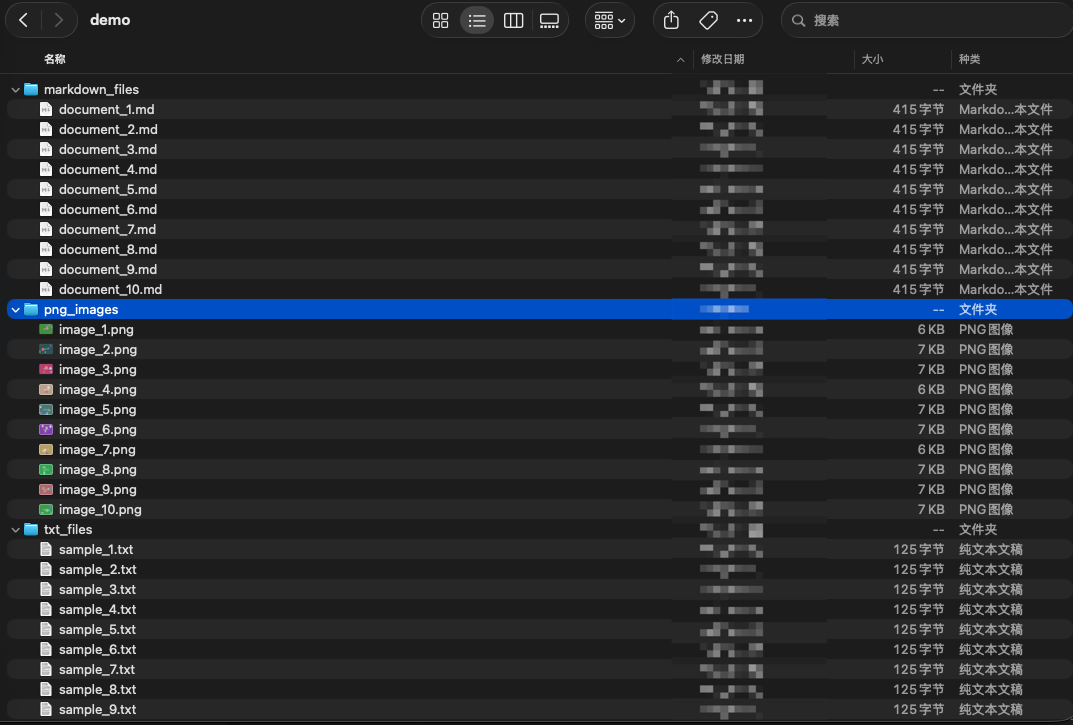
结果也和要求的一样。
当然他能干的事远不止这些,我先简单用以上两个case 给大家再感受一下,具体感兴趣可以自己安装使用。
当前,当前的版本也不太完美,希望可以持续优化,使用起来再丝滑一些。
如果你暂时还用不了 Claude Cowork ,可以体验一下 ZCode 试试看!

相信国内的其他厂商也会快速跟进,我觉得 2026 年 AI 一定会从 Coding 快速延伸到其他领域,让其互联网岗位和行业的人能够享受到 AI 发展带来的助力。
