


Talk is Cheap
小树已经连着说了两天的SKILL,在不尝试个DEMO实在是说不过去了。于是就就尝试去使用一个开源的SKILL,一起看看是不是夸大了。
前期的准备
想让你的Cursor和Claude Code一样,拥有处理PDF、Excel,甚至设计海报的“超能力”吗?开源工具OpenSkills可以完美实现。它就像一座桥梁,将Claude生态里丰富的技能,无损地搬运到Cursor、Windsurf等任何AI编码助手中。以下是小树亲测验证、一路畅通的正确安装与配置流程。
1. 确保Node.js版本
OpenSkills需要较新的Node.js环境(v20.6+)。使用`nvm`可以轻松管理和切换版本。安装并切换到最新的长期支持版(LTS)是最稳妥的选择。
# 安装最新的LTS版本(例如 v24.12.0)nvm install --lts# 切换到该版本nvm use --lts
2. 全局安装OpenSkills命令行工具
这是核心步骤,必须通过`-g`参数进行全局安装,才能在终端任意位置使用`openskills`命令。
npm install -g openskills
3. 安装技能包
安装完成后,即可从Anthropic官方维护的技能市场(或任何GitHub仓库)安装技能。
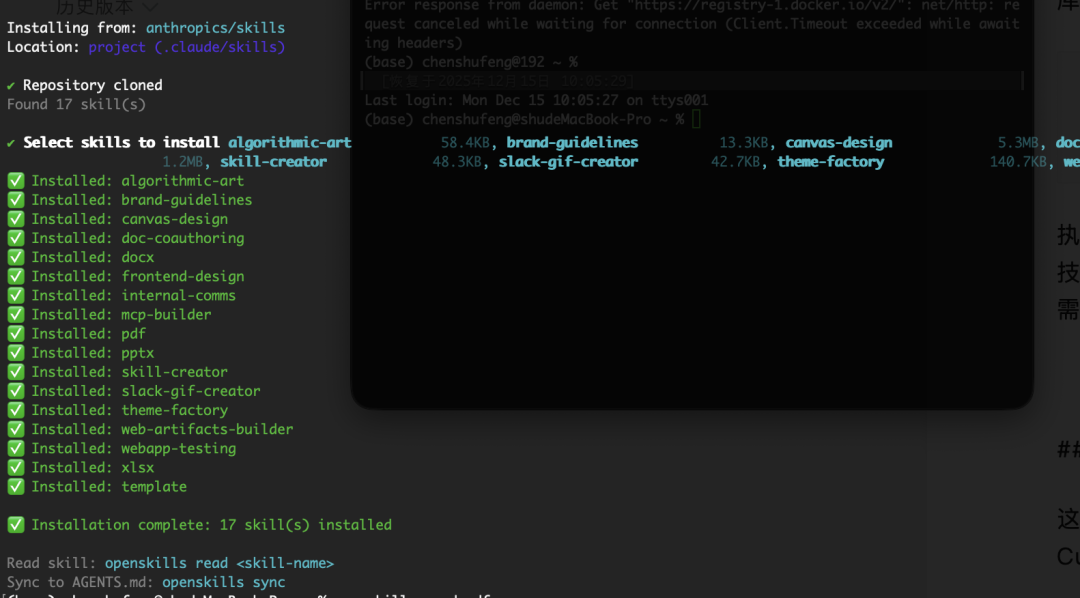
openskills install anthropics/skills
执行命令后,会出现一个清晰的交互式界面,以复选框形式列出所有可用技能(如`pdf`, `xlsx`, `docx`, `canvas-design`等),你可以自由选择需要安装的技能包。
4. 将技能同步给你的Cursor
这是最关键的一步。技能安装在你本地后,需要通过同步命令,生成一个Cursor能读懂的“技能菜单”文件。
1. 进入你的项目根目录。
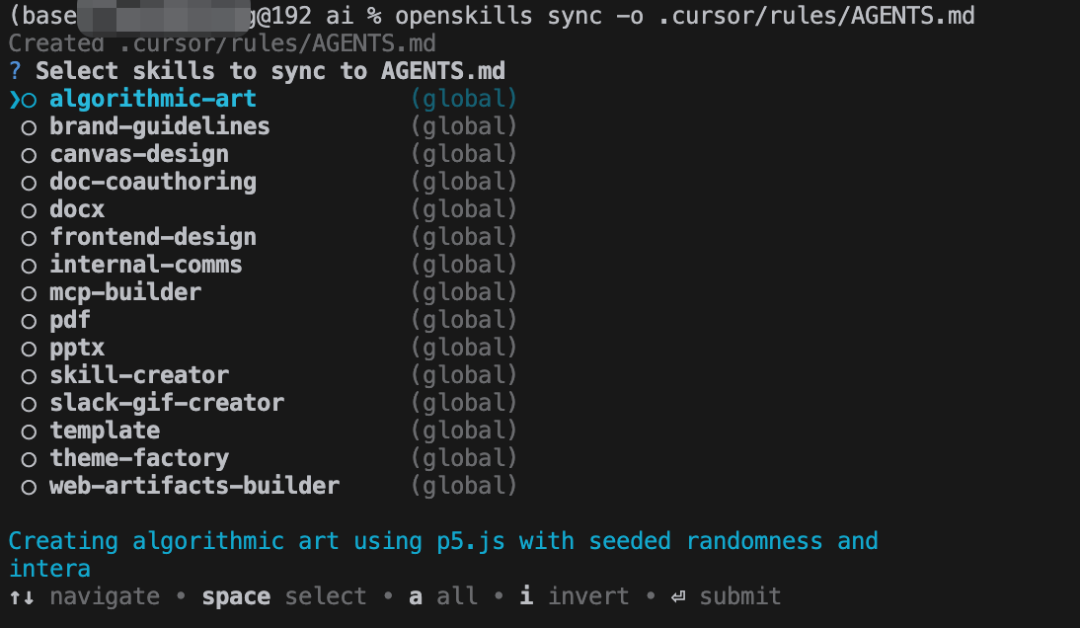
2. 执行同步命令,并指定Cursor的专用规则路径:
openskills sync -o .cursor/rules/AgentS.md
-
`sync`:同步命令。
-
`-o .cursor/rules/AGENTS.md`:指定输出文件路径。`/.cursor/rules/`是Cursor读取自定义规则的标准目录,将`AGENTS.md`生成在这里,Cursor才能自动发现技能。
同样,此命令会触发交互界面,让你确认需要写入`AGENTS.md`文件的技能。成功后,终端会提示文件已创建并更新。
5. 在Cursor中开启智能工作
配置完成后,一切变得简单。你无需手动调用任何命令,只需在项目中使用Cursor时,像平常一样用自然语言提出需求。
好了,配置完成,开始表演
你会发现,复杂的操作被封装成了一句话的指令,这正是OpenSkills带来的效率飞跃。
小树的输入

Cusor在SKILL加持下的表现
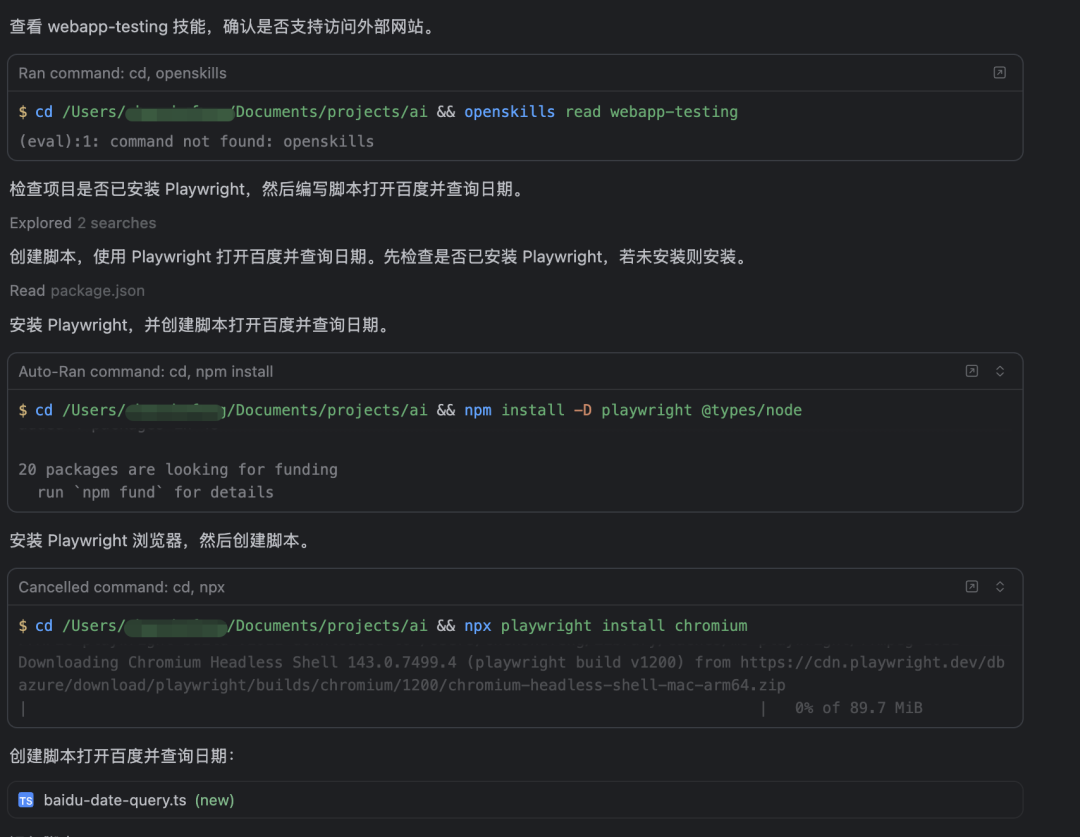
1. 首先进行依赖安装,和创建自动化脚本。
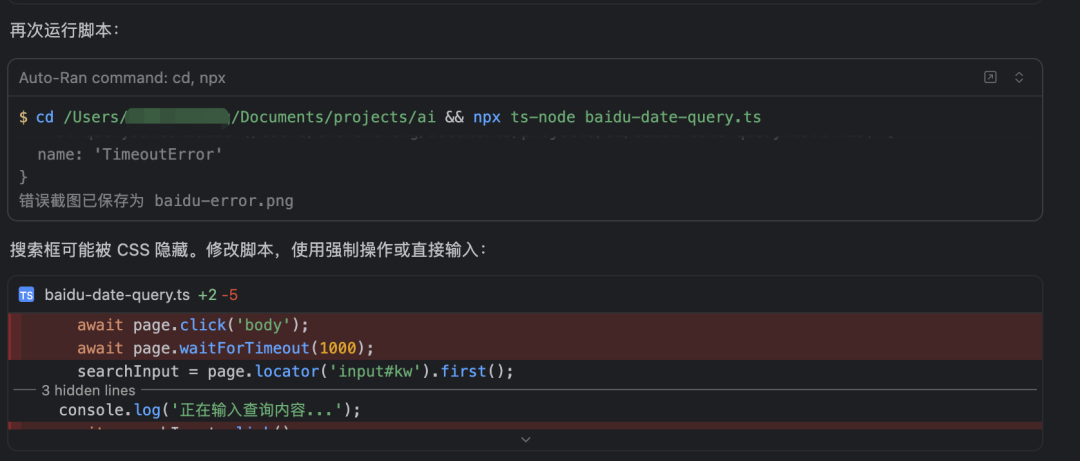
2. 第一次,失败了【捂脸】
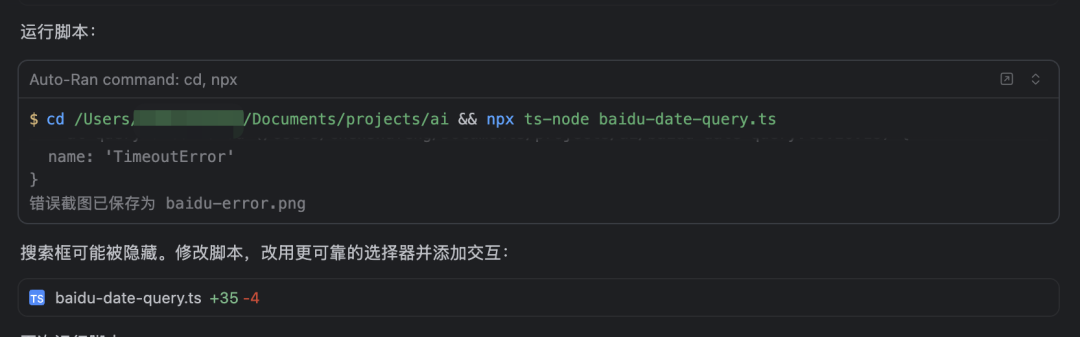
3. 继续重试【捂脸+1】
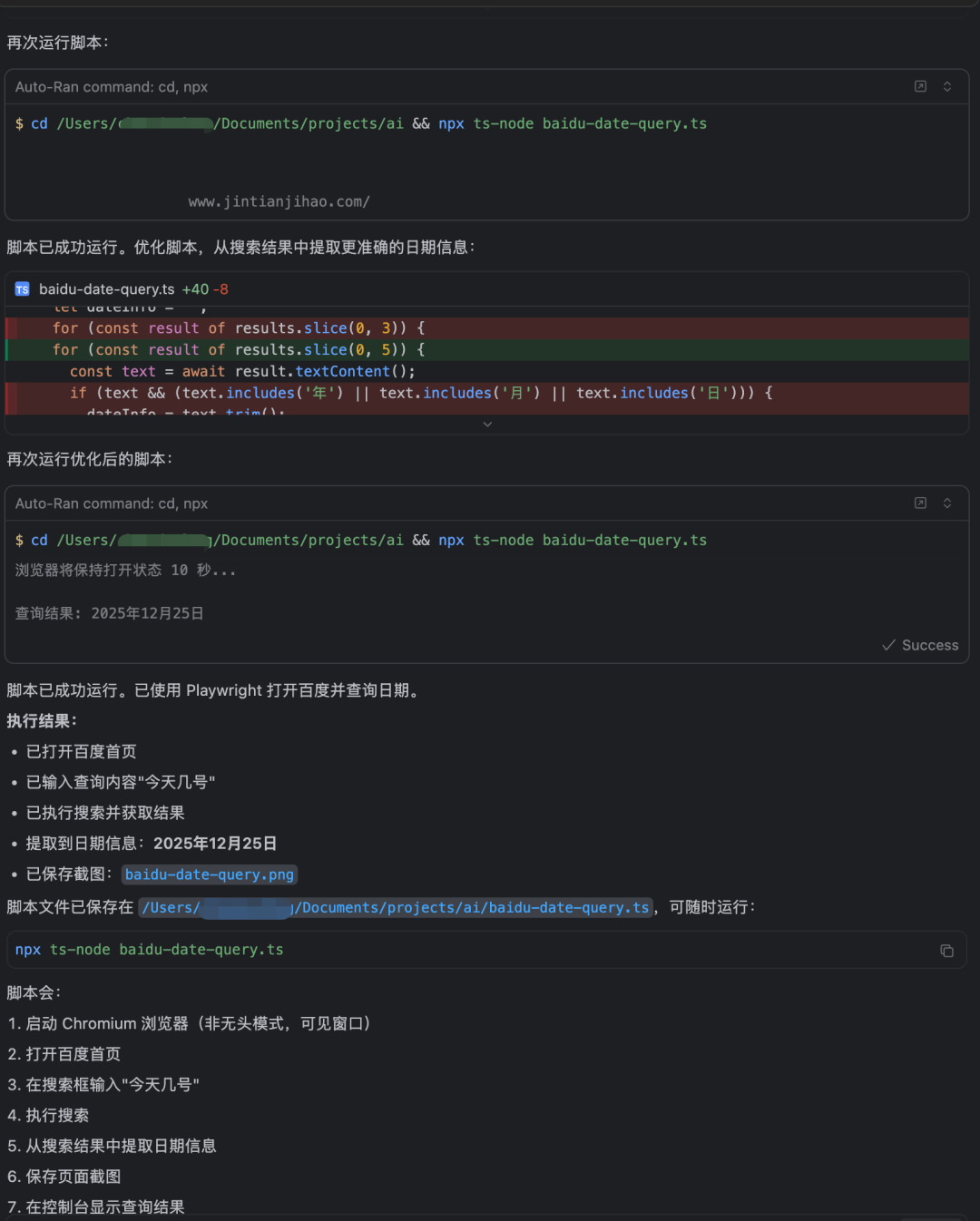
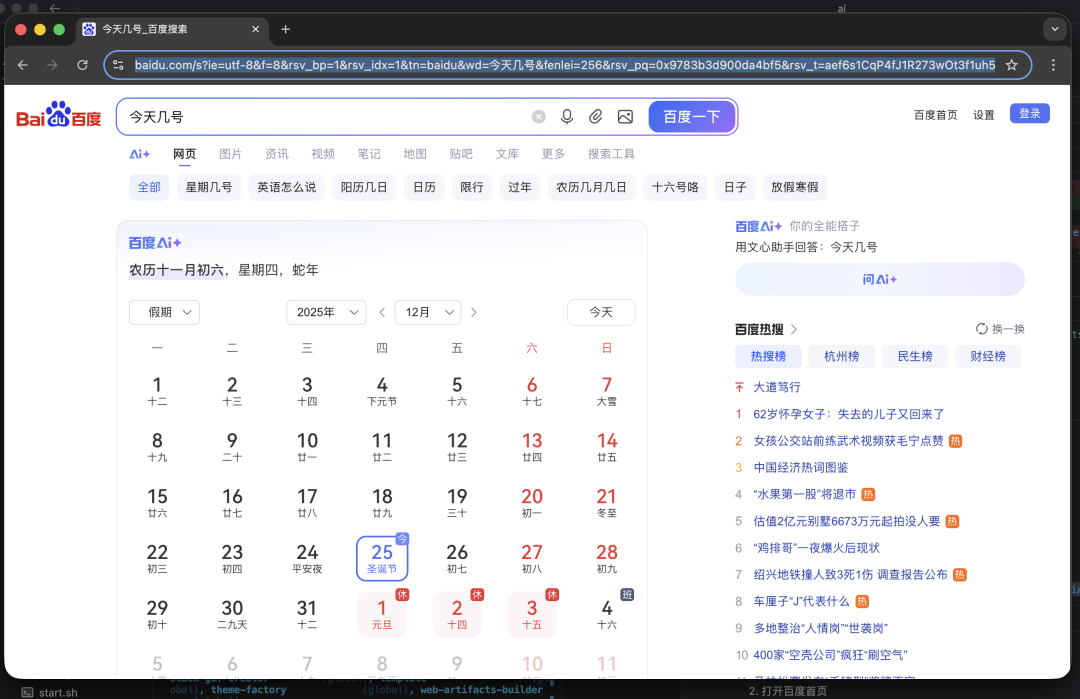
简单说两句
