
Plandex + DeepSeek-Coder-V2:使用一个提示创建应用程序(基于Agents 和 Ollama)


在之前的文章中,我已经介绍过 Aider 和 Maestro,它们能够帮助你轻松创建出色的应用程序,而无需手动编写代码。

Aider 更新:终端命令行+AI、最好的个人 AI 编码助手、连接到几乎任何 LLM(Ollama等)!

这些工具会根据你的文本提示自动生成代码,并完成所有必要的安排,你只需给出指令即可。如果需要修改,也可以随时请求,就像有一个编程助手一样。今天我要介绍另一款类似的工具——Planex。

Plandex + DeepSeek-Coder-V2:使用一个提示创建应用程序(基于Agents 和 Ollama)

与 Aider 相似,Planex 也是一个编程助手,它不仅能处理单独的代码文件,还能管理整个代码库,进行重构、创建新文件,几乎能做任何程序员能做的事情。

我将把它与 GPT-4O 和 DeepSeek Coder 模型结合使用,通过 Ollama 进行本地使用。你还可以用它来做文本到前端、文本到应用程序和其他事情。

Plandex 还可以与任何开源 LLM、OpenAI 模型或其他 Claude 模型一起使用,例如 GPT-4O、Claude-3、CodeQwen、Mixtral 8x22b、Mixtral 8x7b、GPT-4、Grok-1.5 和 Gemini代码辅助。

与 Aider 和 Maestro 类似,Planex 也使用 Git 版本控制系统,方便你撤销不满意的更改,还可以通过创建多个分支尝试不同的方法。Planex 有一个独特之处,就是它会先制定一个计划,然后再执行。

Plandex + DeepSeek-Coder-V2:使用一个提示创建应用程序(基于Agents 和 Ollama)

此外,Planex 并不会直接提交更改,而是先进行修改,只有在你确认任务完成后才会提交。它还会显示代码差异、详细记录每次更改以及使用的提示信息,非常方便。

Plandex + DeepSeek-Coder-V2:使用一个提示创建应用程序(基于Agents 和 Ollama)

同时,你可以选择添加整个代码库或只添加相关文件以节省 API 成本。默认情况下,Planex 使用 OpenAI,但你也可以选择其他兼容的模型,如 Claude、Gemini 或本地模型。

Plandex + DeepSeek-Coder-V2:使用一个提示创建应用程序(基于Agents 和 Ollama)

接下来,我们来安装并使用 Planex。首先,访问他们的 GitHub 页面,复制快速安装命令并粘贴到终端。这将安装 Planex。

Plandex + DeepSeek-Coder-V2:使用一个提示创建应用程序(基于Agents 和 Ollama)

Plandex + DeepSeek-Coder-V2:使用一个提示创建应用程序(基于Agents 和 Ollama)

然后,需要安装 Planex 服务器,运行页面上的三个命令即可启动服务器。

git clone https://github.com/plandex-ai/plandex.gitcd plandex/app./start_local.sh

Plandex + DeepSeek-Coder-V2:使用一个提示创建应用程序(基于Agents 和 Ollama)

Plandex + DeepSeek-Coder-V2:使用一个提示创建应用程序(基于Agents 和 Ollama)

接下来,设置 OpenAI 模型的 API 密钥,运行相应命令,将密钥添加到终端环境中。

Plandex + DeepSeek-Coder-V2:使用一个提示创建应用程序(基于Agents 和 Ollama)

我将创建一个名为“addtwonumbe.py”的文件,并要求 Planex 编写一个加法程序。

Plandex + DeepSeek-Coder-V2:使用一个提示创建应用程序(基于Agents 和 Ollama)

进入目录后,运行“plandex plandex new”命令,选择使用自己的服务器,

Plandex + DeepSeek-Coder-V2:使用一个提示创建应用程序(基于Agents 和 Ollama)

并输入 localhost 和端口 8080,接着输入邮箱地址和 Docker 日志中的验证码。

Plandex + DeepSeek-Coder-V2:使用一个提示创建应用程序(基于Agents 和 Ollama)

Plandex + DeepSeek-Coder-V2:使用一个提示创建应用程序(基于Agents 和 Ollama)

完成这些步骤后,我们可以开始使用 Planex。

首先,使用“planex load”命令加载文件,

Plandex + DeepSeek-Coder-V2:使用一个提示创建应用程序(基于Agents 和 Ollama)

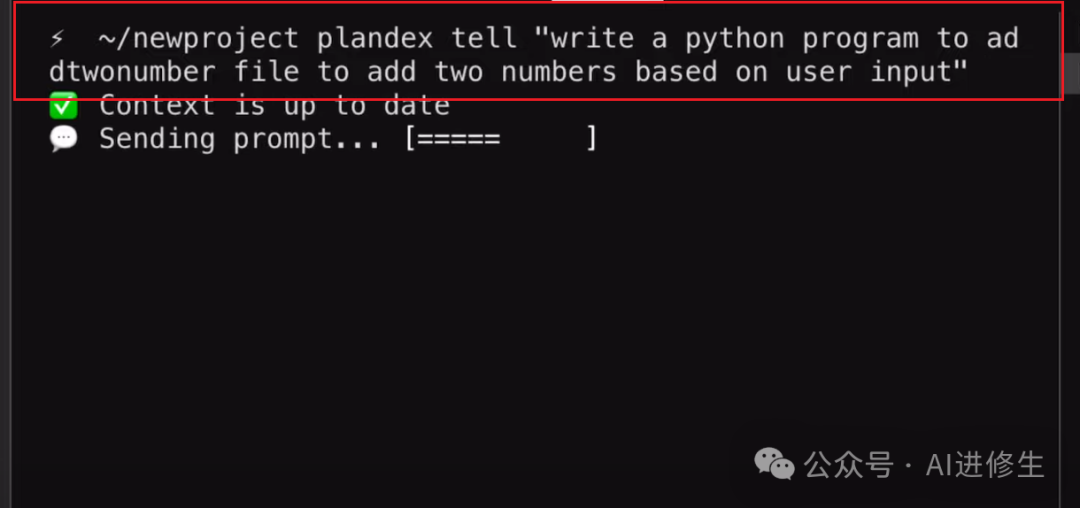
然后使用“plxtel”命令执行操作。我会让它创建一个 Python 程序来实现两个数字相加的功能。
Plandex + DeepSeek-Coder-V2:使用一个提示创建应用程序(基于Agents 和 Ollama)

任务完成后,你可以查看更改、检查代码差异、应用或拒绝更改、查看日志或撤销更改。

在确认提交前,更改不会被提交到 Git 分支。现在,我们来应用这些更改,确认提交后,代码就会被提交。

Plandex + DeepSeek-Coder-V2:使用一个提示创建应用程序(基于Agents 和 Ollama)

Plandex + DeepSeek-Coder-V2:使用一个提示创建应用程序(基于Agents 和 Ollama)

Plandex + DeepSeek-Coder-V2:使用一个提示创建应用程序(基于Agents 和 Ollama)

接下来,介绍如何与本地模型配合使用。首先安装 Ollama,到 Ollama网站下载并安装相应的操作系统版本。

Plandex + DeepSeek-Coder-V2:使用一个提示创建应用程序(基于Agents 和 Ollama)

Plandex + DeepSeek-Coder-V2:使用一个提示创建应用程序(基于Agents 和 Ollama)

选择 Deep Seek Coder V2 模型,复制安装命令到终端并安装。

Plandex + DeepSeek-Coder-V2:使用一个提示创建应用程序(基于Agents 和 Ollama)

安装后,你会在终端看到一个聊天界面,发送消息以检查是否正常工作。

然后,将模型添加到 Planex,选择自定义提供商选项,输入提供商名称(如 Ollama),

Plandex + DeepSeek-Coder-V2:使用一个提示创建应用程序(基于Agents 和 Ollama)

输入模型名称(Deep Seek Coder V2),可以选择输入描述,接着输入 Ollama 提供的 URL 和 API 密钥的环境变量,最后输入上下文限制(如 128k)。

Plandex + DeepSeek-Coder-V2:使用一个提示创建应用程序(基于Agents 和 Ollama)

设置默认模型为 Ollama 后,就可以开始使用了。

Plandex + DeepSeek-Coder-V2:使用一个提示创建应用程序(基于Agents 和 Ollama)

让我们要求它添加一个函数来乘以数字它将完成任务你可以应用还原并执行其他操作检查它是否有效:

Plandex + DeepSeek-Coder-V2:使用一个提示创建应用程序(基于Agents 和 Ollama)

Plandex + DeepSeek-Coder-V2:使用一个提示创建应用程序(基于Agents 和 Ollama)

Plandex + DeepSeek-Coder-V2:使用一个提示创建应用程序(基于Agents 和 Ollama)

总的来说,Planex 非常强大,类似于 Maestro 和 Ader。尽管我更喜欢 Aider,因为它安装和使用都更简便,并且有良好的交互式聊天界面,但 Planex 也非常出色。

前沿技术大模型技术新闻资讯

Manus 团队加入 Meta,一群年轻人的十年

2026-3-24 1:55:00

前沿技术大模型技术新闻资讯

始末|Manus 这一年

2026-3-24 2:47:15

0 条回复 A文章作者 M管理员
    暂无讨论,说说你的看法吧
购物车
优惠劵
搜索