


起因是之前为了测试云厂商 OpenClaw 部署的易用性(本想直接用云平台,不在本机折腾), 用了几个平台,有些安装体验不好,有些使用些效果不是很好,比如对接飞书等。 索性统一对比一下常见的云平台对 OpenClaw 快速部署的支持情况,让后来者少走一些弯路。
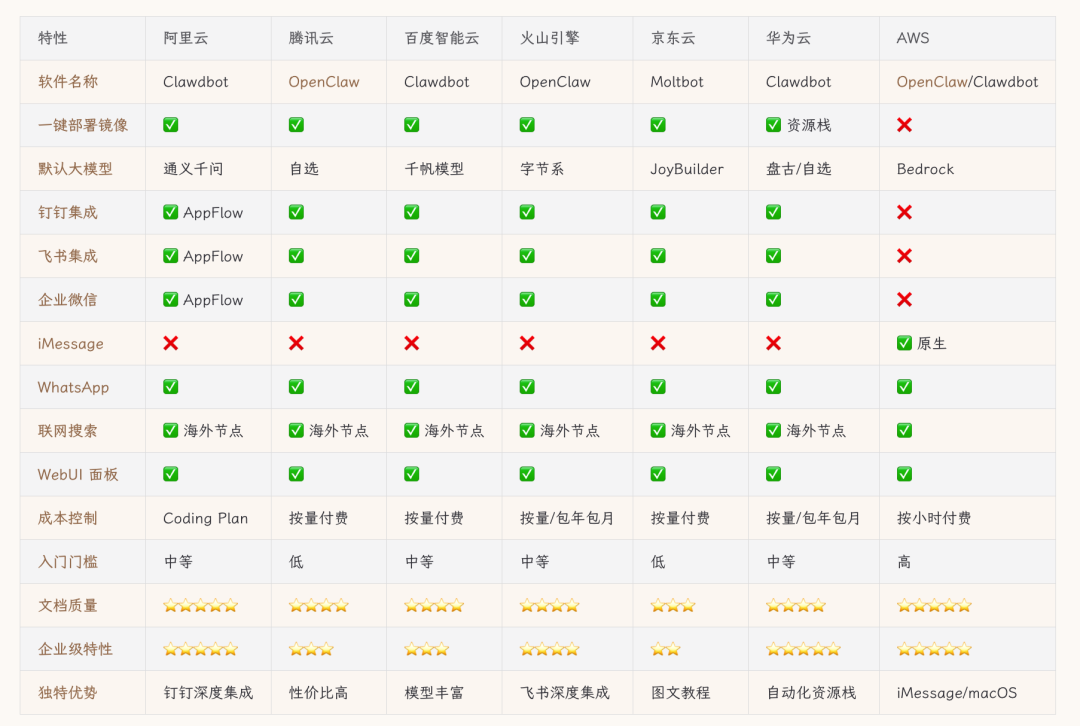
先放一个功能对比表,文章中有详细的说明。
什么是 OpenClaw?
OpenClaw 是一个能"指挥"计算机的全天候数字员工(Agent),通过连接通讯软件和大模型 API,实现对电脑的自动化操作。
核心能力:
-
• 文件操作:读写/编辑文件,管理项目文档 -
• 终端执行:运行 Shell 命令,支持后台任务与交互式 CLI -
• 内存管理:通过 MEMORY.md 和持久化文件持续学习上下文 -
• 跨会话协作:通过子代理调度处理复杂任务 -
• 多渠道集成:支持飞书、钉钉、企业微信、iMessage、WhatsApp 等通讯工具
为何选择云端部署?
从使用角度来说,除了 Mac 的桌面操作之外。 OpenClaw 的主要能力并不是桌面为主,更适合作为云端服务来使用。
从功能上来说,本地部署 OpenClaw 会面临以下挑战:
-
1. 稳定性问题:个人电脑无法保证 7×24 小时运行 -
2. 性能影响:AI 推理会占用大量 CPU/内存资源 -
3. 数据安全:敏感任务需要隔离环境 -
4. 网络依赖:某些功能需要稳定的公网访问
而云端部署能很好解决这些问题:
-
• ✅ 高可用性:99.9%+ 的服务可用性保障 -
• ✅ 资源隔离:不影响本地工作环境 -
• ✅ 弹性扩展:按需调整配置,成本可控 -
• ✅ 全球访问:支持海外地域部署,突破网络限制
七大云平台部署方案对比
文章主要对比下面平台:
-
• 阿里云 -
• 腾讯云 -
• 百度智能云 -
• 火山引擎 -
• 京东云 -
• 华为云 -
• AWS
1. 阿里云
产品定位:轻量应用服务器 + 百炼大模型平台
核心优势:
-
• 🎯 官方背书:阿里云计算巢提供官方镜像 -
• 🎯 深度集成:与百炼大模型平台无缝对接 -
• 🎯 钉钉集成:提供完整的钉钉 AI 员工方案 -
• 🎯 成本优化:支持 Coding Plan 固定月费模式 -
• 🎯 视频教程:提供完整的视频操作演示
部署流程:
# 步骤一:购买轻量应用服务器
# 镜像:OpenClaw(基于 Alibaba Cloud Linux 3)
# 配置:2核 2GB 及以上
# 地域:美国(弗吉尼亚)- 支持联网搜索

# 步骤二:配置百炼 API Key
# 访问:https://bailian.console.aliyun.com/
# 创建 API-Key 并保存

# 步骤三:服务器配置
# 在"应用详情"页签完成初始化配置
# 放通端口防火墙
# 执行命令配置 OpenClaw

# 步骤四:集成钉钉(可选)
# 1. 创建钉钉应用
# 2. 使用 AppFlow 创建连接流
# 3. 配置机器人 Webhook
成本控制:
-
• 服务器费用:按套餐计费(约 ¥50-150/月) -
• 模型费用:默认使用 qwen3-max-2026-01-23 -
• Coding Plan:固定月费,每 5 小时提供调用额度 -
• 免费额度:可配置"用完即停",避免超支
适用场景:
-
• ✅ 企业级部署,需要钉钉/企业微信集成 -
• ✅ 对合规性和数据安全有高要求 -
• ✅ 需要使用阿里云生态(SLS、OSS、RAM) -
• ✅ 需要详细视频教程的新手
官方文档:部署 OpenClaw 镜像并构建钉钉 AI 员工[1]
2. 腾讯云
产品定位:轻量应用服务器 Lighthouse
核心优势:
-
• 🚀 一键部署:应用模板开箱即用 -
• 🚀 高性价比:套餐价格优势明显 -
• 🚀 海外节点:支持香港及海外地域 -
• 🚀 中文社区:开发者社区活跃,文档丰富
部署流程:
# 方式一:新购服务器
1. 访问 Lighthouse 控制台
2. 选择"应用镜像" → OpenClaw
3. 选择地域(推荐海外地域)
4. 配置:2C2GB 及以上
5. 一键购买并部署

# 方式二:重装现有服务器
1. 进入服务器详情页
2. 选择"重装系统"
3. 应用镜像选择 OpenClaw
4. 确认重装(会清空数据,注意备份)
特色功能:
-
• WebUI Dashboard:提供可视化控制面板 -
• 后台运行:支持 PM2 守护进程 -
• 一键放通:自动配置防火墙规则 -
• 渠道管理:管理控制台集成国内通讯渠道配置(飞书、钉钉等)
渠道配置优势:
适用场景:
-
• ✅ 个人开发者快速上手 -
• ✅ 预算有限的初创团队 -
• ✅ 需要海外节点访问 -
• ✅ 需要快速配置国内通讯渠道(飞书/钉钉/企业微信)
社区教程:云上 OpenClaw 一键秒级部署指南[2]
3. 百度智能云
产品定位:轻量应用服务器 LS + 千帆大模型平台
核心优势:
-
• 🔥 模型丰富:支持文心、Qwen、DeepSeek 等主流模型 -
• 🔥 灵活配置:手动编辑 clawdbot.json自定义模型 -
• 🔥 国内优化:针对国内网络环境优化 -
• 🔥 文档完善:提供详细的命令参考 -
• 🔥 插件预装:飞书、钉钉、QQ、企业微信插件已预装,开箱即用
插件预装优势:
部署流程:
# 步骤一:创建轻量应用服务器
# 镜像:OpenClaw 2026.1.24-3
# 套餐:2核 2GB 或以上

# 步骤二:获取千帆 API Key
# 访问:https://qianfan.baidubce.com/
# 选择模型(示例:deepseek-v3.1-250821)
# 创建或使用已有 API Key

# 步骤三:编辑配置文件
# 登录服务器,编辑 ~/.clawdbot/clawdbot.json

# 配置 models:
clawdbot config set models '{
  "mode": "merge",
  "providers": {
    "qianfan": {
      "baseUrl": "https://qianfan.baidubce.com/v2",
      "apiKey": "你的APIKey",
      "api": "openai-completions",
      "models": [
        {
          "id": "deepseek-v3.1-250821",
          "name": "deepseek-v3.1-250821",
          "reasoning": false,
          "input": ["text"],
          "contextWindow": 262144,
          "maxTokens": 65536
        }
      ]
    }
  }
}'

# 配置 agents:
clawdbot config set agents '{
  "defaults": {
    "model": {
      "primary": "qianfan/deepseek-v3.1-250821"
    },
    "workspace": "/root/clawd",
    "compaction": {
      "mode": "safeguard"
    },
    "maxConcurrent": 4,
    "subagents": {
      "maxConcurrent": 8
    }
  }
}'

# 步骤四:启动配置向导
clawdbot onboard
适用场景:
-
• ✅ 需要使用百度系模型(文心一言) -
• ✅ 需要灵活配置多个模型提供商 -
• ✅ 对网络延迟有较高要求 -
• ✅ 喜欢命令行操作的开发者
官方文档:快速部署 OpenClaw[3]
4. 火山引擎
产品定位:云服务器 ECS + 字节系模型
核心优势:
-
• 💬 飞书集成:提供完整的飞书 AI 助手方案 -
• 💬 企业微信:支持企业微信渠道 -
• 💬 多渠道支持:钉钉、飞书、企业微信全覆盖 -
• 💬 数据备份:提供数据迁移指南 -
• 🆕 版本更新:2026.02.02 21:08 后购买使用新版 OpenClaw,支持快速配置命令
版本与配置优势:
部署流程:
# 步骤一:创建 ECS 实例
# 镜像:OpenClaw 应用镜像
# 配置:2核 4GB 推荐获得更佳体验

# 步骤二:服务器初始化
# 等待实例启动完成
# 通过 VNC 或 SSH 登录

# 步骤三:飞书集成
# 1. 创建飞书企业自建应用
# 2. 获取 App ID 和 App Secret
# 3. 配置事件订阅和权限
# 4. 发布应用

# 步骤四:启动网关
clawdbot gateway --port 18789 --verbose
适用场景:
-
• ✅ 使用飞书作为主要协作工具 -
• ✅ 需要企业微信集成 -
• ✅ 团队已使用字节云服务 -
• ✅ 需要最新版 OpenClaw(2026.02.02后购买)
官方文档:快速部署 OpenClaw,集成飞书 AI 助手[4]
5. 京东云
产品定位:轻量云主机 + JoyBuilder 模型平台
核心优势:
-
• 🎁 模型丰富:DeepSeek-V3、Qwen3、Kimi-K2 等 -
• 🎁 一键部署:预置 Moltbot 应用镜像 -
• 🎁 快速上手:三步完成部署 -
• 🎁 新手友好:详细的图文教程
部署流程:
# 第一步:创建实例
# 镜像名称:Moltbot
# 规格建议:2核2GB起(推荐2核4GB)

# 第二步:配置 ClawBot
# 安装插件(以飞书为例)
clawdbot plugins install @m1heng-clawd/feishu

# 运行配置向导
clawdbot onboard

# 模型配置:
# - 选项1:使用 Qwen 等模型(需要注册账号)
# - 选项2:使用京东 JoyBuilder 模型平台

# 第三步:绑定聊天渠道
clawdbot channels add
# 选择飞书/钉钉/企业微信等

# 启动网关
clawdbot gateway --port 18789 --verbose
适用场景:
-
• ✅ 需要使用京东云模型服务 -
• ✅ 预算有限的个人开发者 -
• ✅ 快速体验 OpenClaw -
• ✅ 需要详细图文教程的新手
社区教程:ClawdBot 闪电部署,新手秒懂教程[5]
6. 华为云
产品定位:弹性云服务器 ECS + Flexus 云服务 + 解决方案资源栈
核心优势:
-
• 🏢 一键部署:通过解决方案资源栈一键创建资源 -
• 🏢 灵活选择:支持 ECS 和 Flexus X 实例 -
• 🏢 企业级:VPC、安全组完整配置 -
• 🏢 自动化:约 10 分钟自动完成部署
部署流程:
# 步骤一:登录华为云解决方案实践
# 访问:https://www.huaweicloud.com/
# 选择"快速部署OpenClaw"
# 单击"一键部署"

# 步骤二:配置参数(必填项)
# region_id: ap-southeast-3(或其他区域)
...

# 步骤三:设置权限委托(可选)
# 华为主账号或admin用户组IAM子账户可跳过

# 步骤四:创建执行计划并部署
# 自定义执行计划名称
# 单击"部署"并"执行"

# 步骤五:等待部署完成
# 约10分钟(受网络波动影响)
# 在"输出"中查看访问说明
适用场景:
-
• ✅ 需要企业级网络架构(VPC、安全组) -
• ✅ 需要自动化部署流程 -
• ✅ 已使用华为云其他服务 -
• ✅ 需要包年包月计费模式
官方文档:快速部署 Clawdbot – 一键部署[6]
7. AWS
产品定位:EC2 Mac 实例 + Bedrock
核心优势:
-
• 🍎 macOS 环境:全球唯一提供云端 Mac 实例 -
• 🍎 iMessage 原生:无需桥接,直接支持 iMessage -
• 🍎 Bedrock 集成:原生集成 AWS AI 服务 -
• 🍎 安全访问:SSM Session Manager 无需开放公网端口
独特能力 – iMessage 集成:
# 步骤 1:启动 Mac 实例
# AMI:macOS 最新版本
# 实例类型:mac1.metal
# 最小租用期:24 小时

# 步骤 2:启用 Screen Sharing
sudo launchctl load -w /System/Library/LaunchDaemons/com.apple.screensharing.plist
sudo dscl . -passwd /Users/$(whoami) "your_password"

# 步骤 3:本地端口转发
aws ssm start-session
  --target <instance-id>
  --region <region>
  --document-name AWS-StartPortForwardingSession
  --parameters '{"portNumber":["5900"],"localPortNumber":["15900"]}'

# 步骤 4:连接 Screen Sharing
open -a "Screen Sharing" vnc://localhost:15900

# 步骤 5:在 Mac 实例上配置 iMessage
# 1. 打开 Messages 应用并登录 Apple ID
# 2. 安装 imsg CLI 工具
brew install steipete/tap/imsg

# 3. 配置 OpenClaw
nano ~/.clawdbot/clawdbot.json

# 添加 channels 配置:
{
"channels": {
    "imessage": {
      "enabled": true,
      "cliPath": "/opt/homebrew/bin/imsg",
      "dbPath": "/Users/ec2-user/Library/Messages/chat.db",
      "dmPolicy": "pairing"
    }
  }
}

# 步骤 6:授权权限
# 系统设置 → 隐私与安全性 → 完全磁盘访问权限
# 添加:
# - Terminal.app
# - /opt/homebrew/bin/imsg
# - Node (路径通常为 /Users/ec2-user/.nvm/versions/node/v22.22.0/bin/node)

# 步骤 7:重启并配对
clawdbot gateway restart
# 从另一设备发送 iMessage,然后执行:
clawdbot pairing approve imessage <配对码>
重要限制:
-
• ⚠️ 24 小时最小租用期:启动后必须运行至少 24 小时 -
• 但是相比其他平台一个月起租还是合适 -
• ⚠️ 成本较高:Mac 实例比 Linux 贵 5-10 倍 -
• ⚠️ 地区限制:仅在部分区域可用
适用场景:
-
• ✅ 需要 iOS/macOS 应用开发(CI/CD) -
• ✅ 需要 iMessage 原生支持 -
• ✅ 需要 Mac 专属软件(Xcode、Final Cut Pro) -
• ✅ 深度 Apple 生态自动化 -
• ✅ 短期测试(按小时付费)
官方博客:OpenClaw 在 AWS Mac 实例部署[7]
OpenClaw 版本对比
各云平台预置的 OpenClaw 版本存在差异,这直接影响功能可用性和升级便利性。
|
|
|
|
| 阿里云 |
|
|
| 腾讯云 | OpenClaw | 2026.1.30
|
| 百度智能云 |
|
2026.1.24-3 |
| 火山引擎 |
|
2026.02.02后新版
|
| 京东云 | Moltbot
|
|
| 华为云 |
|
|
| AWS |
|
|
名称变更历史
OpenClaw 经历了三次名称变更,这是导致各云平台命名混乱的根本原因:
Moltbot (最早名称)
    ↓
Clawdbot (中间名称)
    ↓
OpenClaw (当前官方名称)-
• Moltbot: 项目初期的原始名称 -
• Clawdbot: 第一次重命名后的名称,目前大多数云平台仍使用此名称 -
• OpenClaw: 当前官方名称,项目重新品牌化后的正式名称
功能对比表
|
|
|
|
|
|
|
|
|
| 软件名称 |
|
OpenClaw |
|
|
|
|
OpenClaw
|
| 一键部署镜像 |
|
|
|
|
|
|
|
| 默认大模型 |
|
|
|
|
|
|
|
| 钉钉集成 |
|
|
|
|
|
|
|
| 飞书集成 |
|
|
|
|
|
|
|
| 企业微信 |
|
|
|
|
|
|
|
| iMessage |
|
|
|
|
|
|
|
|
|
|
|
|
|
|
|
|
| 联网搜索 |
|
|
|
|
|
|
|
| WebUI 面板 |
|
|
|
|
|
|
|
| 成本控制 |
|
|
|
|
|
|
|
| 入门门槛 |
|
|
|
|
|
|
|
| 文档质量 |
|
|
|
|
|
|
|
| 企业级特性 |
|
|
|
|
|
|
|
| 独特优势 |
|
|
|
|
|
|
|
成本优化建议
1. 服务器成本控制
按需选择配置:
-
• 个人使用:2核 2GB,约 ¥50-100/月 -
• 小型团队:2核 4GB,约 ¥100-200/月 -
• 生产环境:4核 8GB,约 ¥300-500/月
计费模式选择:
-
• 按量付费:适合测试和短期使用 -
• 包年包月:长期使用可节省 30-50%(阿里云、华为云) -
• 抢占式实例:非关键业务可节省 70%+(腾讯云、AWS)
各平台成本对比(2核4GB配置):
|
|
|
|
|
|
|
|
|
|
|
|
|
|
|
|
|
|
|
|
|
|
|
|
|
|
|
|
|
|
|
|
|
|
|
|
|
|
|
|
2. 模型成本控制
免费额度策略:
-
• 大多数平台提供新用户免费额度 -
• 百炼、千帆等平台可配置"用完即停" -
• Coding Plan 固定月费避免超支
常见问题 FAQ
Q1: 如何选择云厂商?
如果你想用 Mac 实例或者 iMessage,就直接用 AWS 提供的 Mac 实例。
如果没有苹果的需求,简单点儿说就是你平时用的那家云平台,就直接用他们家产品。
如果没有倾向性就用 腾讯云、火山云这些面向C端稍微友好的,毕竟他们家版本新。
再有就是,如果你需要一些灵活性,就直接买云主机自己安装就行,都是 Linux 系统,安装起来很简单。
Q2: 国内节点能使用联网搜索吗?
答案:大部分不能。
-
• ❌ 阿里云:国内地域不支持联网搜索,需要选择美国(弗吉尼亚) -
• ❌ 腾讯云:国内地域不支持联网搜索 -
• ❌ 百度智能云:国内地域不支持联网搜索 -
• ❌ 火山引擎:国内地域不支持联网搜索 -
• ❌ 京东云:国内地域不支持联网搜索 -
• ❌ 华为云:国内地域不支持联网搜索 -
• ✅ 海外节点:香港、新加坡等海外地域支持 -
• ✅ AWS:海外区域支持
解决方案:
-
1. 选择海外节点(注意网络延迟) -
2. 使用 Brave Search API(需配置 API Key) -
3. 配置国内代理服务
开始行动
如果你希望未来用云端的 OpenClaw,我这里给出一份清单和指南,来帮助大家更加明确自己的需求和选择。
部署前检查清单
-
• 确认主要使用的通讯工具(钉钉/飞书/企业微信/WhatsApp/iMessage) -
• 确认是否需要联网搜索功能 -
• 确认预算范围(服务器 + 模型) -
• 确认是否需要海外节点 -
• 准备大模型 API Key -
• 配置域名(当然,直接用IP访问也行) -
• 设置防火墙规则(安全问题还是很有必要的)
行动指南
-
1. 选择云平台:根据上述推荐选择适合的平台 -
2. 创建服务器:按照各平台文档创建实例 -
3. 配置模型:获取 API Key 并配置 -
4. 集成渠道:配置钉钉/飞书等通讯工具 -
5. 测试验证:发送测试消息验证功能 -
6. 监控优化:配置监控和告警,持续优化 -
7. 备份策略:设置定期备份 MEMORY.md 和配置文件 -
1. 云端做好备份,方便迁移配置 -
8. 成本控制:根据预算调整实例规格,合理配置模型成本
