

温馨提示:本文内容很多,涉及贯穿了搭建扣子应用的很多知识。没看过的教程的同学,一定关注后再看,不然容易找不到。如果学懂本文,你可以完全掌握了扣子图像流的原理,话不多说,上干货。?

本节重点

1
智能换脸工具
2
背景替换工具
3
多图融合工具
接下来让我们详细一一讲解。
0
1
智能换脸工具

智能换脸工具顾名思义:可以为图片替换参考图的人脸。
先看一下文生图工具每个参数的含义:
reference_picture_url(参考图):想要替换脸的人物脸照片。可以上传一张图片,也可以输入一个URL地址。
skin(美肤效果):范围[0,1],越高美肤效果越好。
template_picture_url(模板图):被替换脸的人物照片。可以上传一张图片,也可以输入一个URL地址。
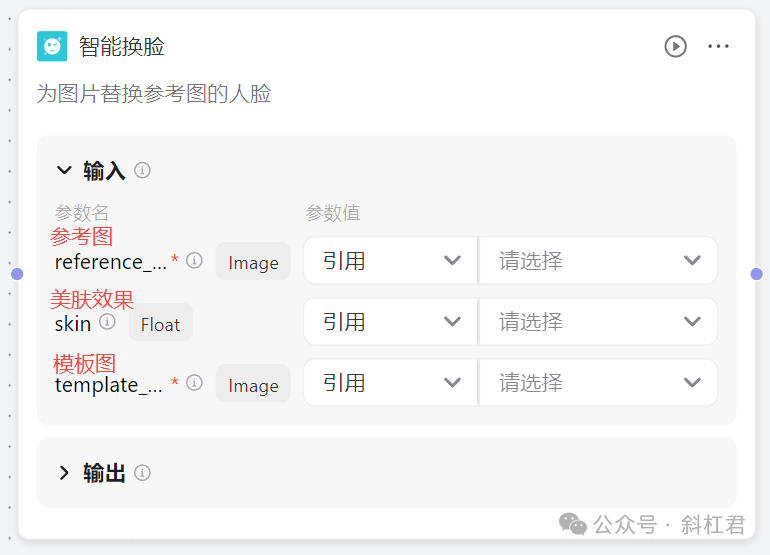
下面我们通过一个示例,来看一下智能换脸工具的作用。
这个示例的作用是:使用马斯克的脸替换模板图中人物的脸。? ~~
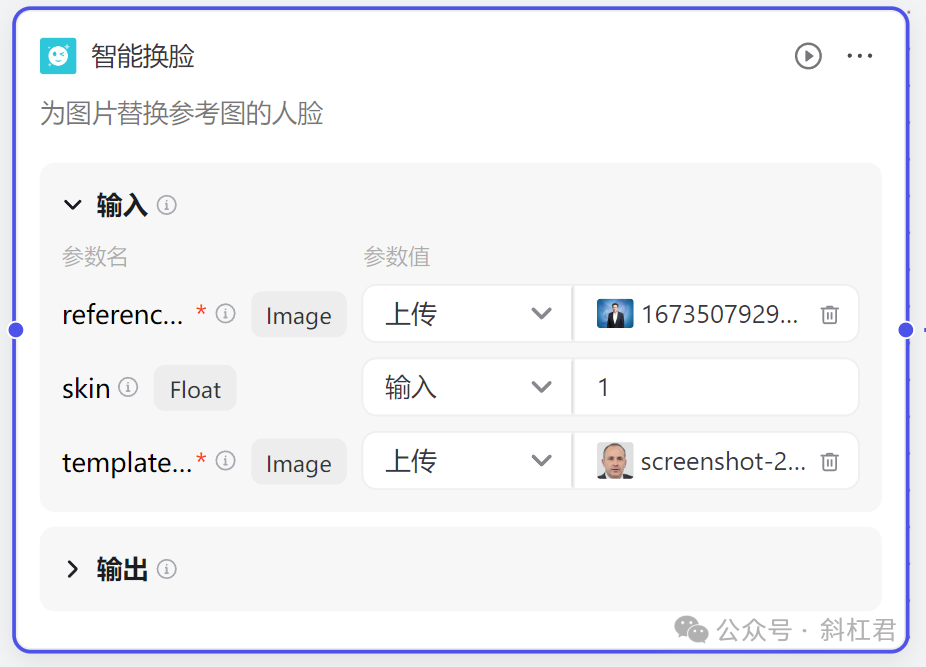
把智能换脸工具节点添加到视图中,设置智能换脸工具节点的参数:
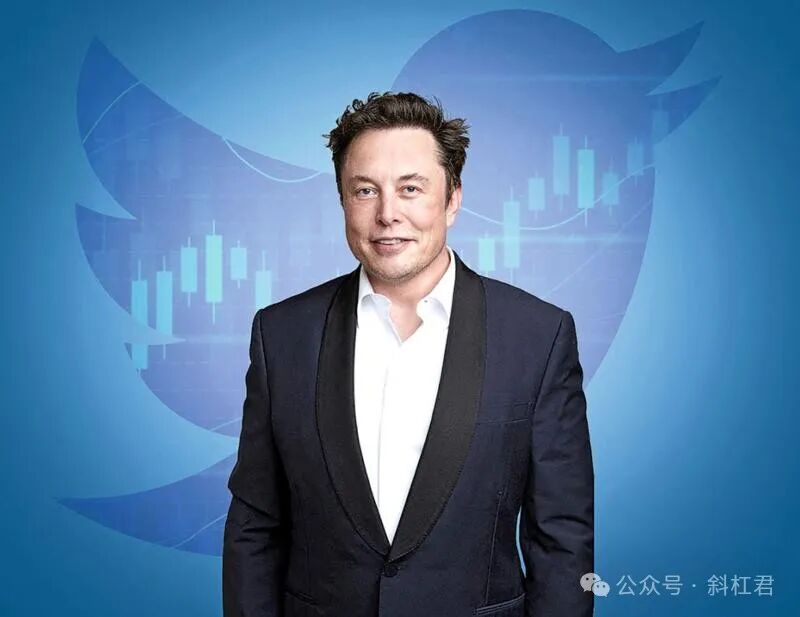
参考图这里我上传了一张马斯克图像:
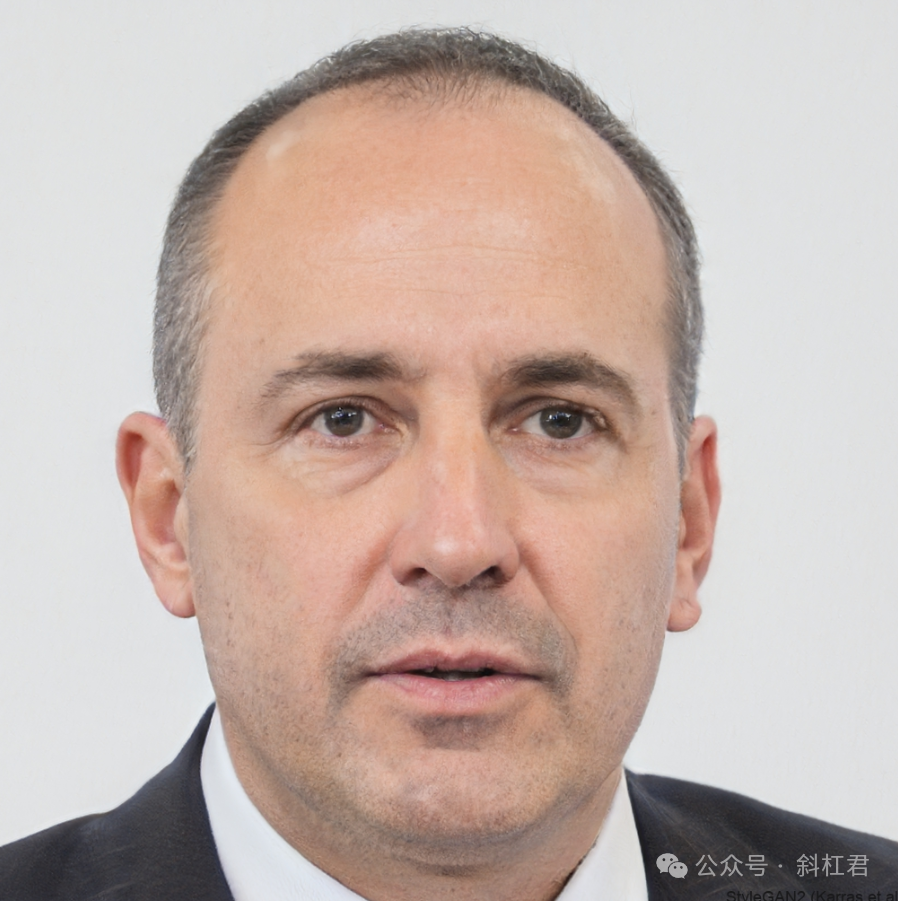
模板图上传一张想被马斯克的脸替换的人物。(以下人物为AI虚拟生成)
美肤效果设置为1。
具体参数设置如下:
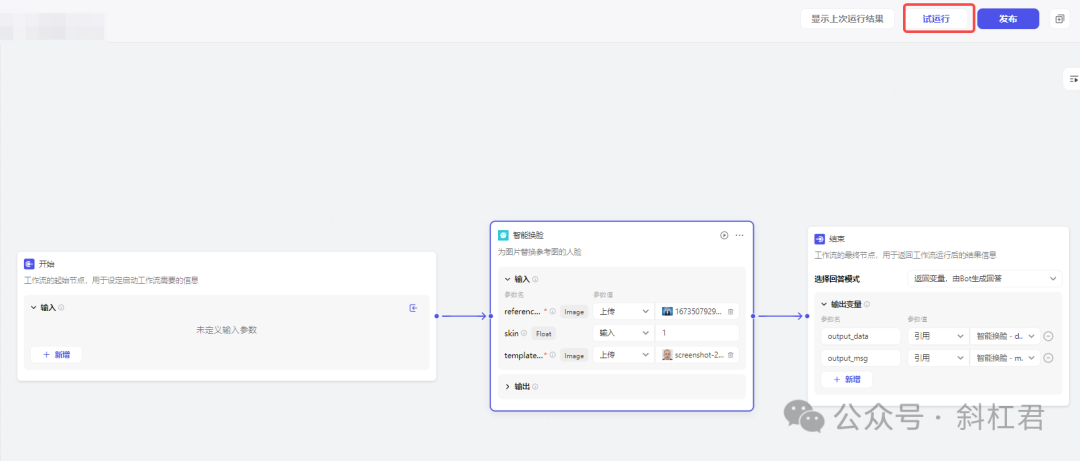
接下来,点击试运行,测试一下效果。
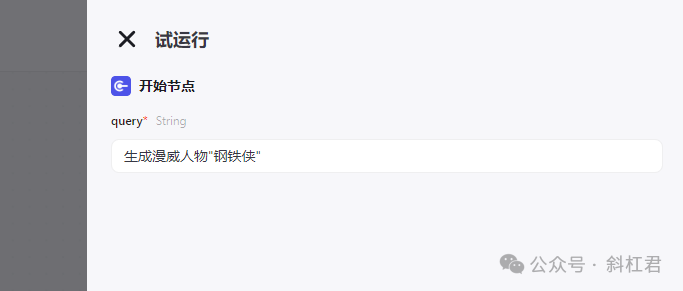
输入图像描述指令:
运行结果:
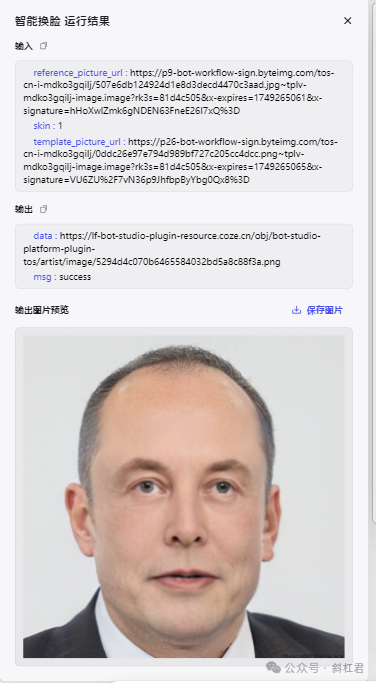
看一下效果,就算换一个发型,照样是马斯克,? ~~
好了,关于智能换脸工具就为大家讲到这里。要想生成出更好的效果,大家就多多使用不同风格的图片尝试一下吧 ~
0
2
背景替换工具
背景替换顾名思义:可以为指定的图片替换背景图。
先看一下背景替换工具中每个参数的含义:
ref_prompt_weight(权重):该参数设定文本和图像引导的权重,仅当 ref_image_url 和 ref_prompt 同时输入时生效。默认值0.5,取值范围[0,1]。
scene_type(使用场景):当前包含3种场景:
GENERAL:通用场景,默认值。
ROOM:室内家居场景。
COSMETIC:美妆场景,也适用于大部分小商品摆放场景。
base_image_url(主体图像URL):透明背景的主体图像URL。需要为带透明背景的RGBA四通道图像,支持png格式,分辨率长边不超过2048像素。输出图像的分辨率与该输入图相同。noise_level(噪音等级):当ref_image_url不为空时生效。在图像引导的过程中添加随机变化,数值越大与参考图相似度越低,默认值300,取值范围[0,999]。ref_image_url(引导图URL):支持jpg,png,webp等常见格式图像。ref_image_url和ref_prompt至少输入一个。
ref_prompt(引导文本提示词):支持中英双语,不超过70个单词。ref_image_url和ref_prompt 至少输入一个。
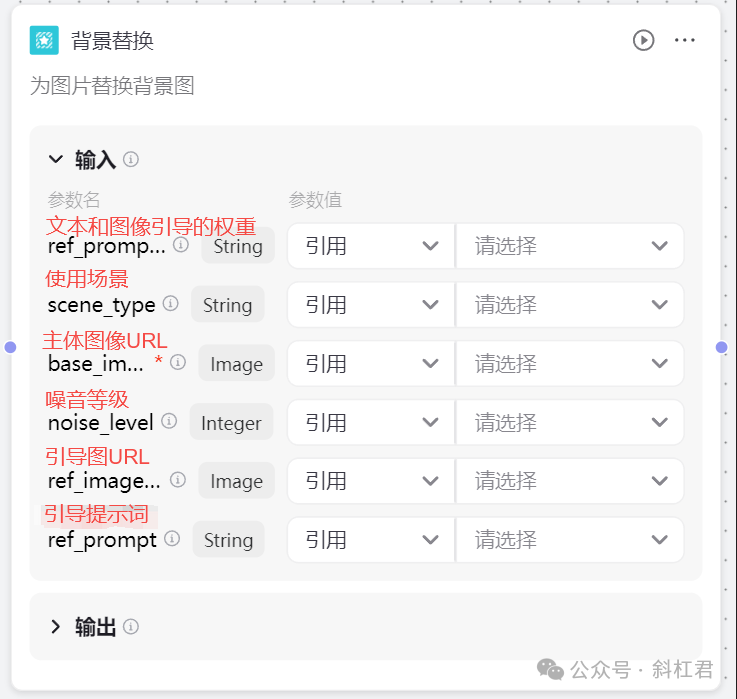
下面我们通过一个示例,来演示一下背景替换工具的作用。
这个示例的作用是:使用一张不带背景的红酒图片,为这瓶红酒生成一个背景。
先把智能换脸工具节点添加到视图中:
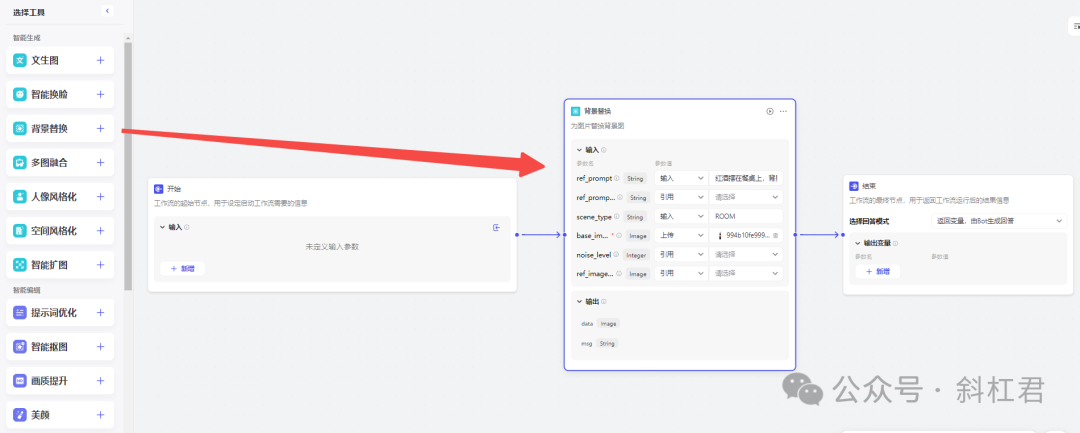
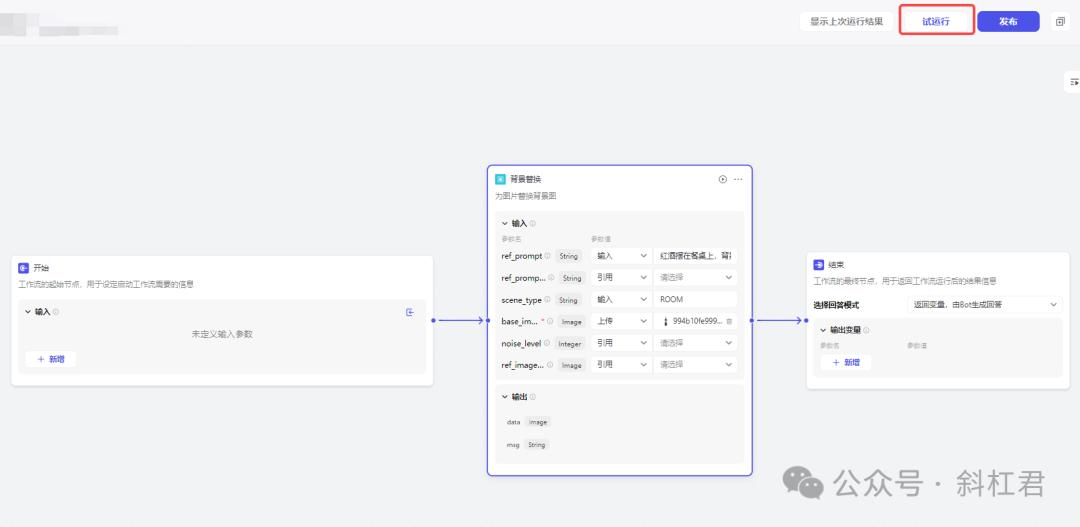
设置背景替换工具节点的参数:
所有参数中 base_image_url(主体图像URL)是必填的,其它都可以选填。如果想生成出好的效果图片,这些参数都需要配合使用。
我们先上传一张红酒的主体图片,我用的是下面这张演示。
注意:要求这张图片要有一个主体,并且背景是透明的,不然生成出来的图片就不稳定了。
只上传这一张图像,我们也是可以生成的了,但为生成好的效果,我又为图片加了一个ref_prompt(引导提示词)。这个提示词越具体越好,这里大家发挥想象力。
我这里写的是:红酒摆在餐桌上,背景是个酒柜。
同时我也为图片加了一个scene_type(使用场景),这里我用的是ROOM(家居场景)。
具体参数设置如下:
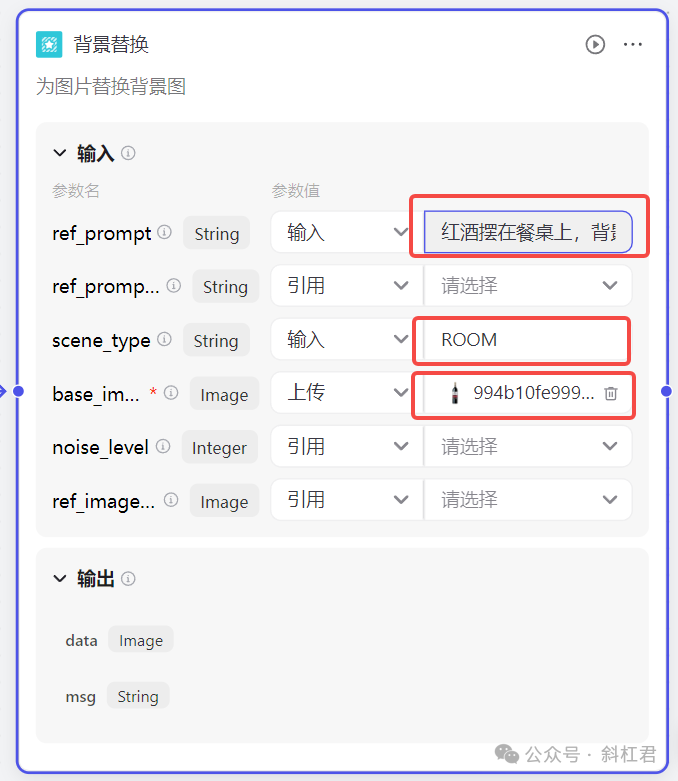
接下来,点击试运行,测试一下效果。
运行结果:
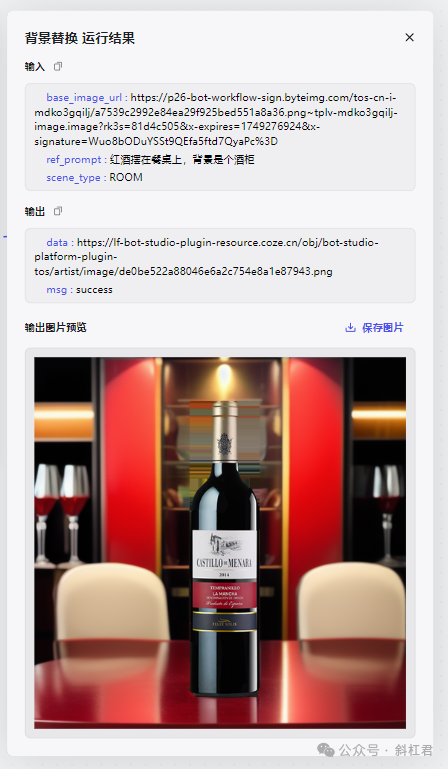
看一下效果,效果其实还是可以更好点的,? ~~
好了,关于背景替换工具就为大家讲到这里。要想生成出更好的效果,大家就多多搭配其他参数尝试一下吧 ~
0
3
多图融合工具
什么是多图融合:AI多图融合是一种利用人工智能技术将多张图片结合在一起,生成一张新图片的技术。这种技术可以用于增强图片的视觉效果,提取多张图片中的关键信息,或者创建全新的视觉内容。
多图融合工具可以为原图添加参考图的风格。
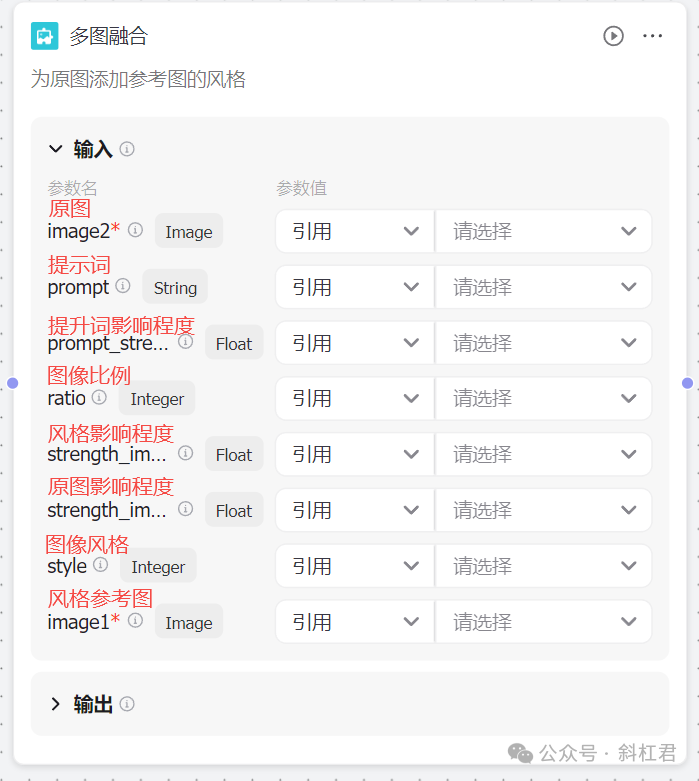
先看一下多图融合工具中每个参数的含义:
prompt(提示词):对于风格迁移的提示词描述。
prompt_strength(提示词影响程度):提示词的影响程度,范围(0.1),越低受提示词的影响程度越高。
ratio(图像比例):目前支持,1=1:1(正方形):1024×1024;2=4:3(横向):1024×768;3=3:4(纵向):768×1024; 4=16:9(宽屏):1024×576;5=9:16(竖屏):576×1024。strength_image1(风格影响程度):风格参考图的影响程度,范围(0,1]。
strength_image1(原图影响程度):原图的影响程度,范围(0,1]。style(图像风格):生成图片的风格。0:人像写实风格;1:动漫风格,默认为0。
image1:风格参考图。
image2:原图。
下面我们通过一个示例,来演示一下多图融合工具的作用。
这个示例的作用是:把原图的动漫图片转换人像写实风格,并把原图中的人物,融合到参考图的场景中。
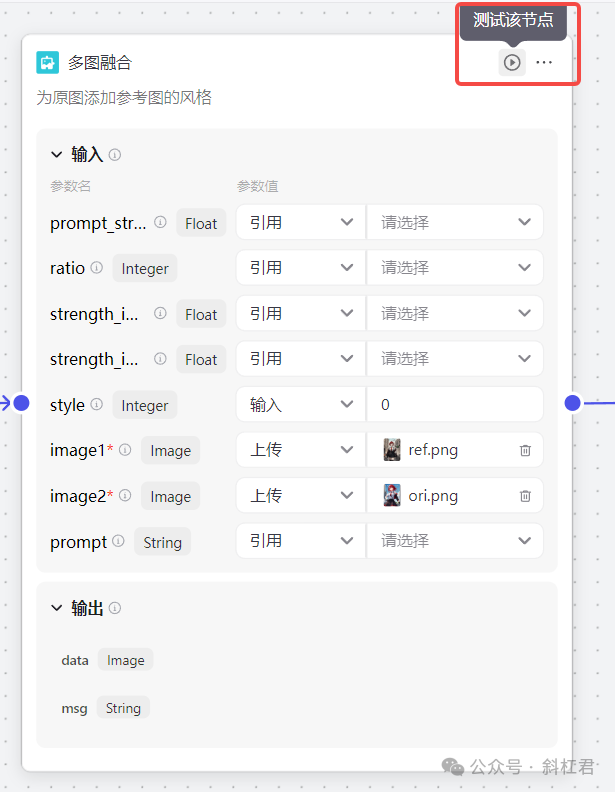
先把多图融合工具节点添加到视图中:
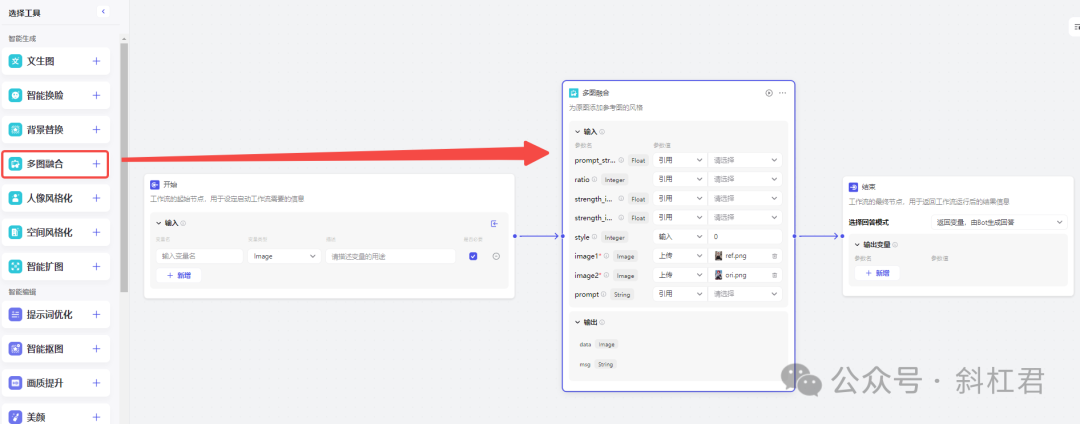
设置多图融合工具节点的参数:
其中原图和风格参考图是必填的,其它都可以选填。如果想生成出好的效果图片,这些参数都需要配合使用。
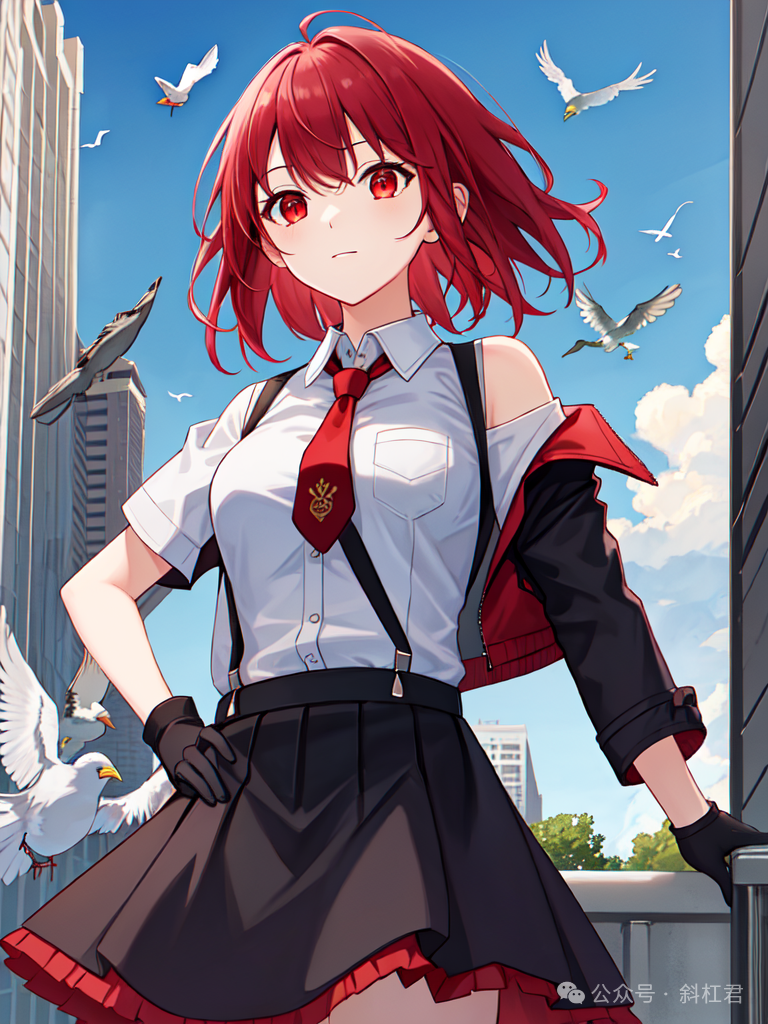
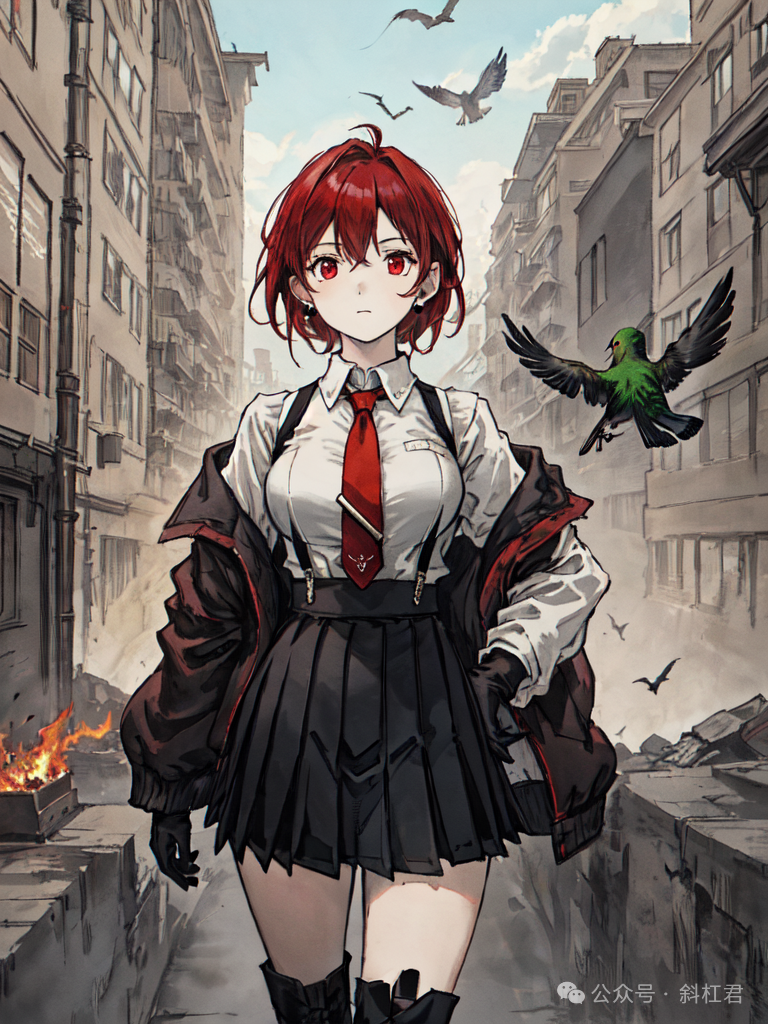
那么,我们就先上传一张原图和一张风格参考图,我用的分别是下面这两张动漫图片演示。
原图:
风格参考图:
因为我们的目的是把原图的动漫图片转换人像写实风格,所以要把style参数设置为:0。
具体参数设置如下:
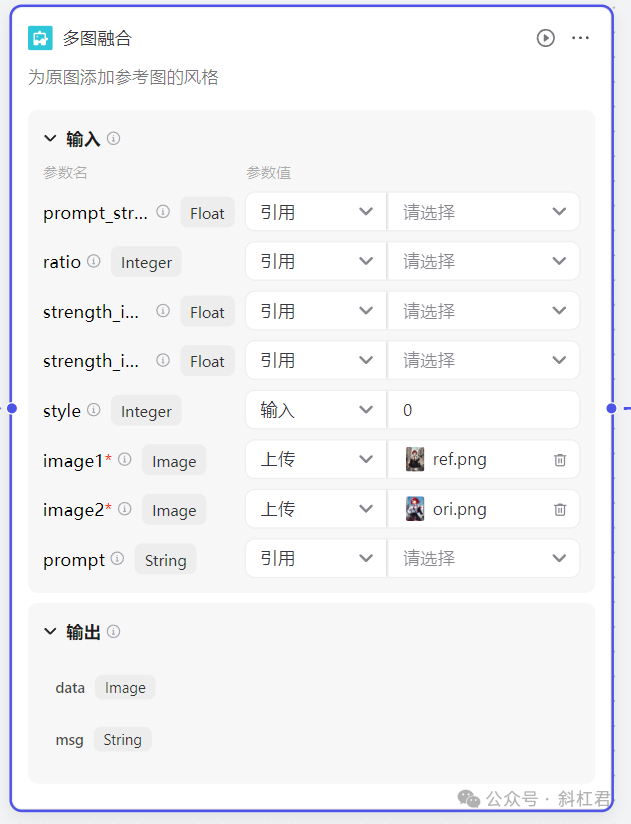
接下来,测试一下多图融合工具节点。
运行结果:
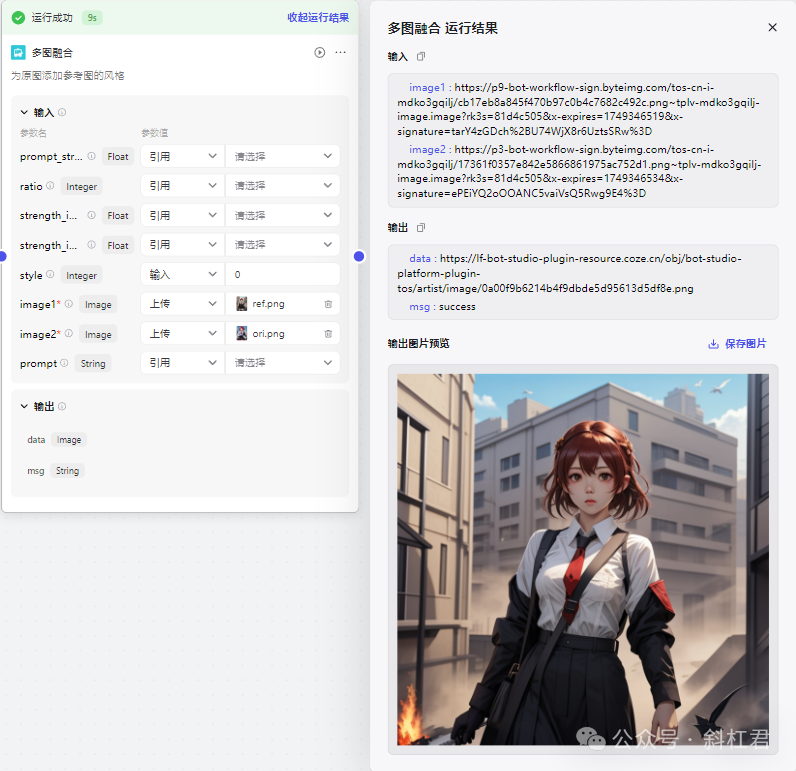
生成图片:
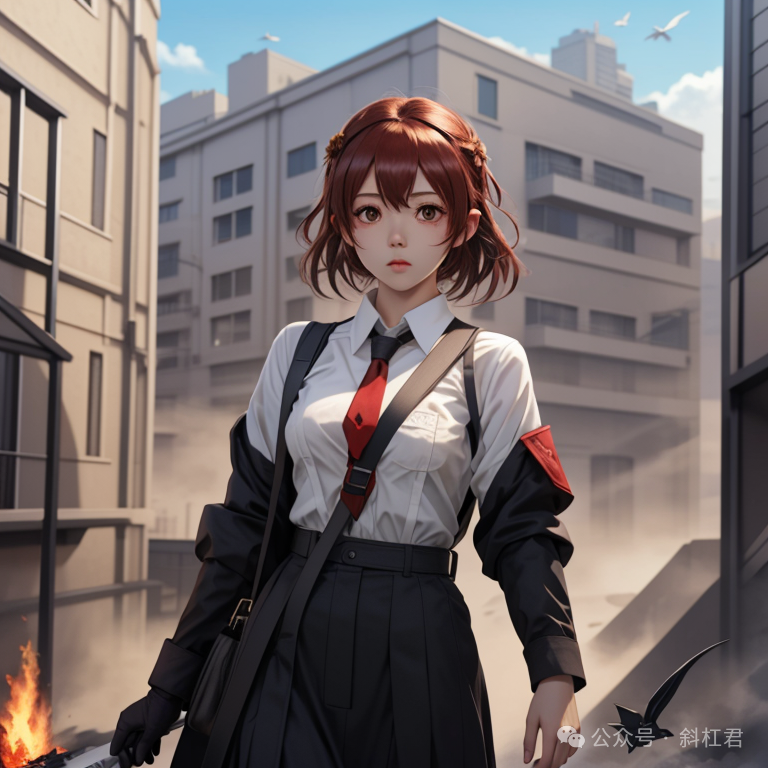
看一下细节效果,可以看出动漫人物已被转为人像写实风格。从图片中的火焰可以看出,火焰是风格参考图中的特征,说明人物的确已经和参考图中的特征进行了融合。怎么样,效果还不错吧 ? ~~
好了,关于多图融合工具就为大家讲到这里。要想生成出更好的效果,大家就多多搭配其他参数尝试一下吧 ~
