

您好!
前段时间,跟大家分享的AI智能体各种场景的应用,都是基于各家通用LLM基础上,再搭载了他们各家单独开发的功能综合而成的超级智能体,包括Kimi,智谱清元,天工,文心一言等。但无论哪一家,都不可能涵盖方方面面,这就使得我们经常需多个大模型平台间切换来切换去,有时是为了对比,有时是因为某些功能缺失。
今天我们来试试,用Coze(扣子,字节旗下的可定制智能体的平台)来搭建我们自己专属的一个智能体。
目标:在Kimi大模型基础上,增加实时搜索,及图片生成能力。
第1步:登录Coze,创建Bot
登录Coze官网(coze.cn),如果第一次登录,需按提示注册。
进入首页,点击右上角“创建Bot”,Bot其实就是我们要搭建的智能体。
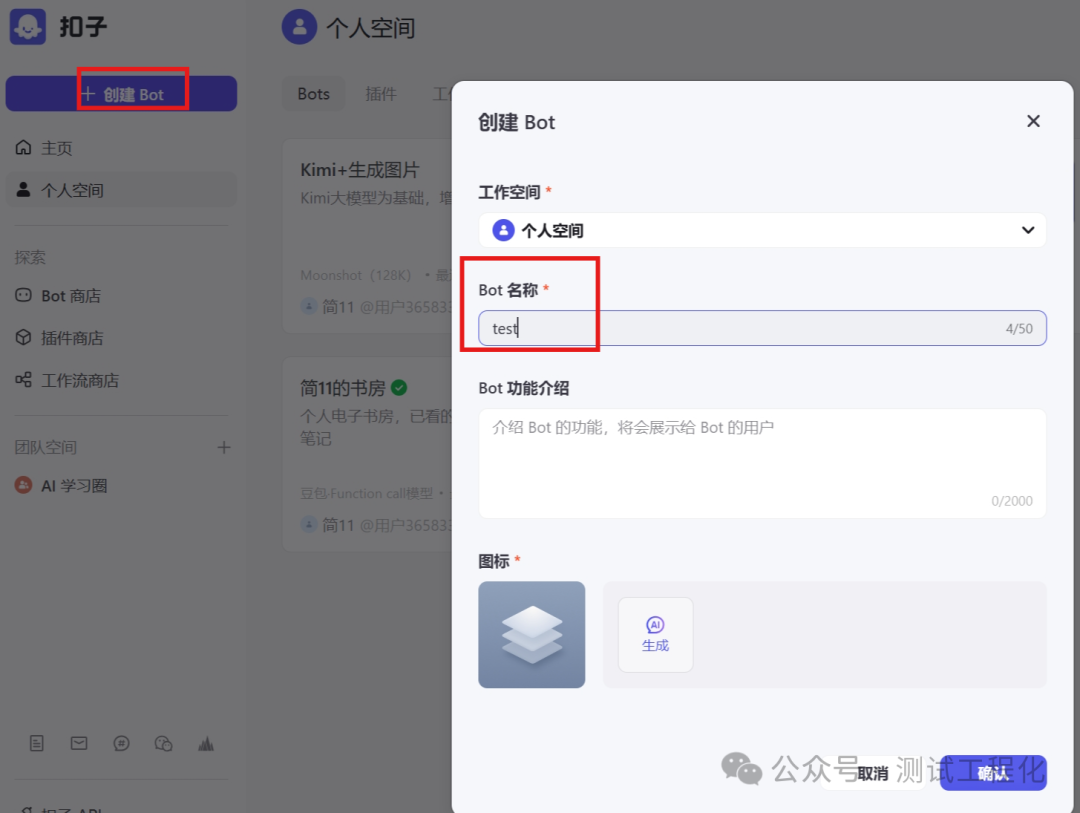
给Bot起个名称(test),其他是可选项。
第2步 选择基础LLM
接来下,设置Bot的基础LLM,我们选择Moonshot(月之暗面,即kimi 大模型),为简单起见,非必选项,我们都采用默认设置。
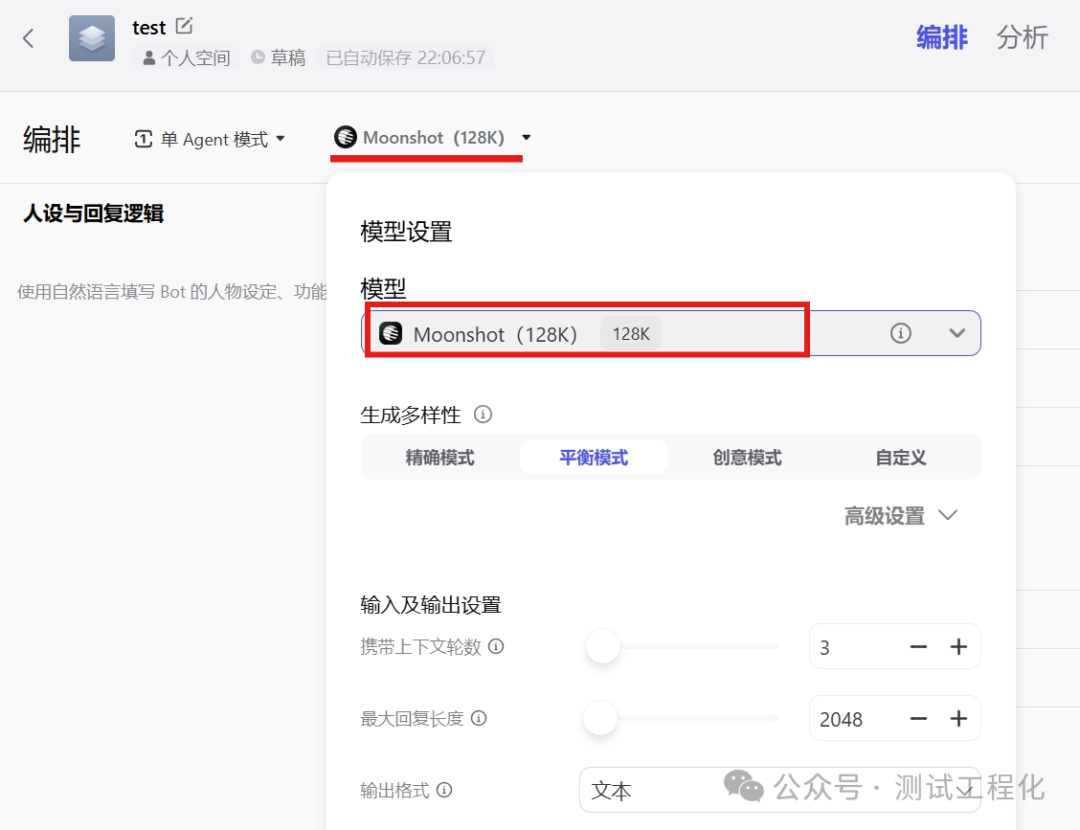
此时,基础大模型就算配置好了,下图是LLM对话界面。
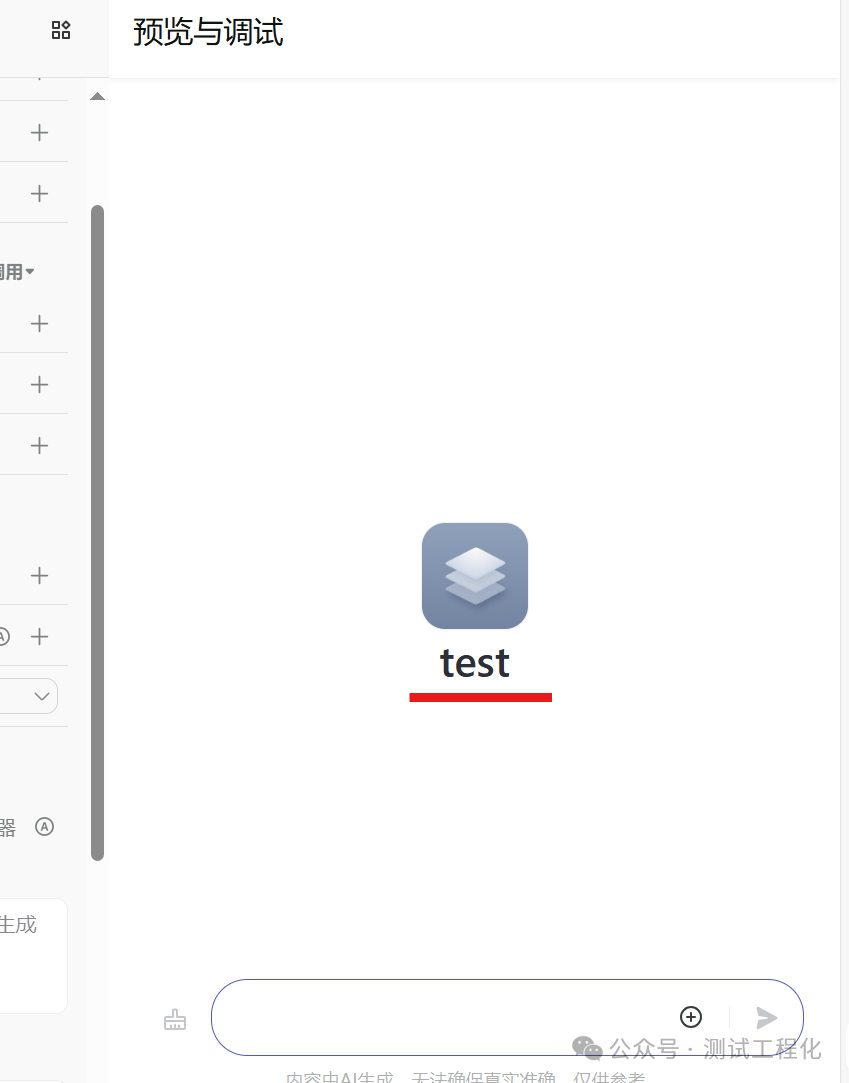
此时,对话框中输入文本,LLM可以跟你实时对话了。

但这个时候,你问它问题,它用的是它本身在服务器上的数据,并没有实时联网能力。
你看,它的回答,就知道没联网。
好,我们给它配置联网能力,进入第3步。
第3步 选择插件
即配置智能体的工具,扣子平台上已集成了非常丰富的插件,可跟大模型一起配置出各种各样复杂的提供各种功能的智能体。
简单起见,我们此处就配置2个能力,包括实时联网能力,及文生图的能力。
增加必应联网搜索插件后,再问刚才的同样问题,你会发现变化。
从它的回答中,可见智能体已具备实时联网搜索能力了。
同样,我们给智能体增加文生图的能力,选择,见下图。

配置好后,跟它对话,如下:
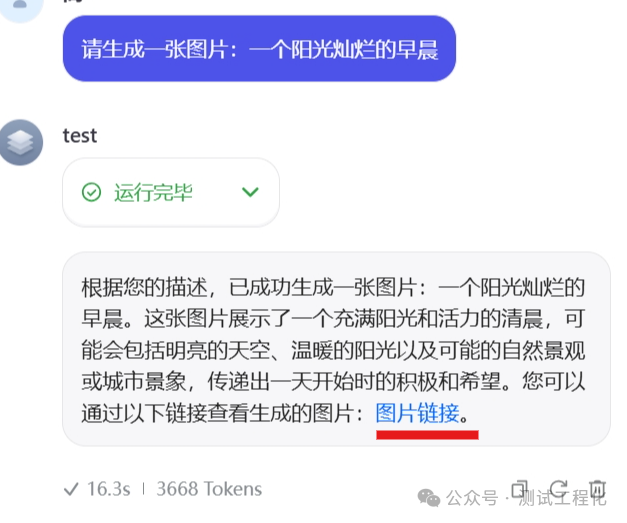
点击“图片链接“,可查看、下载生成的图片,如下。
如此类推,配置想要的智能体具备的其他能力。
当然,要让智能体顺畅的完成复杂的功能,还需配置Prompt,工作流等,简单起见,今天暂不介绍了。
最后,介绍一下智能体的发布。
第4步 发布Bot(可选)
在Coze上你制作的智能体,通过发布,指发布到网上,其他人可以查看到。
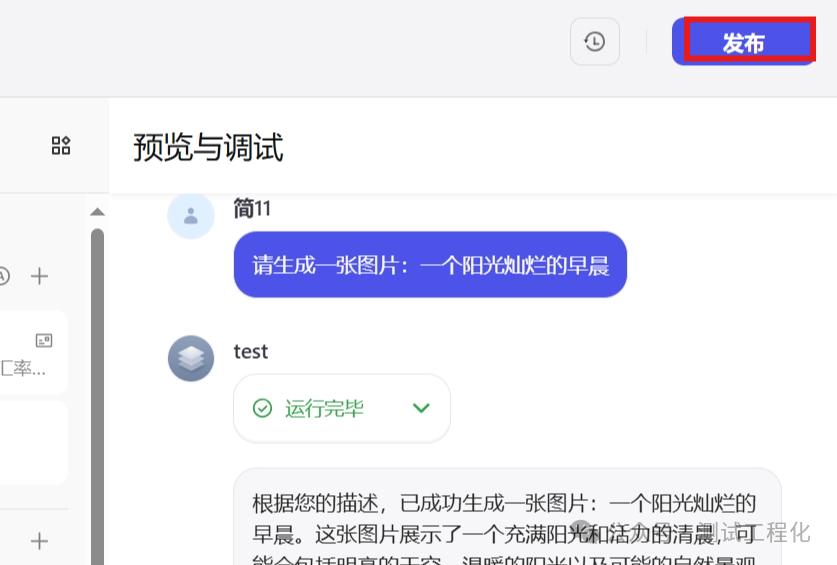
发布后的Bot,在个人空间里有绿色的发布标记,见下图。如果只想自己用,不发布,也是可以的。
Coze上有很多有用的插件,如语音转文字,图片处理,生成PPT等,重点还免费使用。
