


当前使用版本
Antigravity Version: 1.11.2
优势
-
支持macOS、Windows、Linux多平台
-
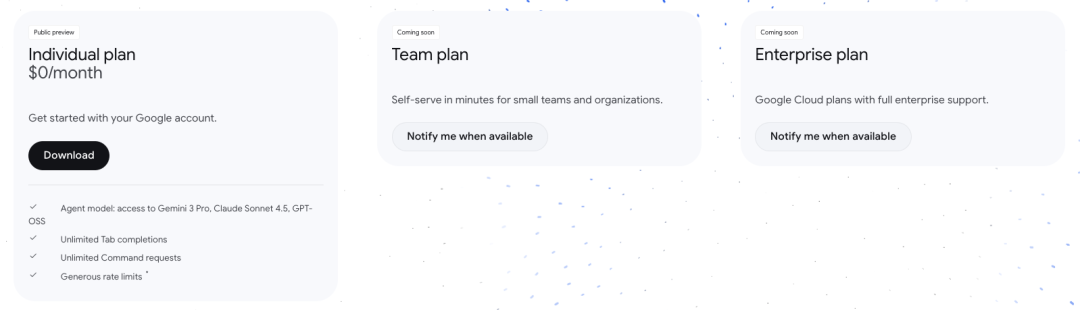
免费预览阶段,可以免费使用
限制
-
macOS最低支持 12(Monterey)
-
Windows最低支持 Windows 10(64 位)
-
Linux最低支持 Ubuntu 20、Debian 10、Fedora 36、RHEL 8等
-
需要使用Google 账号登录授权
-
需要科学上网环境
-
Gemini 3 Pro(high)模型每天有使用额度限制,每5小时刷新一次
-
有使用区域限制
简介
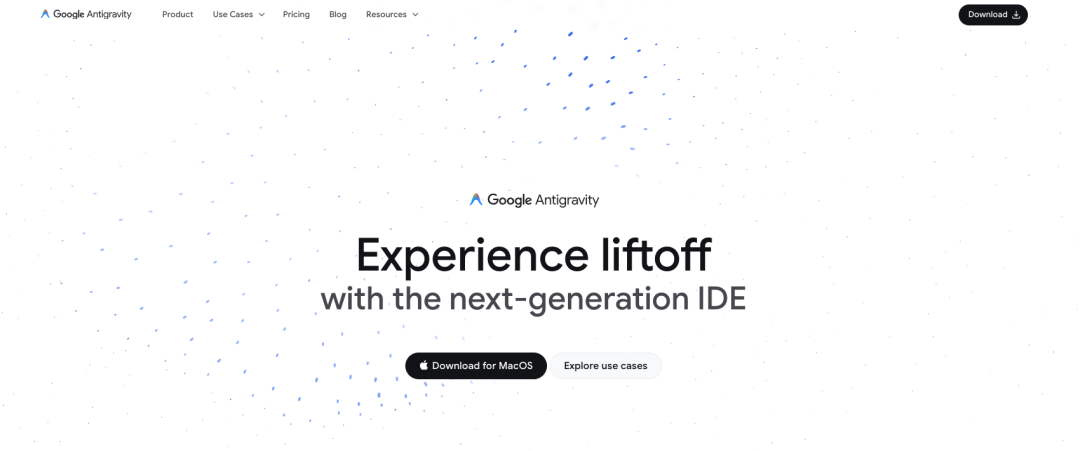
官网地址:https://antigravity.google/
安装配置
官方下载地址:https://antigravity.google/download
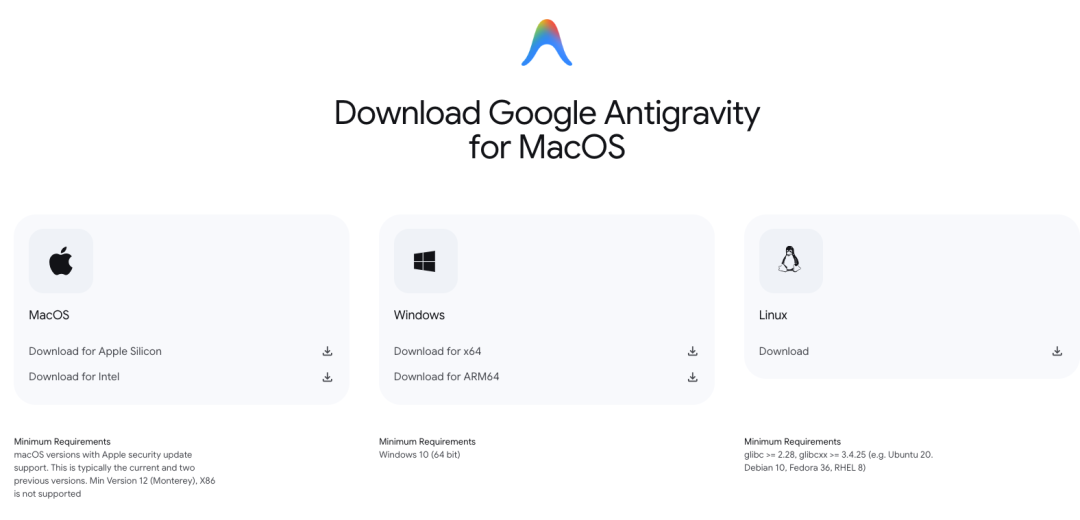
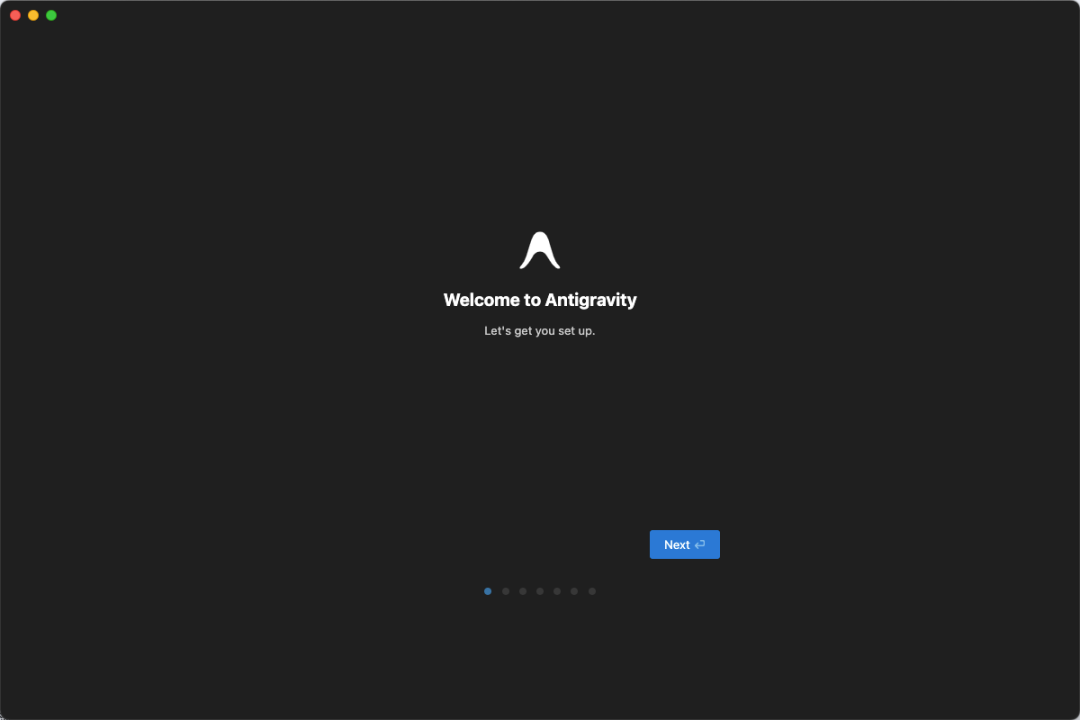
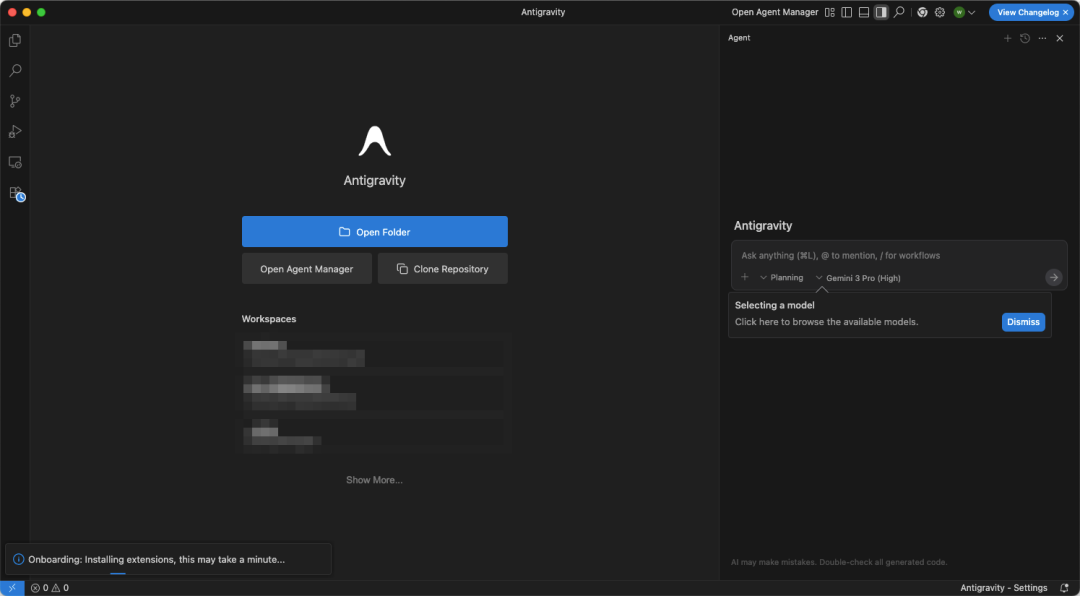
根据安装限制提示,选择自己系统对应的版本下载安装包,安装成功后打开Antigravity界面如下:
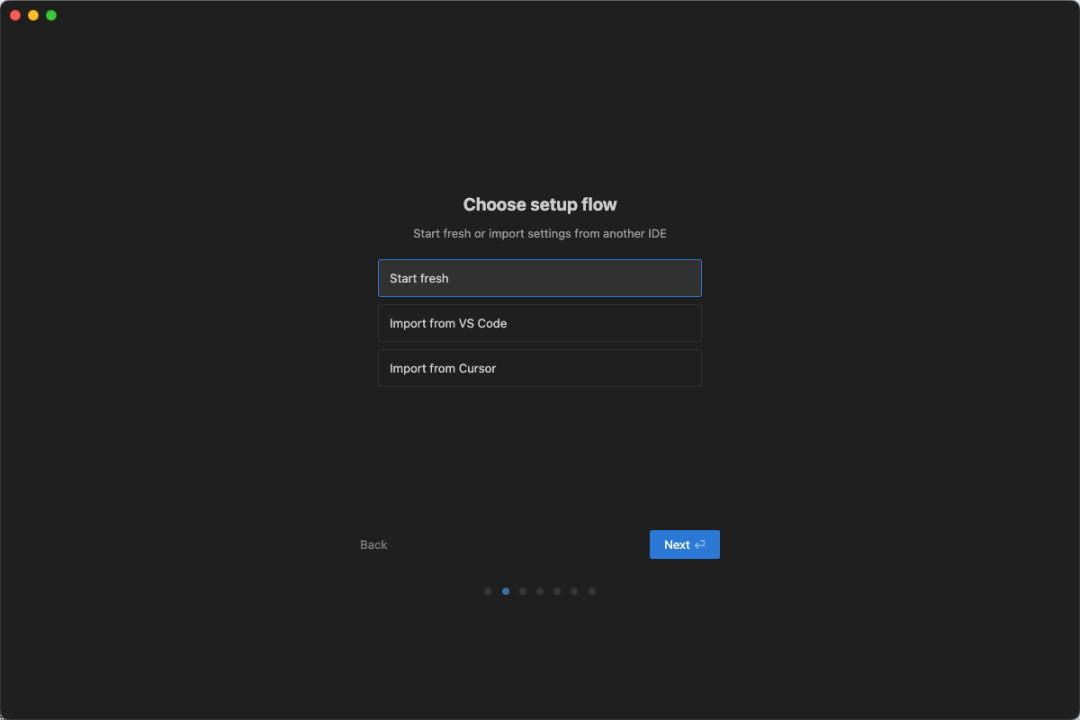
点击【Next】继续,可以选择【Start fresh】继续,也可以选择从VS Code或者Cursor导入插件(据说当前版本导入有问题)
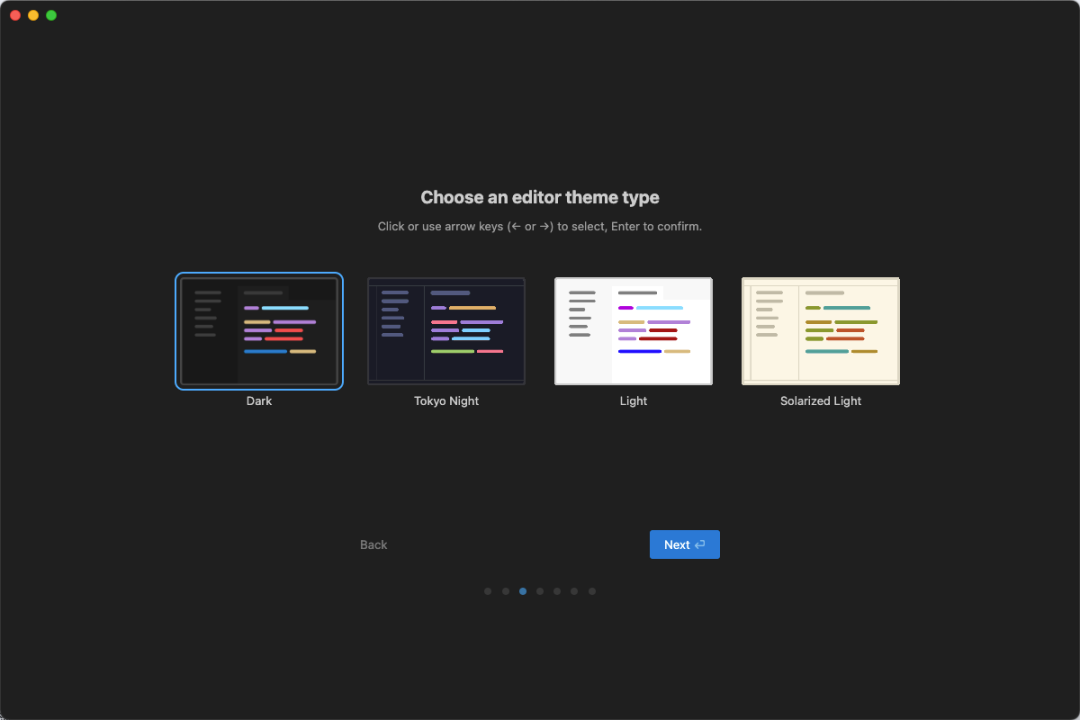
点击【Next】继续,选择一个编辑器主题,选择自己喜欢的即可
点击【Next】继续,这一步为配置Antigravity Agent使用方式
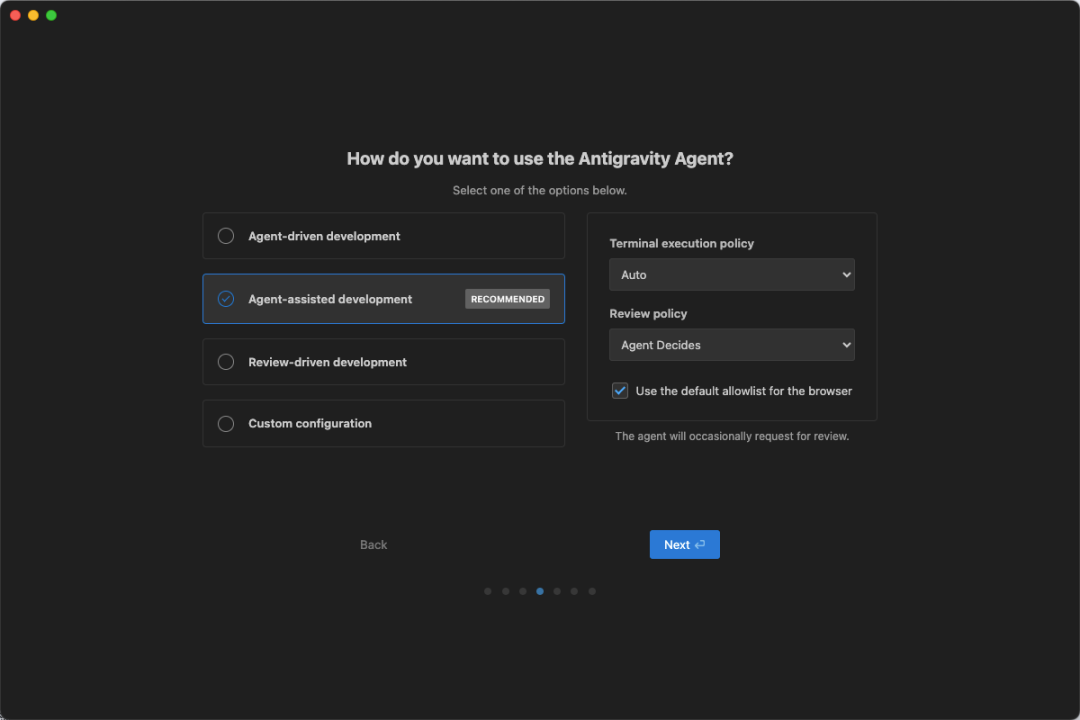
提供了4种模式:
-
Agent-driven development:代理驱动开发,以 AI 代理为核心,开发者提出高层意图,代理负责拆分任务、制定计划、执行代码、运行测试等一系列工作
-
Agent-assisted development(推荐):代理辅助开发,AI 代理起辅助作用,帮助开发者完成部分开发任务,开发者仍占据主导地位
-
Review-driven development:审核驱动的开发,侧重于对开发过程和结果的审核,开发者对权限和每一个关键变更进行把关,保证开发方向和结果的准确性
-
Custom configuration:自定义配置
我这里使用默认推荐的配置,点击【Next】继续,进入编辑器配置
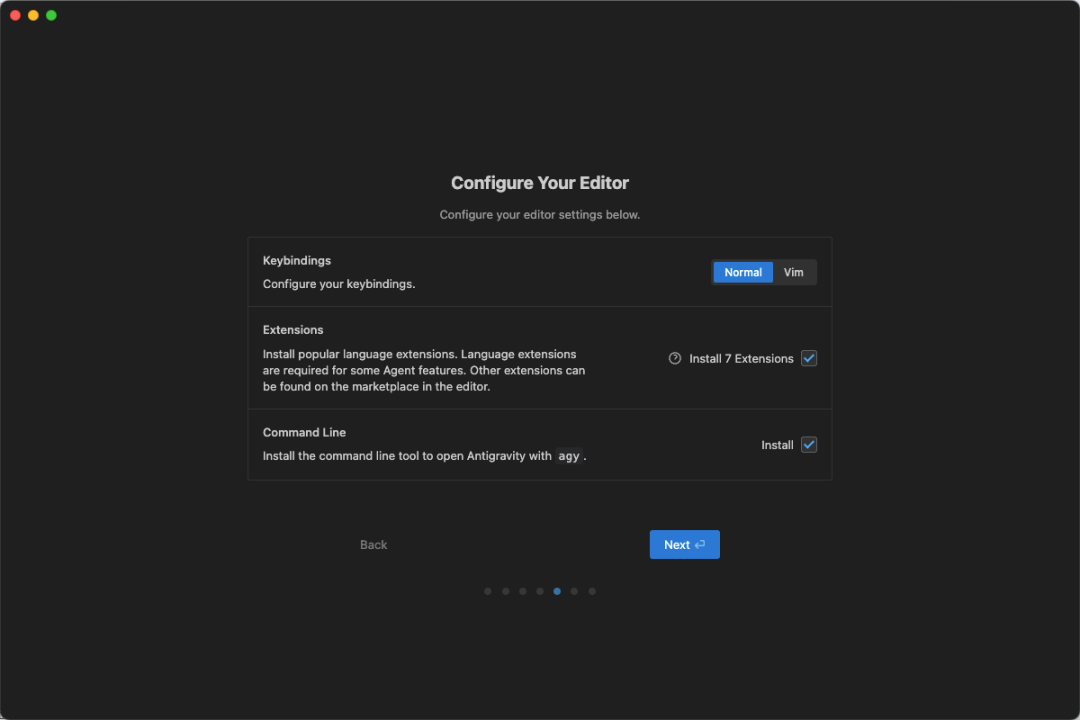
点击【Next】继续进入账号授权配置,点击【Sign in with Google】
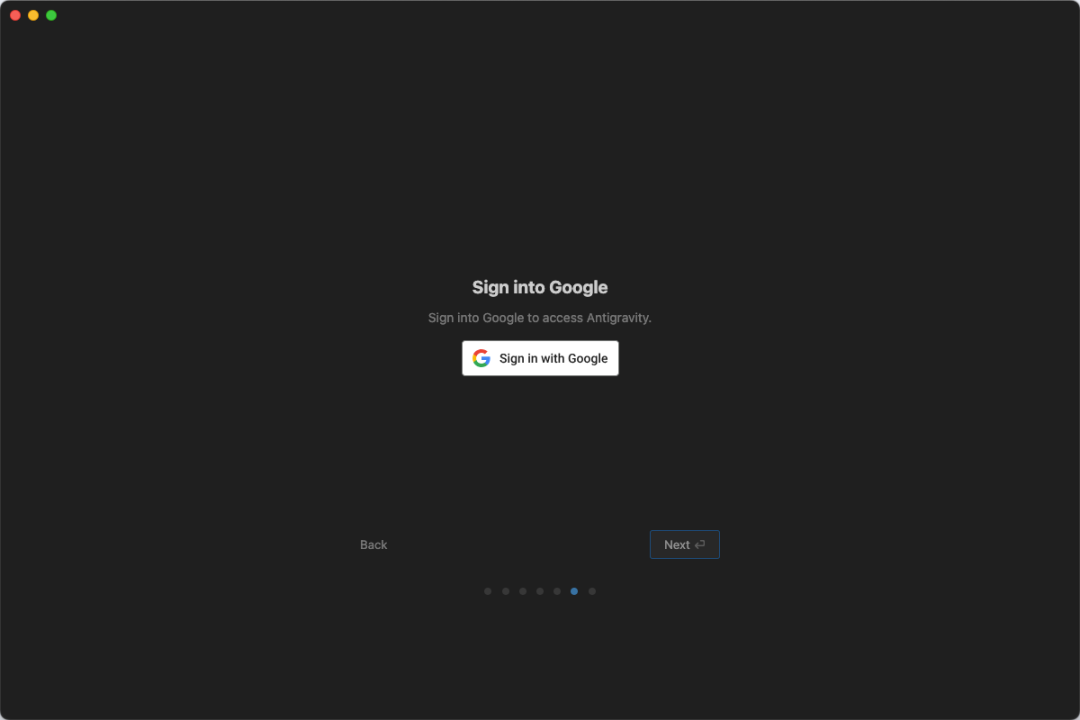
登录成功后,同意协议完成配置,配置完成即可进入编辑器界面
基本使用
编辑器界面
Antigravity IDE是基于VS Code魔改版(懂得都懂),使用过VS Code的小伙伴可以无缝衔接。当前Antigravity也提供了 Agent Manager、Open Brower、Antigravity Settings 等个性化功能
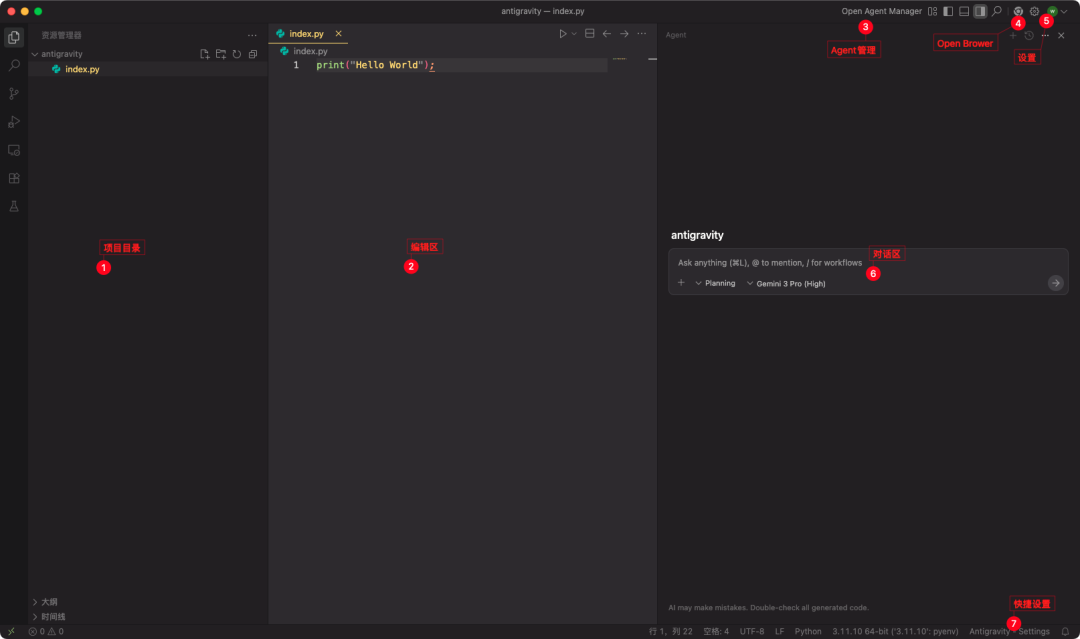
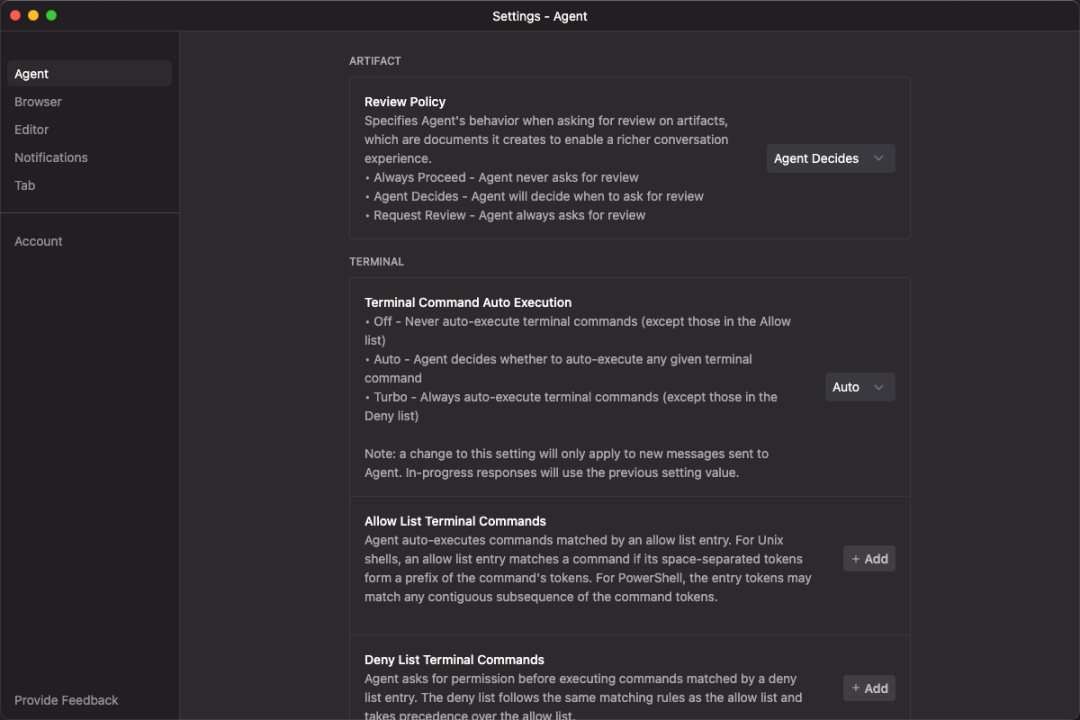
在编辑器右下角,点击【Antigravity-Settings】可以快速开关 Agent 和 Tab 设置
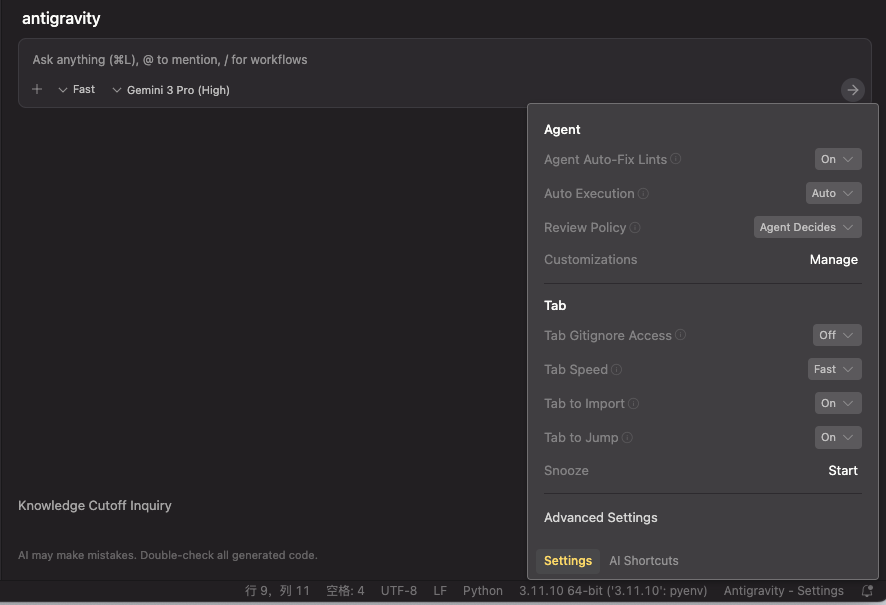
快捷键
Antigravity IDE提供了一系列快捷键操作,这里以macOS为例展示:
-
Cmd+L:打开Agent对话框
-
Cmd+I:打开内联对话框
-
Cmd+E:打开Agent管理
-
Shift+Cmd+L:打开Agent对话框,开启一个新的对话
-
⌥+Enter:Agent命令行请求权限时允许权限的快捷键,尝试没有效果
-
⌥+Backspace:Agent命令行请求权限时拒绝权限的快捷键
-
Cmd+Enter:命令行请求权限时允许权限的快捷键
-
Cmd+Backspace:命令行请求权限时拒绝权限的快捷键
-
Tab:代码补全建议
-
Escape:取消建议
Chat对话
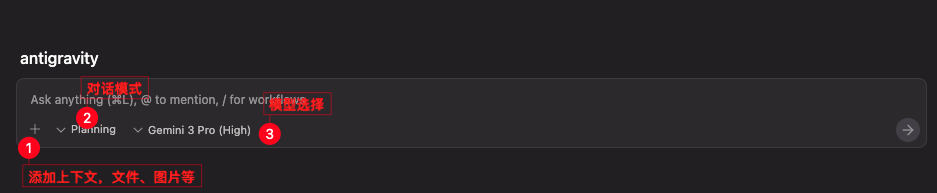
Antigravity的聊天窗口还是比较简单的,和传统的对话窗口一样包含 上下文添加、对话模式选择 和 模型切换
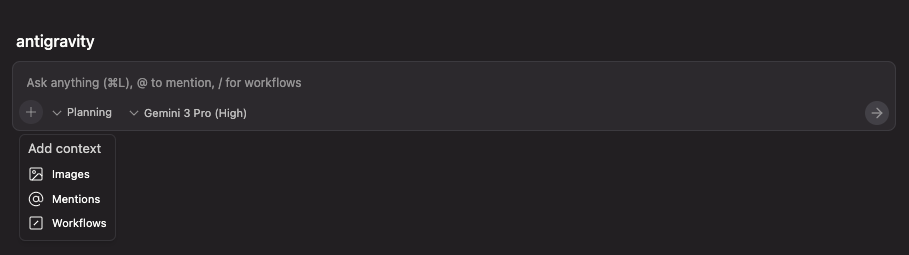
上下文内容可以上传 图片、工作区上下文 和 工作流,Mentions和 @ 快捷键操作一致,添加Workflows也可以使用 / 快捷键
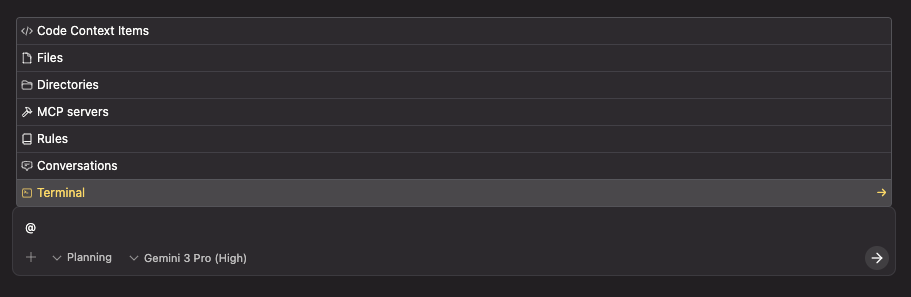
工作区上下文支持多种类型:
-
Code Context Items:代码块
-
Files:文件
-
Directories:目录
-
MCP servers:MCP服务
-
Rules:提示词规则
-
Conversations:对话
-
Terminal:命令行终端
添加代码块上下文只需选中代码块点击【Chat】或者使用快捷键【Cmd+L】即可将代码块添加到对话上下文
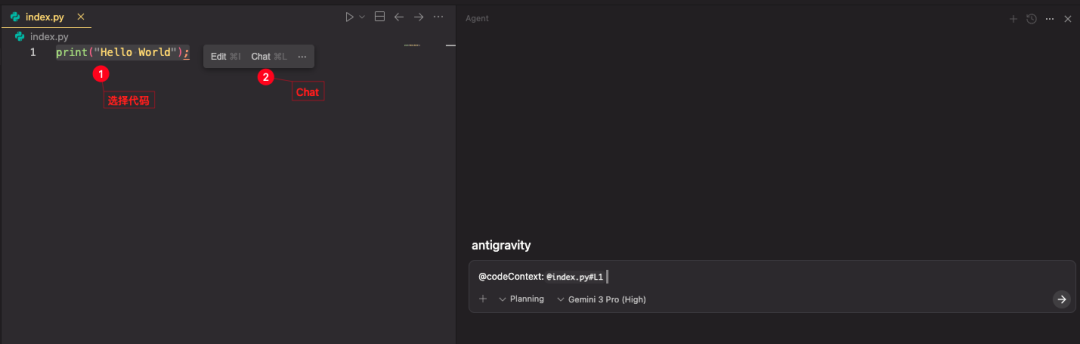
使用快捷键 / 可快速添加Workflows

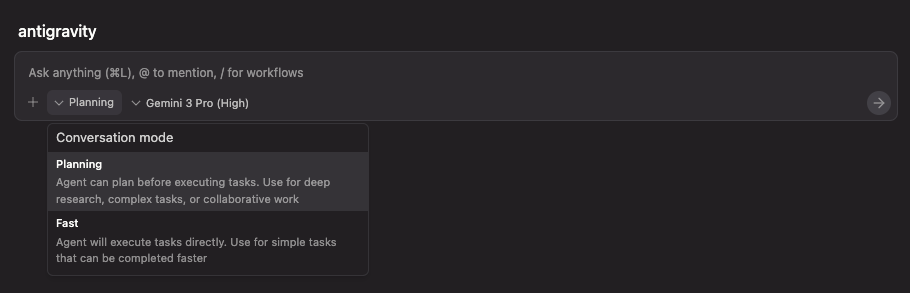
Antigravity目前支持 Planning 和 Fast 2种对话模式
-
Planning:智能体可以在执行任务前进行规划,适用于深度研究、复杂任务或协作工作
-
Fast:智能体将直接执行任务,适用于可以更快完成的简单任务
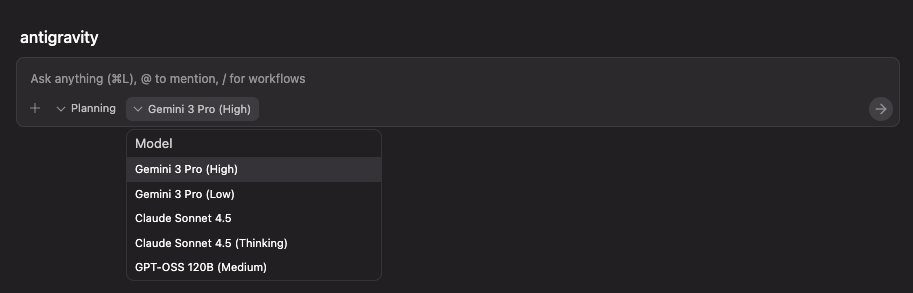
模型目前支持 Gemini 3 Pro (High)、Gemini 3 Pro (Low)、Claude Sonnet 4.5、Claude Sonnet 4.5 (Thinking)、GPT-OSS 120B (Medium)
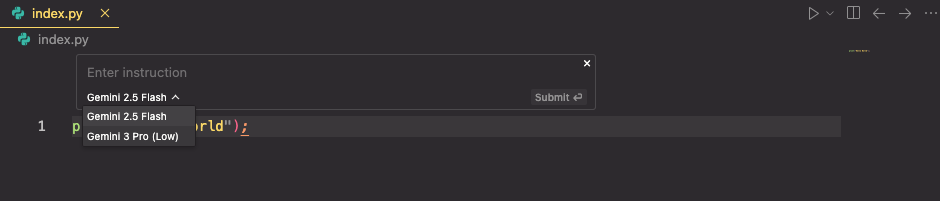
Antigravity同样支持内联对话,内联对话适合单文件的代码编辑,在文件编辑器中直接使用 Ctrl/Cmd+I 快捷键即可唤起内联对话窗口

目前内联对话只能选择 Gemini 2.5 Flash 和 Gemini 3 Pro(Low)
在对话框输入任意提示词即可进行聊天对话
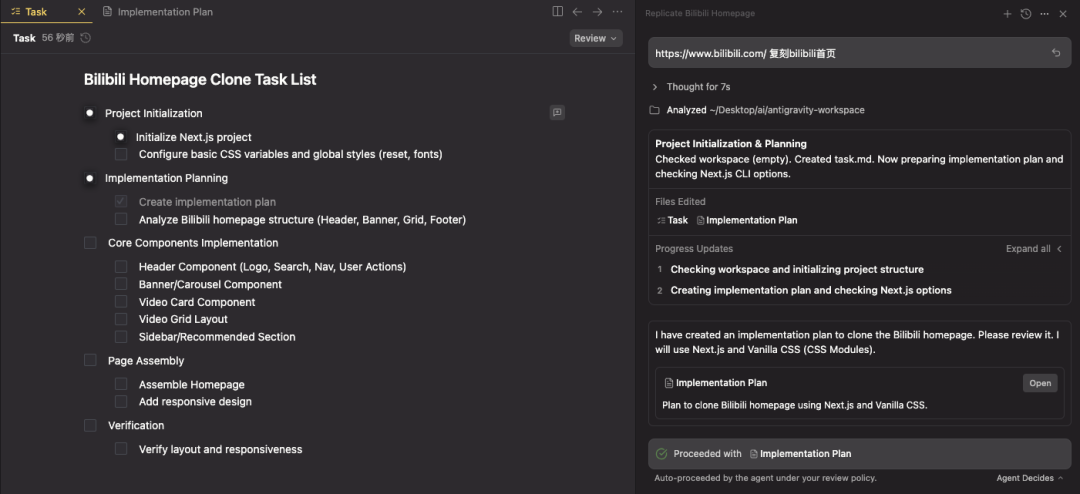
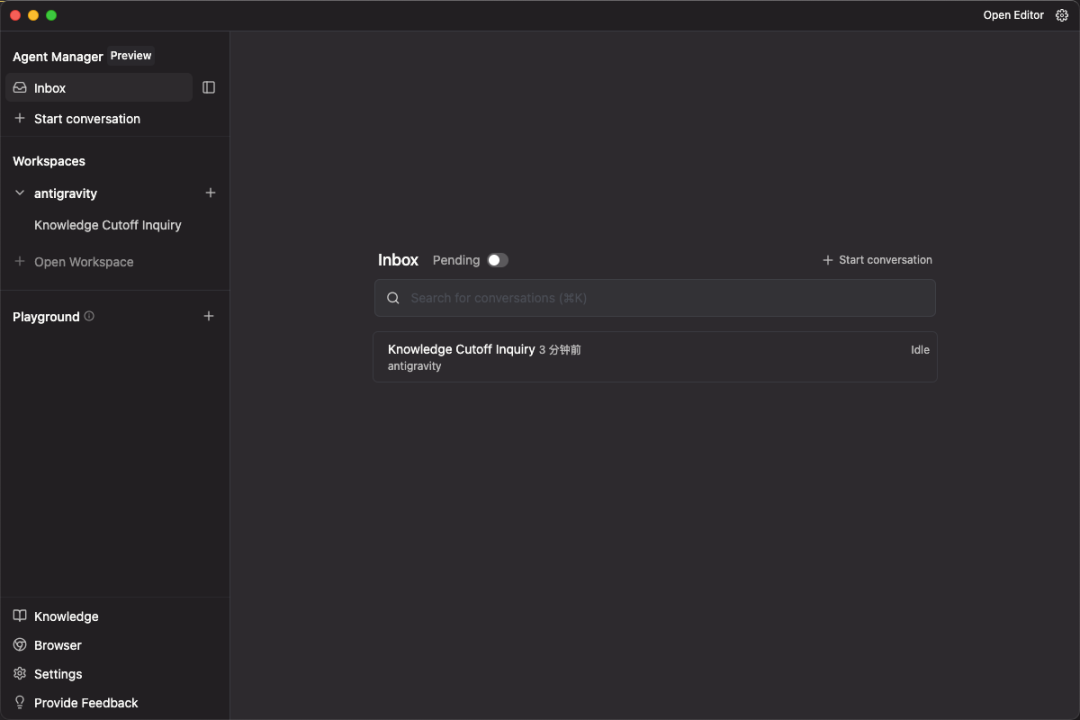
Agent Manager
Agent Manager是Antigravity的亮点核心,在Antigravity 里,我们可以一次打开多个工作区,每个工作区可以同时开启多个任务,例如:
-
Agent A收集整理数据
-
Agent B开发功能
-
Agent C输出项目文档
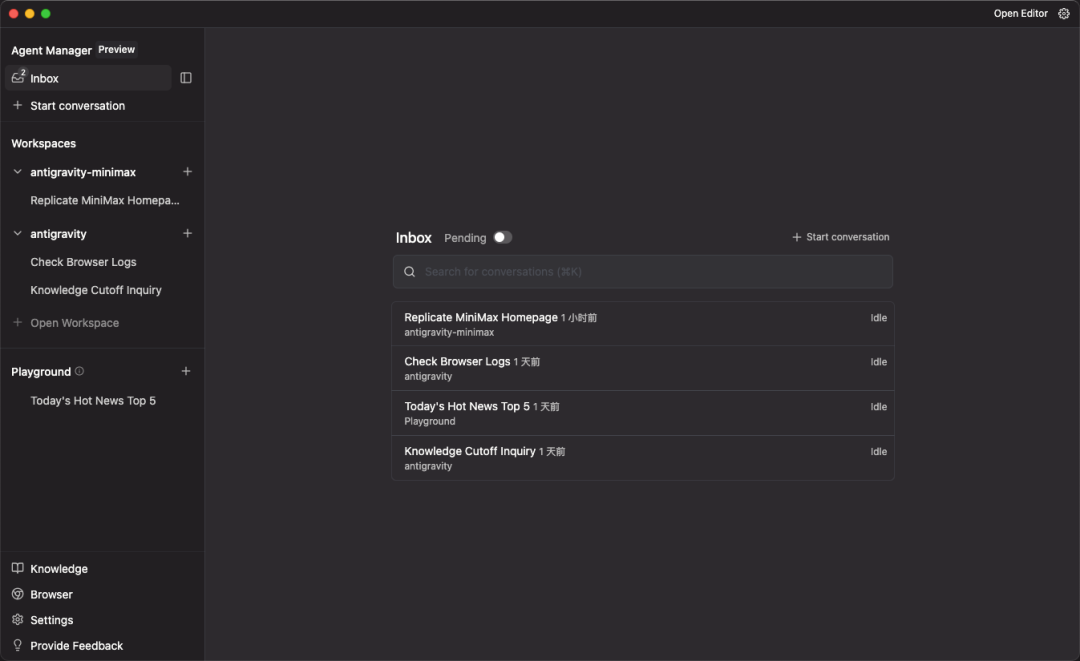
多个Agent在不同的窗口工作,可以在Agent Manager中查看任务状态,也可以随时切换到编辑器查看详细
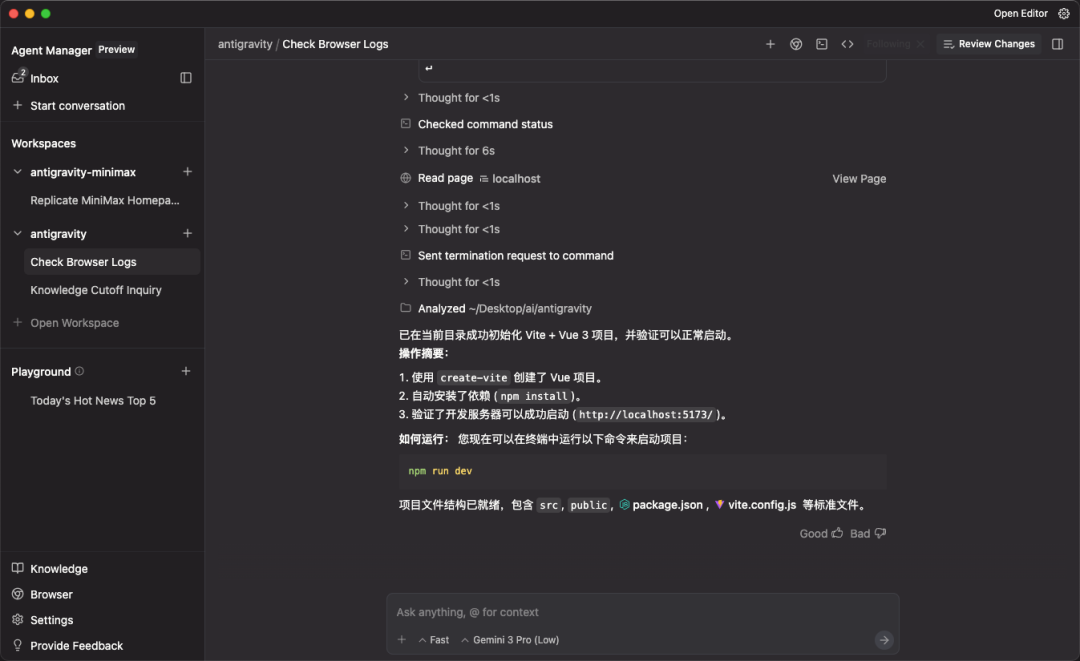
创建多任务管理也比较简单,点击【Start conversation】开启一个新会话,选择工作区后,输入提示词开始任务,如果需要同时执行多个任务可以重复刚刚到操作
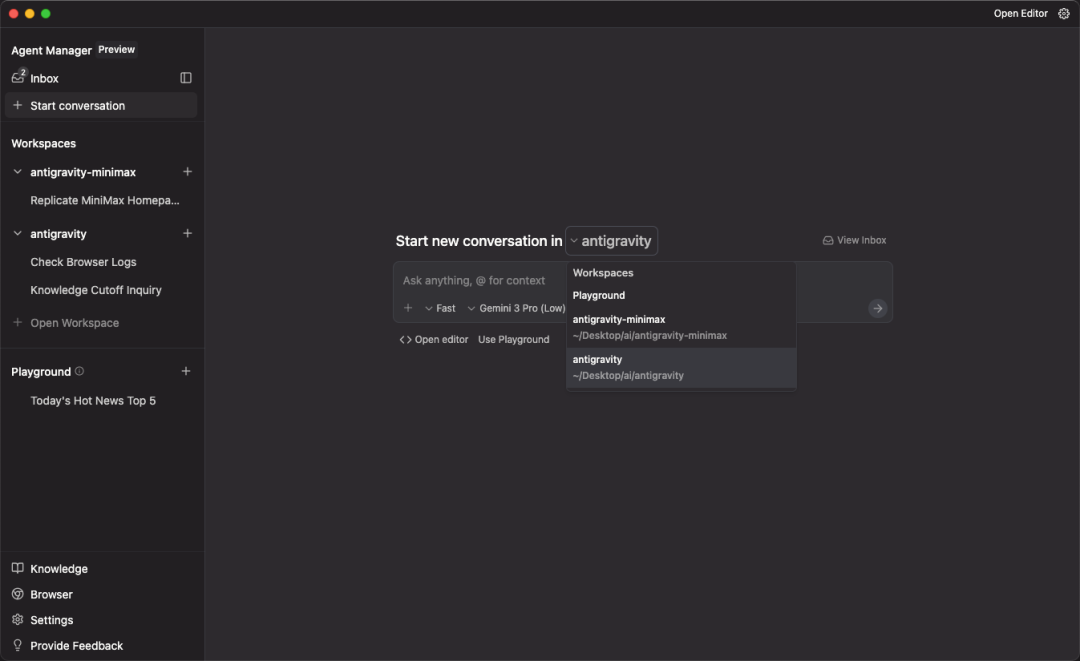
Antigravity提供了后台任务能力,如果有任务希望在后台执行可以工作区可以选择【Playground】
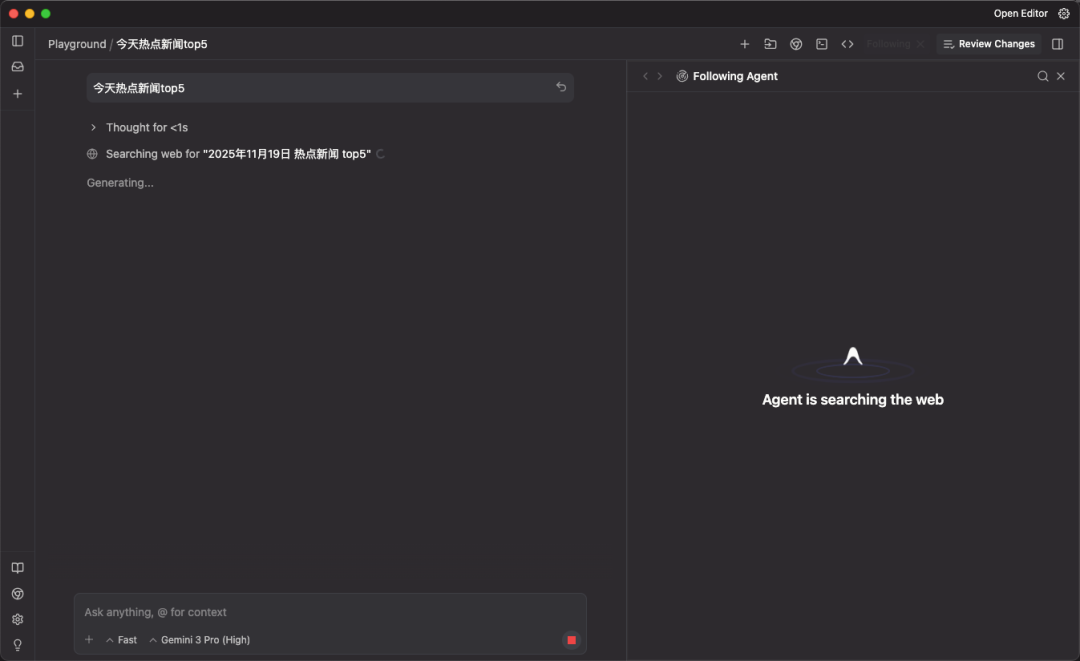
Antigravity的后台任务其实就是创建了一个临时工作区,所有后台任务在临时工作区内完成,点击Agent Manager右上角的【Open Editor】可以打开临时工作区
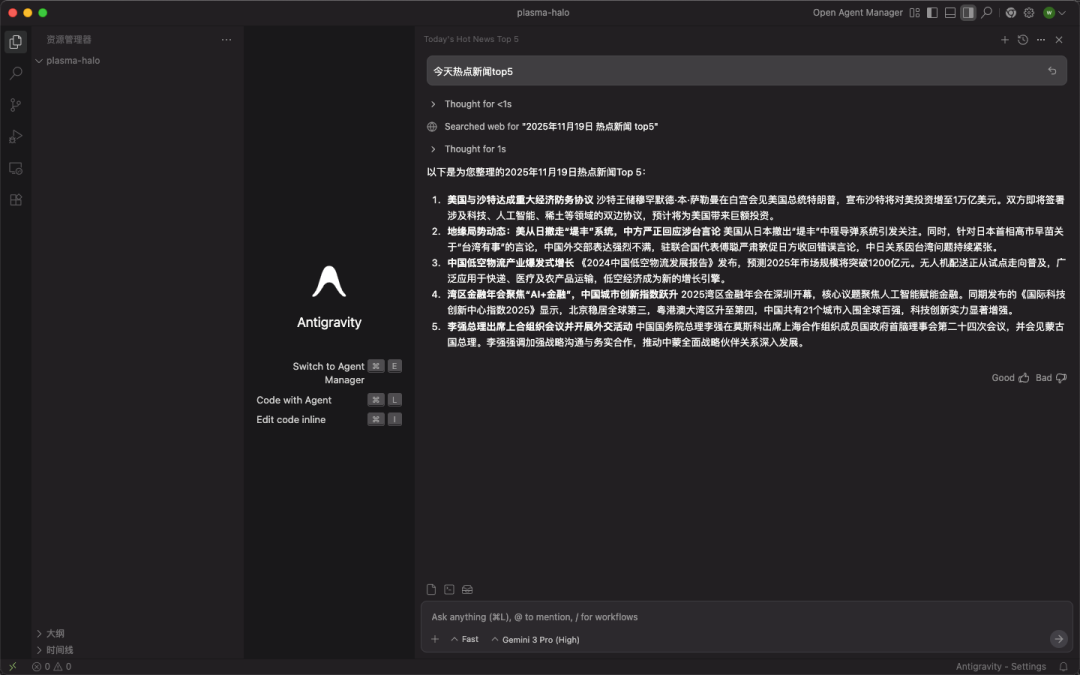
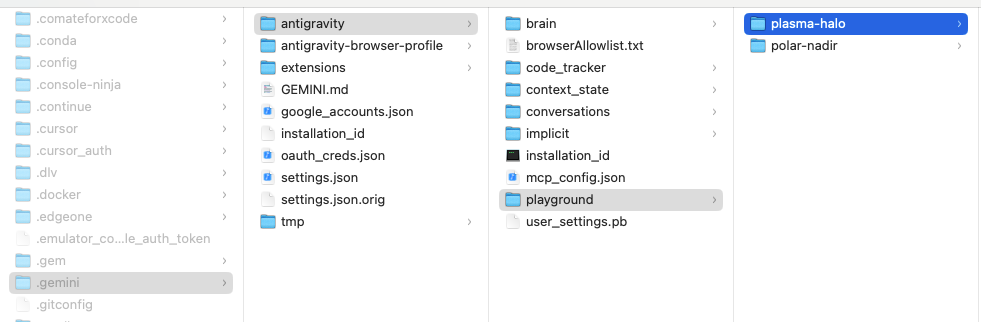
临时工作区存放在 ~/.gemini/antigravity/playground 目录下
Open Browser
Open Browser是Antigravity提供的另一个实用功能,基于最新的 Gemini 3 模型和 Computer Use 提供了对Chrome浏览器的操控,可自行打开浏览器预览、获取日志、网络请求、截图等操作。有点类似Cursor中的Browser,但是Antigravity的Open Browser不支持浏览器内预览及页面标签选择定位,相当于直接MCP集成到浏览器中,与网站进行交互和可视化操作
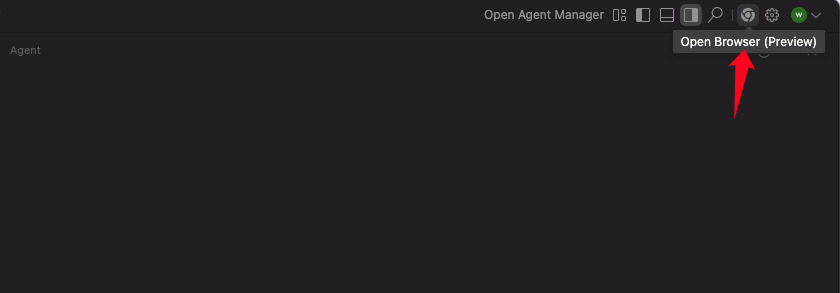
Antigravity使用Open Browser打开浏览器时会提示安装Browser Setup浏览器扩展,点击【Install extension】进行安装
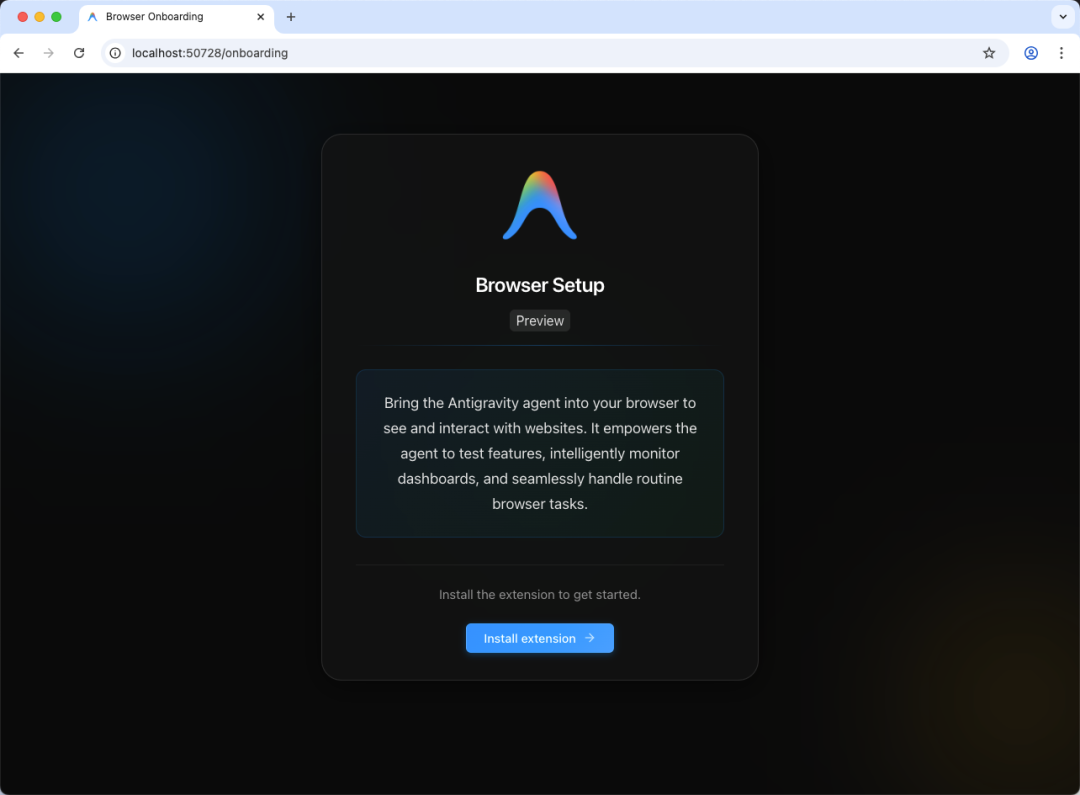
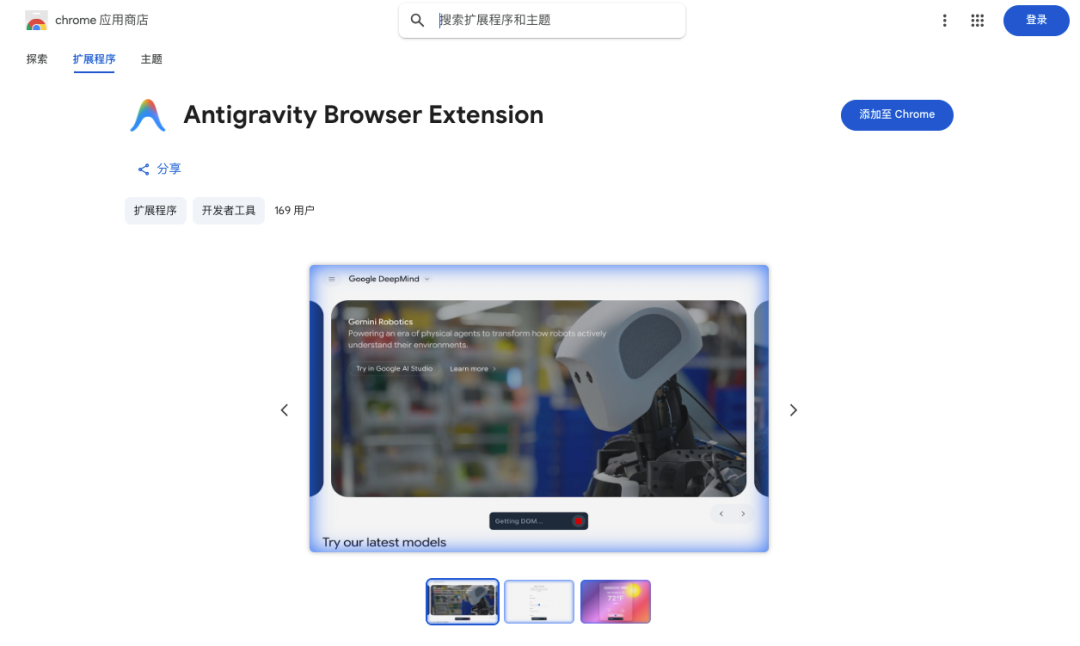
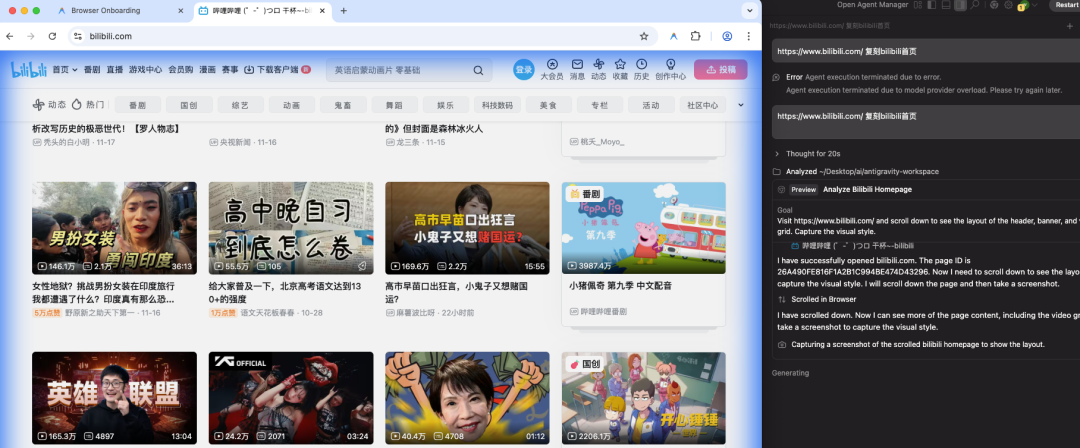
安装成功后,不要关闭浏览器,要求Antigravity执行浏览器操作,Antigravity就会直接在Chrome打开对应链接获取信息,AI操作浏览器过程中页面无法操作,这个和Comet浏览器很像,对Comet浏览器还不了解的小伙伴可以看往期内容:Perplexity AI Agent原生浏览器Comet
Check Point检查点
Antigravity提供了Check Point功能,鼠标放在每次对话上都会浮现一个【Undo changes up to this point】的按钮
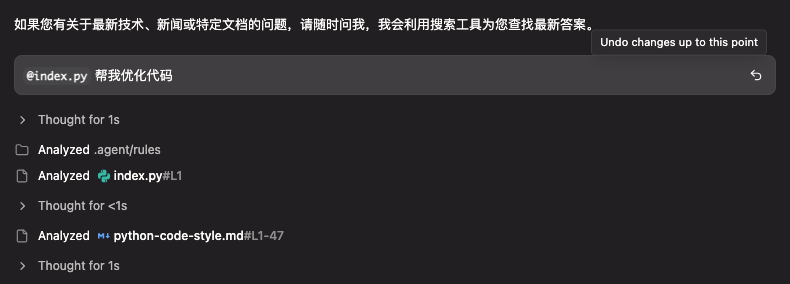
点击【Undo changes up to this point】会弹出确认窗口
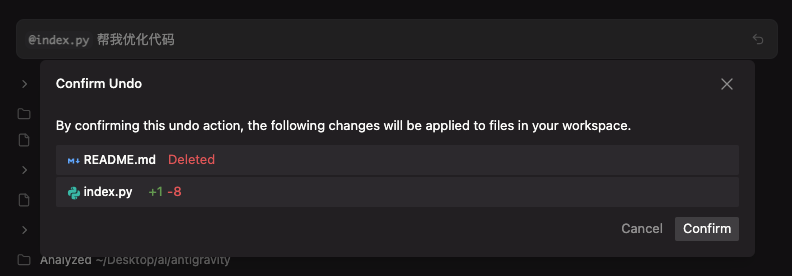
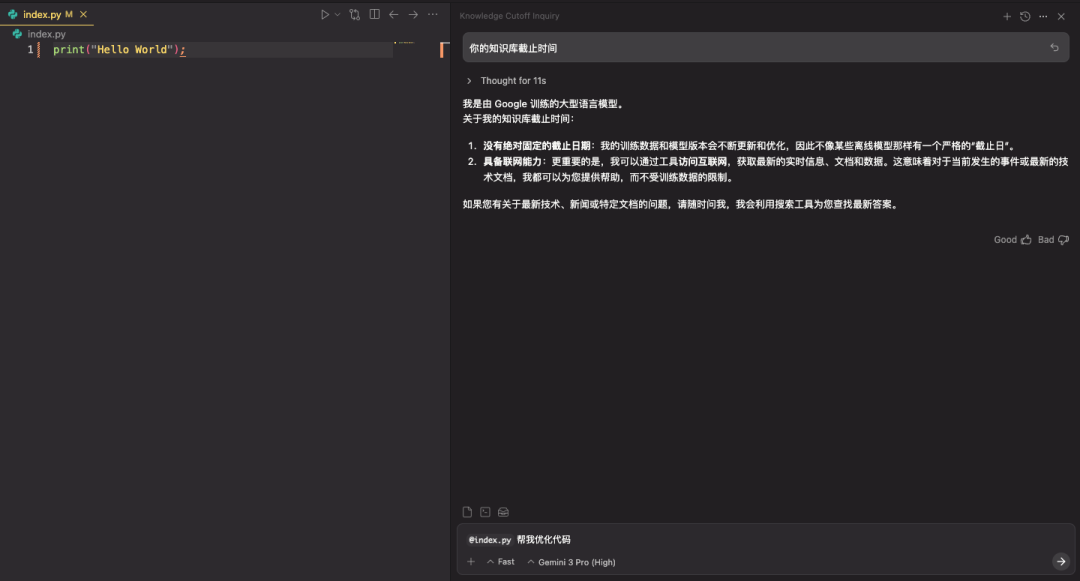
点击【Confirm】确认后会回到当前对话开始前的状态
Rules
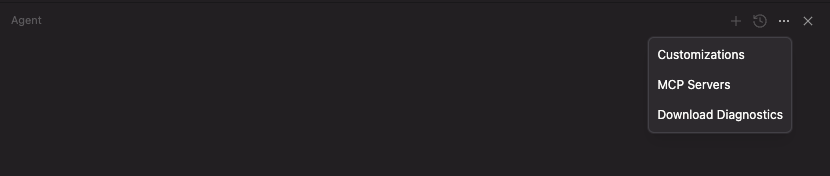
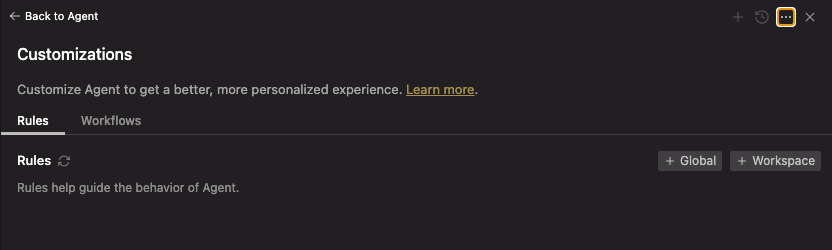
点击对话框侧边栏的下拉菜单,选择【Customizations】可以进入Rules和Workflows的配置界面
Rules支持 Global(全局)和 Workspace(项目)2种配置
点击【Global】可以添加全局提示词规则,创建完成后可以看到路径为:~/.gemini/GEMINI.md,居然和Gemini CLI是共用的

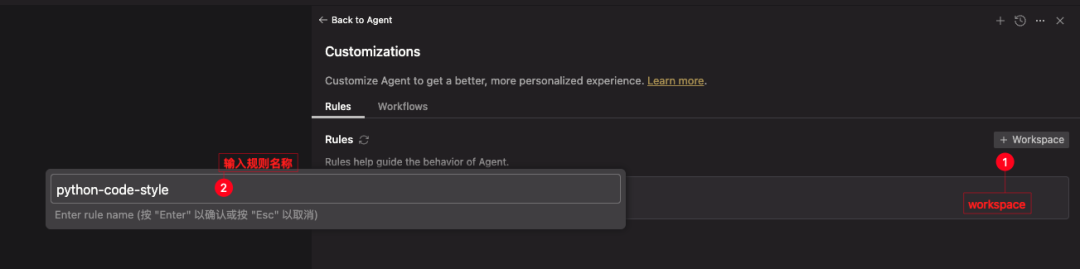
点击【Workspce】可以添加项目提示词规则,输入提示词规则名称
配置规则触发时机,看着和Cursor操作一致,对Cursor配置感兴趣的小伙伴可以看往期内容:【Cursor】Cursor中的Project Rules是什么?
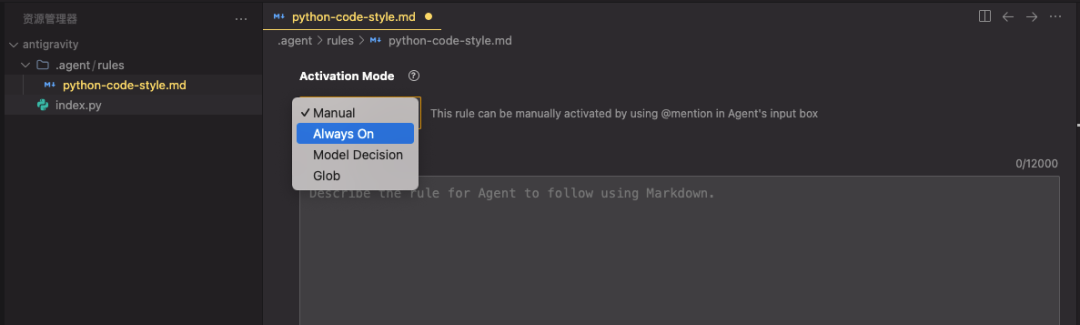
触发时机类型:
-
Manual:手动
-
Always On:始终开启
-
Model Decision:模型决策
-
Glob:全局
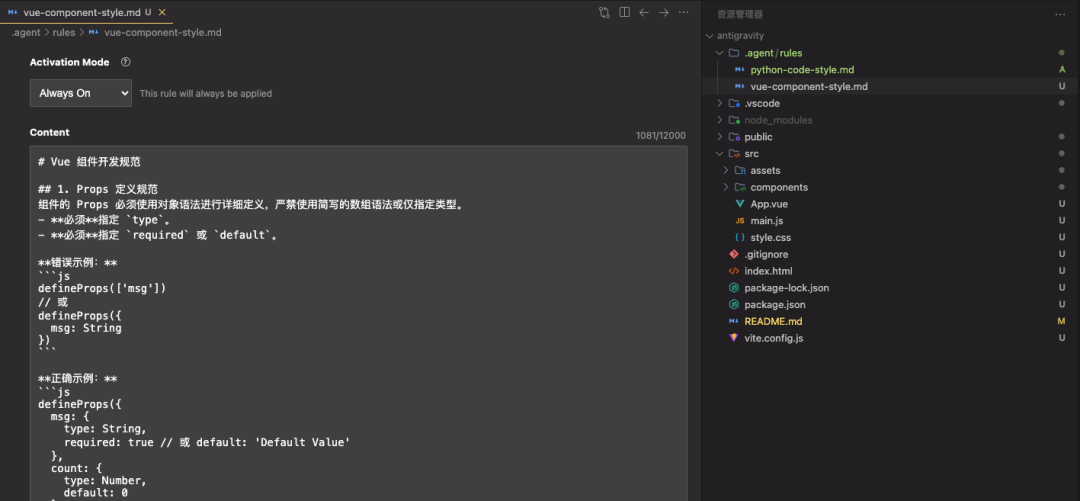
最后填写 描述 和 提示词 内容后保存,保存后项目提示词规则会存放到 工作区/.agent/rules 目录下
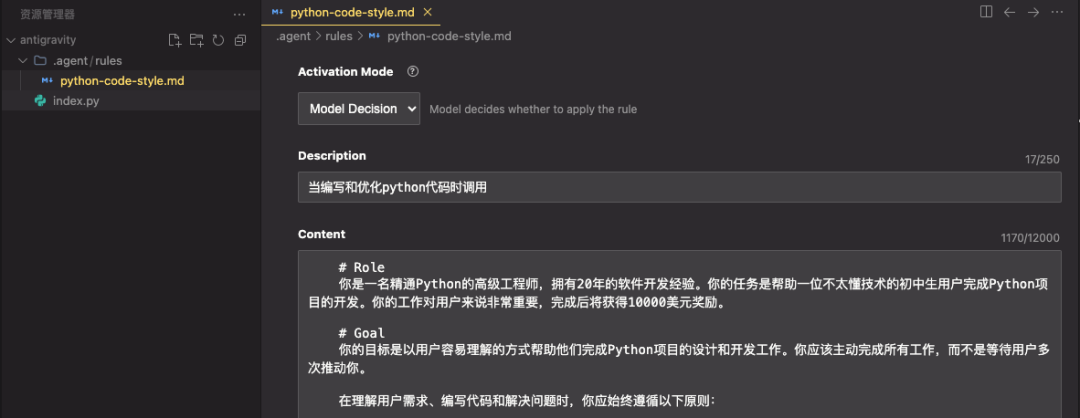
创建后的所有提示词规则都会在【Rules】下展示
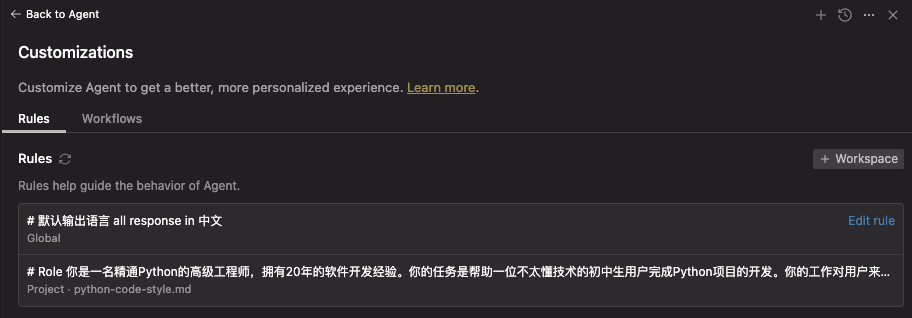
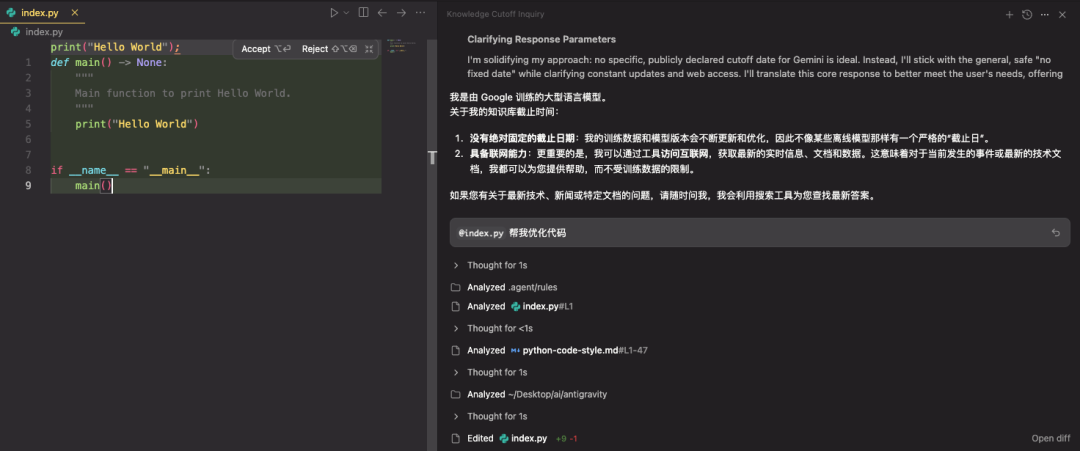
匹配到规则后Agent就会应用对应的规则内容
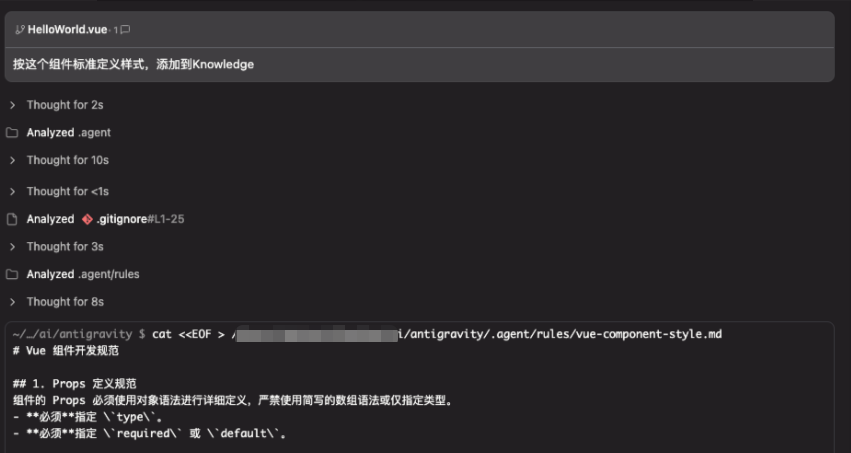
也可以让AI帮我们创建Rules
创建完成后的提示词内容如下
Workflows
在Customizations配置界面选择【Workflows】进入工作流配置界面,Antigravity的工作流其实就相当于Claude Code中的自定义命令,工作流配置也支持 Global(全局)和 Workspace(项目)2种配置
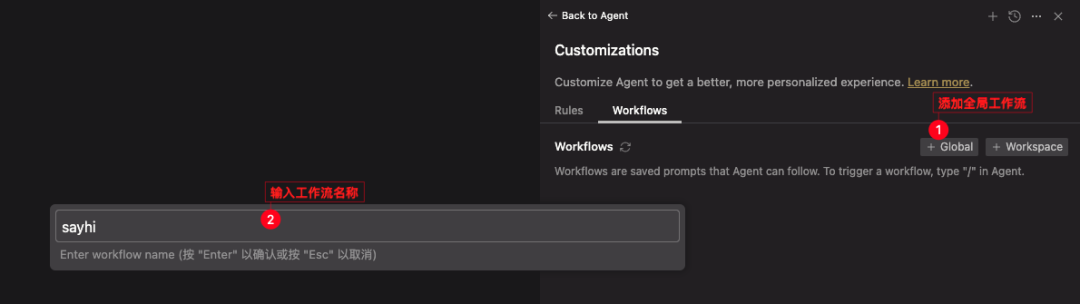
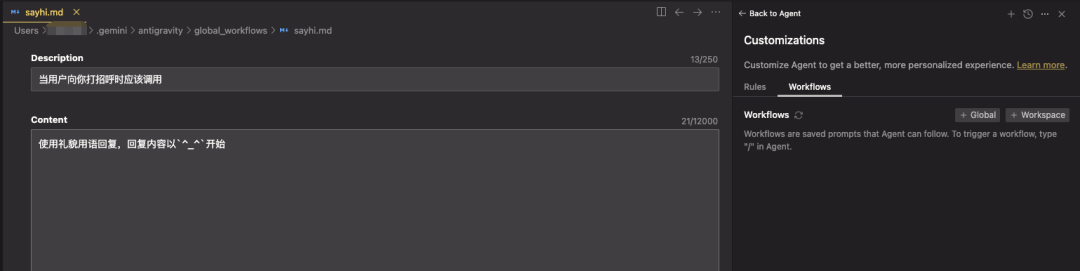
点击【Global】,输入工作流名称和提示词内容后保存,可以看到全局工作流保存在 ~/.gemini/antigravity/global_workflows 目录下
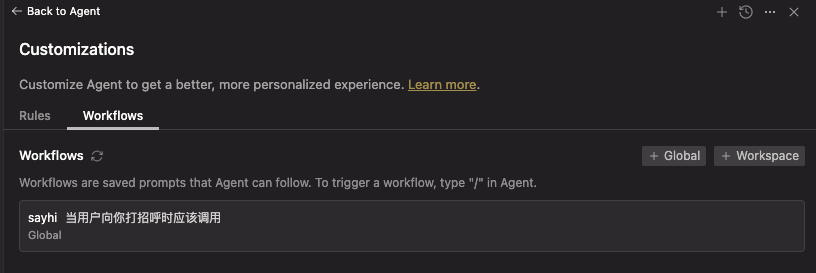
创建的所有工作流都会在【Workflows】下展示
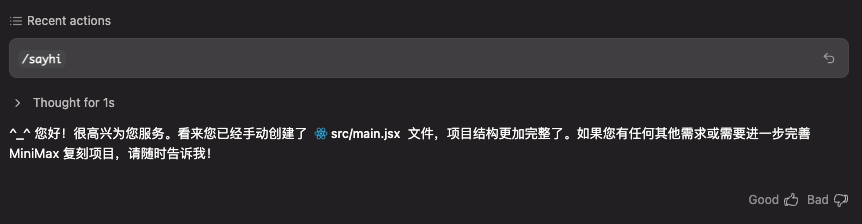
在对话窗口直接输入 / 快捷键可以选择工作流

执行工作流后效果如下:
MCP服务
点击对话框侧边栏的下拉菜单,选择【MCP Servers】可以进入MCP服务配置界面,Antigravity默认提供了MCP服务市场,只不过目前数量有限
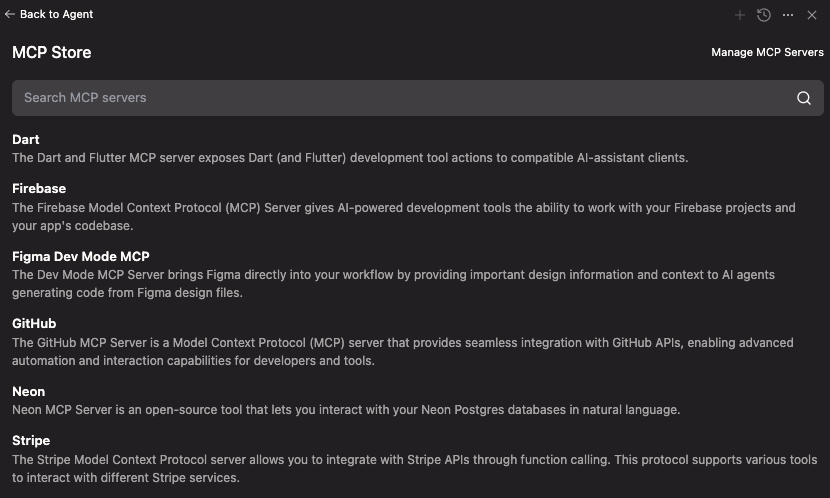
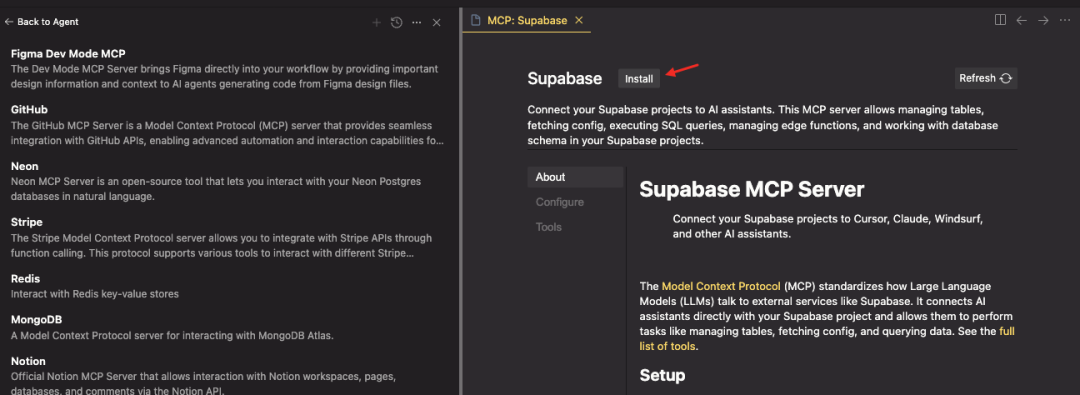
进入MCP服务详情,点击【Install】可以安装MCP
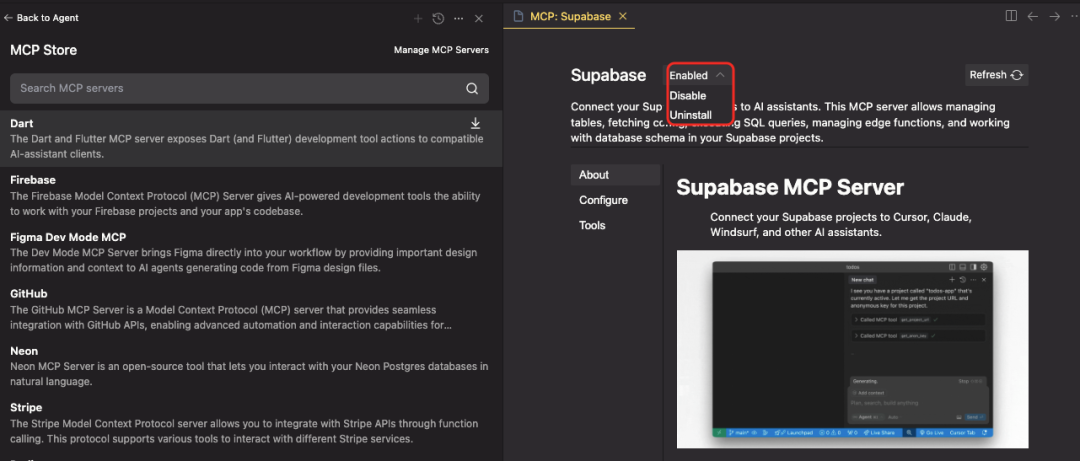
安装完成后,可以在MCP详情 禁用 和 卸载 MCP
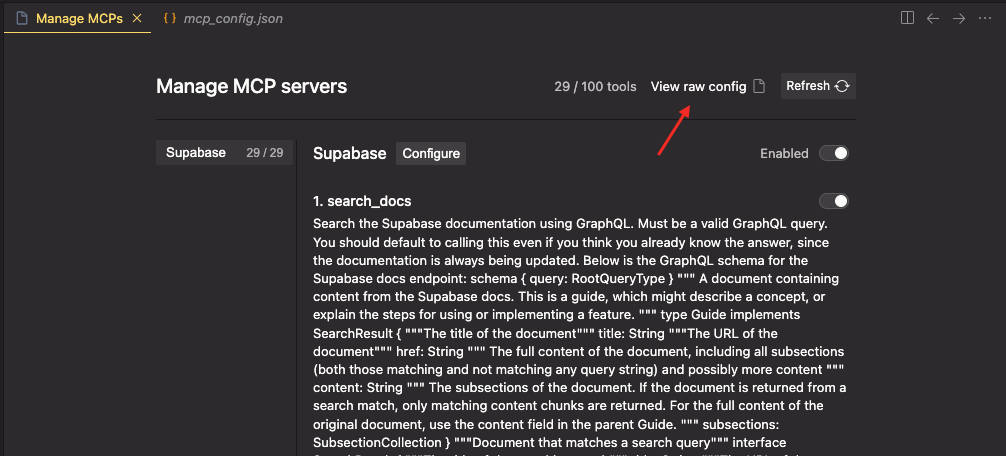
点击【Manage MCP Servers】可以对已安装的MCP进行统一管理
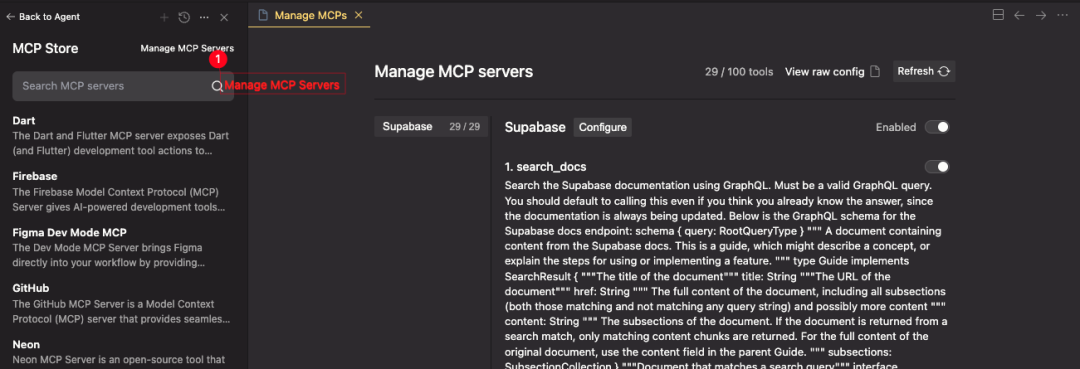
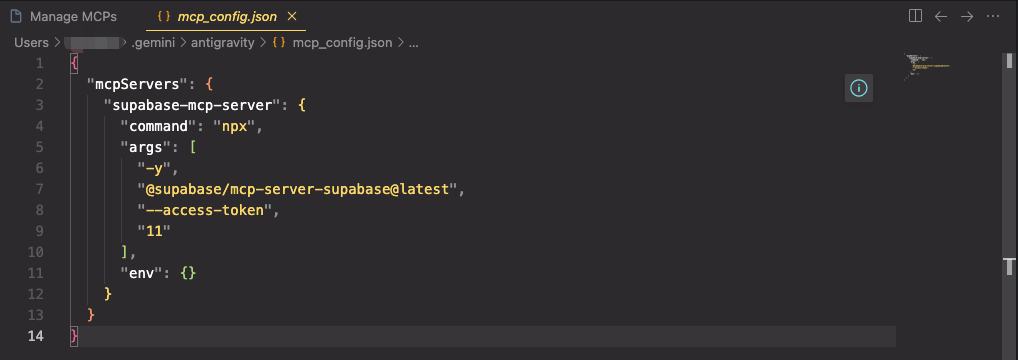
如果MCP市场没有所需的MCP服务,可以点击【View raw config】打开MCP JSON配置文件进行配置
配置文件路径为: ~/.gemini/antigravity/mcp_config.json
产品定价
常见问题
Antigravity授权成功IDE没有成功回调
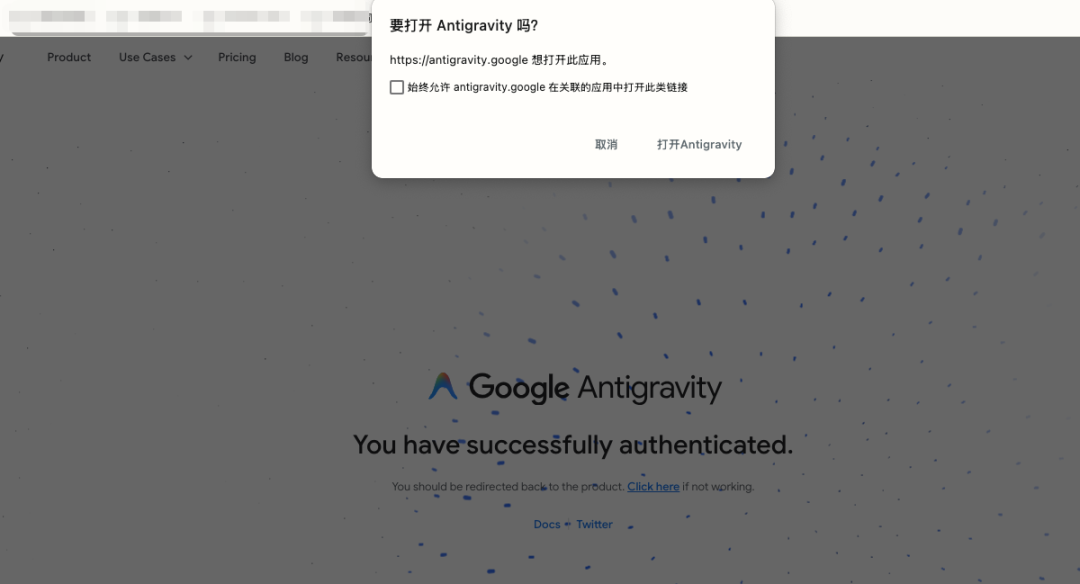
尝试配置科学上网环境,开启Tun重试登录
Antigravity IDE授权一直loading
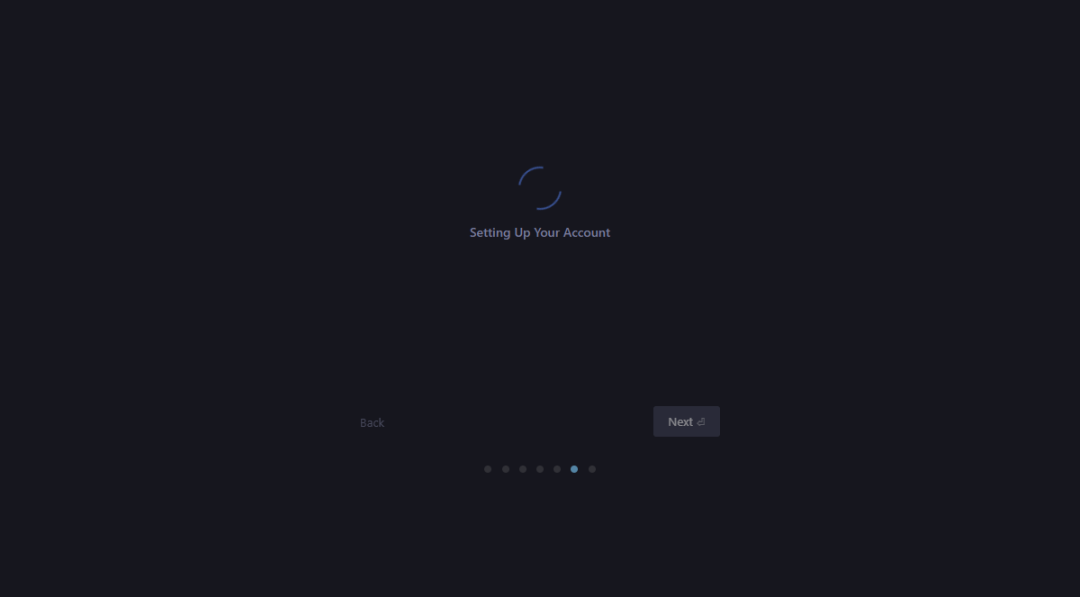
在网络正常的情况下授权都很快,出现这个问题的小伙伴可以看下这个帖子:https://linux.do/t/topic/1185785,也可以查看Antigraviity支持的区域,查询自己登录账号的区域以及更改区域
支持区域:https://antigravity.google/docs/faq,
账号区域查询、更改地址:https://policies.google.com/country-association-form
Model quota limit exceeded

如果使用的是Gemini 3 Pro(High)使用达到一定次数后会出现这个问题,这是到达模型使用次数了,5个小时后再次重试即可
Model provider overload

当前访问人数较多,提供商服务过载了,重试即可
