

人工智能正在改变我们的工作方式——但如今大多数 AI 工具都存在弊端:速度和便利性虽有所提升,但也意味着数据需要发送到外部服务器。对于教育工作者、企业、非政府组织以及任何处理敏感信息的人来说,这都是不可接受的风险。
LM Studio 和 ONLYOFFICE 的组合正是为此而生。通过将自托管 AI 模型管理器与强大的开源办公套件连接起来,您可以在文档、电子表格和演示文稿中拥有一个 AI 助手——同时将所有数据都保存在您自己的计算机或服务器上。这项增强功能源于用户在我们反馈门户上的请求,旨在提供更高的灵活性、安全性和控制力。
在本指南中,我们将向您介绍 LM Studio 是什么、如何设置它以及如何将它连接到 ONLYOFFICE,以便您可以开始更智能地工作而不会损害隐私。
安装 LM Studio
在将 LM Studio 连接到 ONLYOFFICE 之前,您需要在设备上启动并运行它。
-
从 LM Studio 官方网站下载适用于 Windows、macOS 或 Linux 的应用程序。
-
请以安装标准桌面应用程序的方式进行部署。
-
启动并选择用于存储 AI 模型的本地文件夹。
-
启用 API 服务器并记下端口号(例如,http://127.0.0.1:1234)。
安装完成后,请确保您的服务器已开启。请在左上角从“已停止”切换到“正在运行”,或者直接按下 Cmd+R。
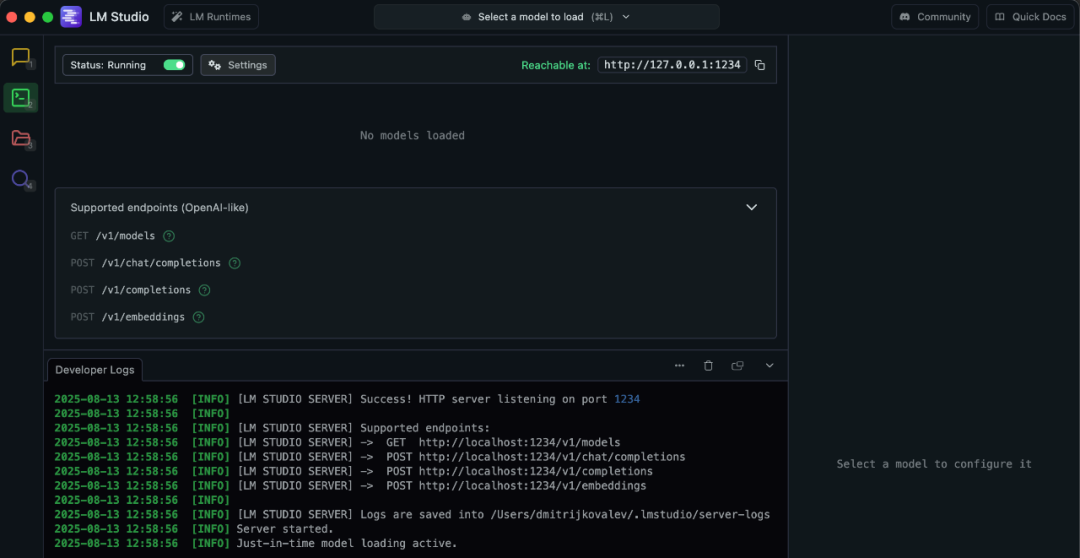
-
打开 LM Studio 并转到“服务器”选项卡,然后立即转到“模型”选项卡。 -
下载您想要使用的开源 LLM(LLaMA、Mistral 或任何其他受支持的模型,例如:用于常规工作的 Meta Llama 3 8B,或用于轻量级任务的 Phi-3 Mini)。
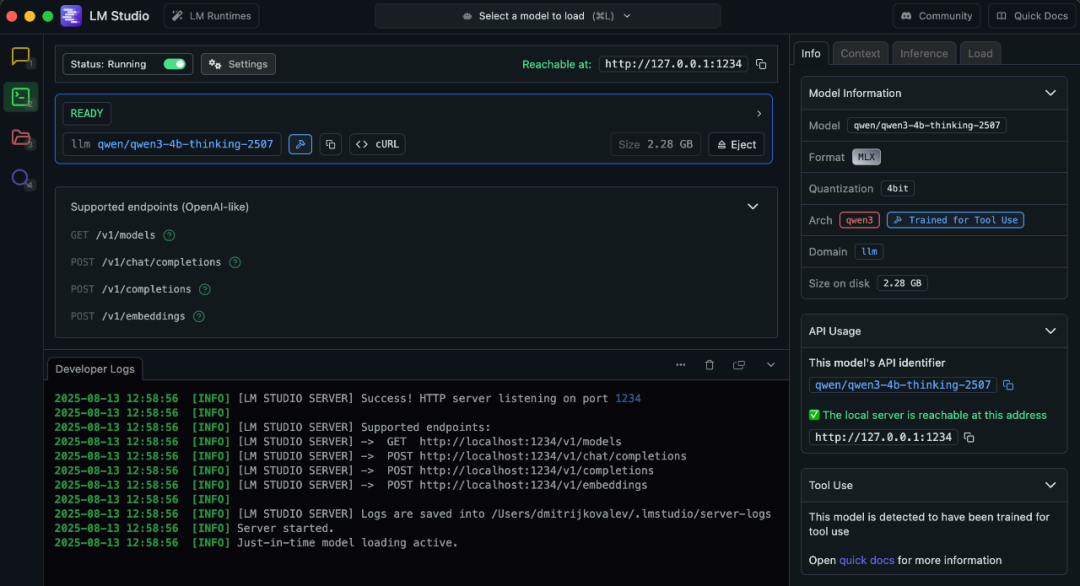
-
打开 ONLYOFFICE 桌面编辑器 9.0.4 或更高版本(文本文档、电子表格或演示文稿)。 -
前往“插件”→“插件管理器”→“安装或更新 AI 插件”

-
关闭“插件管理器”并启用“后台插件”中的 AI 插件。
-
转到 AI 选项卡。单击“设置”以打开配置窗口。
-
点击“编辑 AI 模型”→点击 “+” 添加。 -
指定所有参数(名称、URL 等)并分配任务。 -
保存设置并测试连接。
从现在开始,无论何时打开 ONLYOFFICE 内的 AI 助手,您都将使用您在 LM Studio 中选择的模型,而无需任何互联网连接。
在 ONLYOFFICE 中将 LM Studio 与 AI 智能体结合使用
-
按 Ctrl + / 打开 AI 提示,如果您使用的是 macOS,则按 ⌘ + / -
要求它执行所需的操作(总结长篇报告、翻译段落、根据课堂笔记创建测验问题、在电子表格中建议公式、重写段落以提高清晰度等等) -
按 Ctrl + Alt + /(macOS 为 ⌘ + ⌥ + /)重置对话,或按 Esc 关闭对话
-
教师可以即时准备课程大纲、测验或简明摘要。 -
学生可以将笔记修改为更清晰的学习指南,翻译外语材料,或快速获得难懂概念的解释。 -
业务团队可以加快报告撰写速度,完善会议记录,或共同集思广益,所有这些都无需离开安全的环境。 -
政府可以使用人工智能辅助起草和组织敏感文件,而无需将任何信息发送到其网络之外。
-
隐私性:所有 AI 处理均在您自己的硬件上进行,无需第三方服务器 -
节省成本:使用开源 AI 模型,无需支付订阅费 -
灵活性:选择最适合您需求的模型,并随时切换 -
离线使用:下载模型后,即使没有互联网连接,也能继续使用 AI -
提高生产力:无需在多个应用程序之间切换,即可直接从您的文档、电子表格和演示文稿访问 AI
