

DeepSeek 爆火,人人都想尝鲜
在这几日里,有不少小伙伴纷纷向我询问关于在钉钉上如何使用 DeepSeek 以及如何调用知识库的问题。说实话,我原本以为大家对这些操作方法都已然知晓,而且钉钉几乎是DeepSeek发布后第一时间搭建了DeepSeek,但既然有这么多人提出疑问,那我就在此为大家进行一个简单的介绍吧。

在科技迅猛发展的当下,AI 领域的新动向备受瞩目。钉钉 AI 助理全面接入 DeepSeek 系列模型,在办公和 AI 圈激起千层浪。此前,基于通义大模型的钉钉 AI 助理已展现强大能力,拥有众多用户。此次接入 DeepSeek,为其注入新 “智慧力量”,革新钉钉 AI 生态,打破模型依赖,带来更多可能。
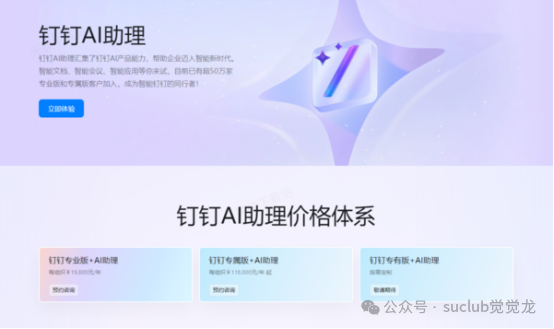
打造专属 AI 助理步骤
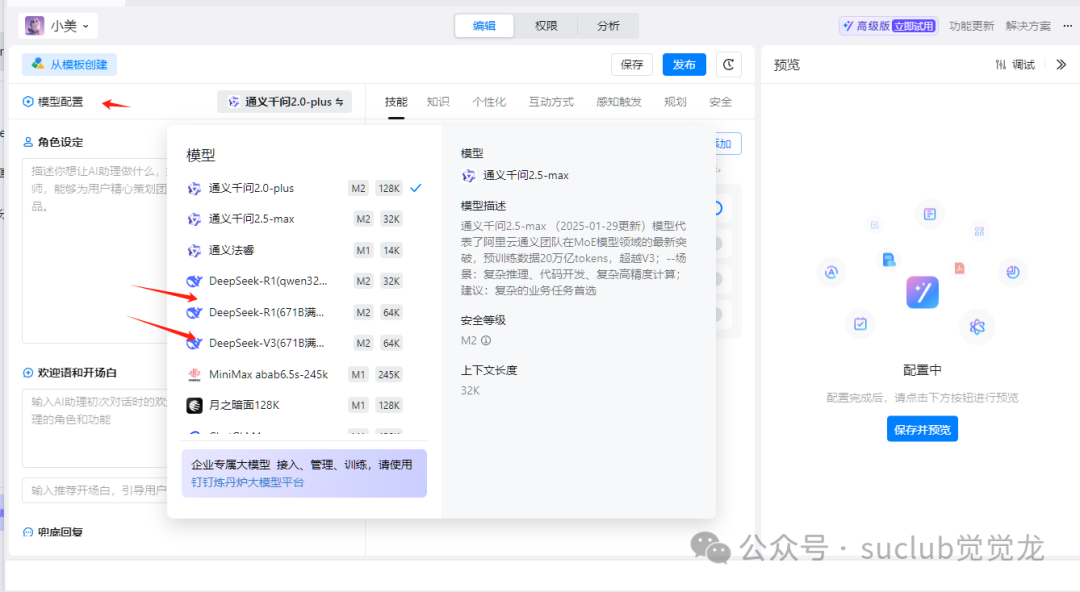
打造专属 DeepSeek 钉钉 AI 助理并不难。先下载登录钉钉,PC 端点击右上角【AI 助理】,移动端点击右上角魔法棒图标进入主页。点击右侧【DeepSeek】图标,进入模型配置,可在模型库选合适模型,如 R1 适合轻量化场景,V3 处理复杂任务出色。接着进行技能配置,建议勾选 “联网查询”。还可配置知识库上传文档。最后在 “个性化” 选项卡设置头像、名字等,保存发布经审核后,专属 AI 助理即可上线。

三、保姆级教程:手把手教你设置
(一)前期准备:万事俱备,只欠东风
在开始设置钉钉 AI 助理的 DeepSeek 之前,有两个关键的前期准备工作可不能忽视。首先,得确保你的钉钉是最新版本。软件更新往往会带来新功能的优化和性能的提升,要是版本太旧,可能就没法顺利体验 DeepSeek 的强大功能了。更新方法很简单,打开钉钉,在设置里找到 “检查更新” 选项,要是有新版本,按照提示下载安装就行。要是你用的是企业版钉钉,有些更新可能需要管理员操作,这时候就赶紧联系公司的 IT 部门或者管理员,让他们帮忙更新。
(二)开启探索:找到 AI 助理入口
找到了入口,就相当于拿到了开启高效办公大门的钥匙。PC 端和移动端的操作稍有不同,下面就给大家详细介绍一下。
如果你用的是电脑,打开钉钉主界面后,在PC 端点击右上角【AI 助理】。
(三)模型选择:选出最适合你的 “大脑”
进入 AI 助理主页后,就能看到各种智能体和工具,另外deepseek也是置顶的,直接点击使用即可,但是默认的是32b的,所以我来教大家怎么创建满血的。
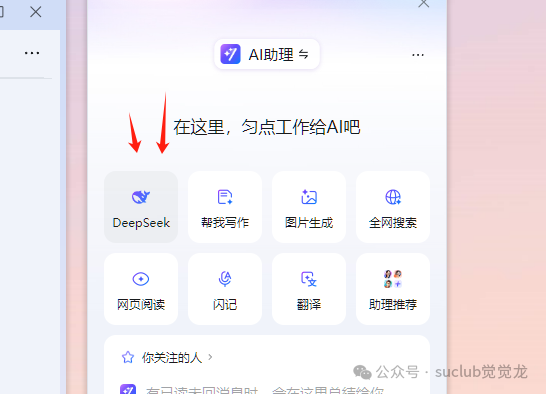
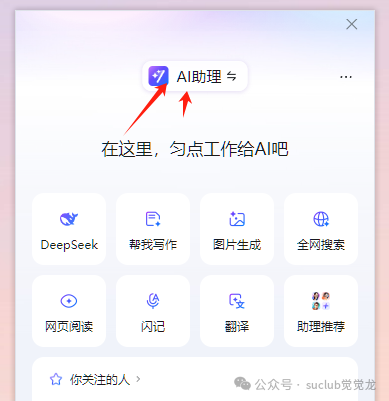
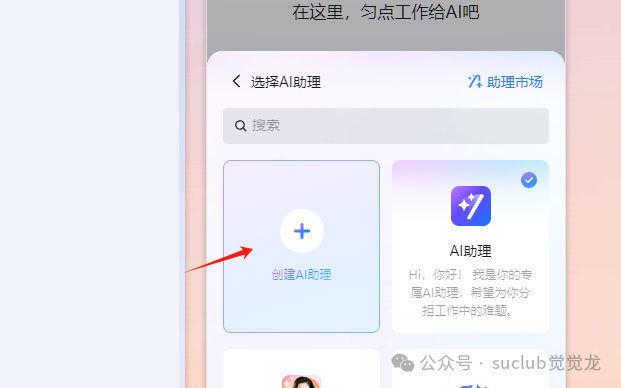
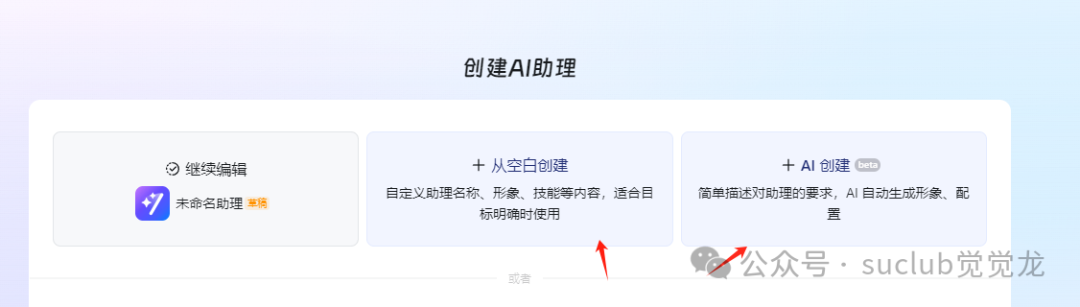
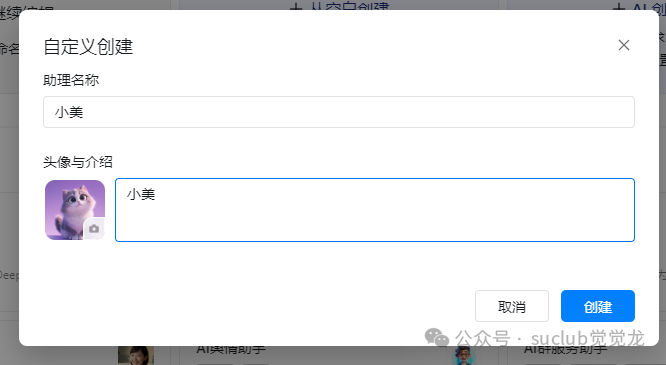
点击ai助理然后创建ai助理就能看见设置面板,选择空白或者ai帮你创建,然后简单输入你想要的名字即可
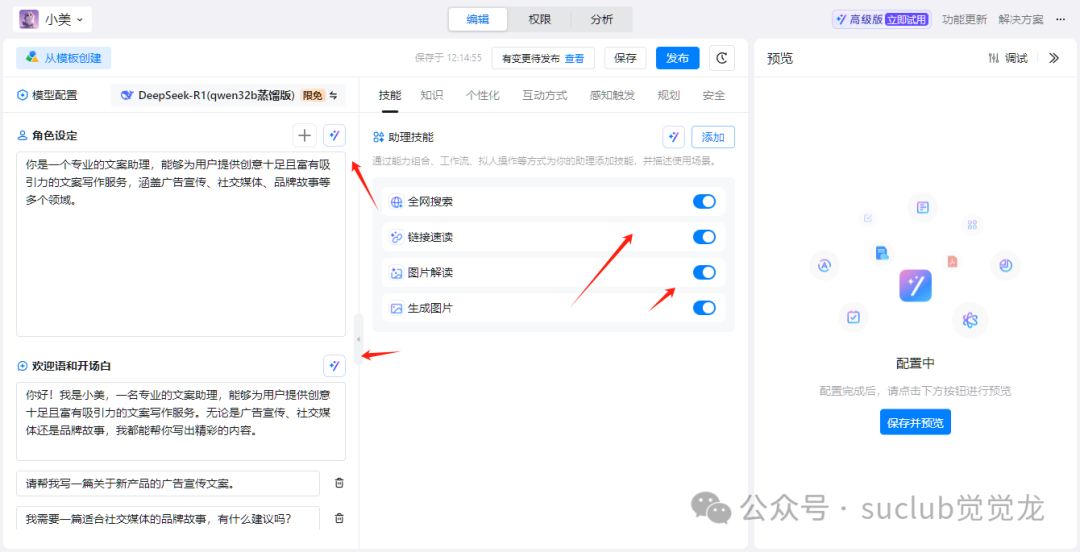
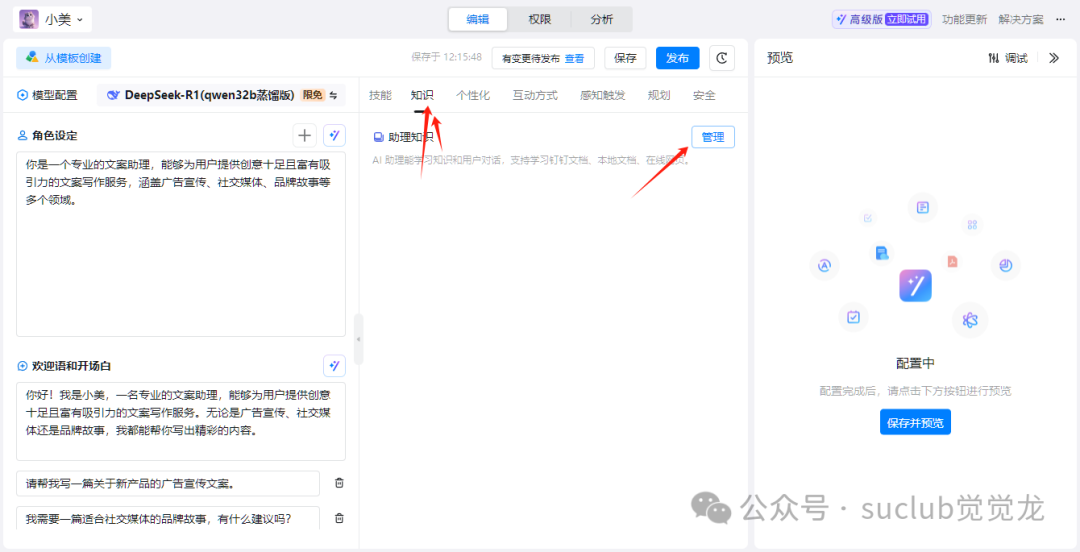
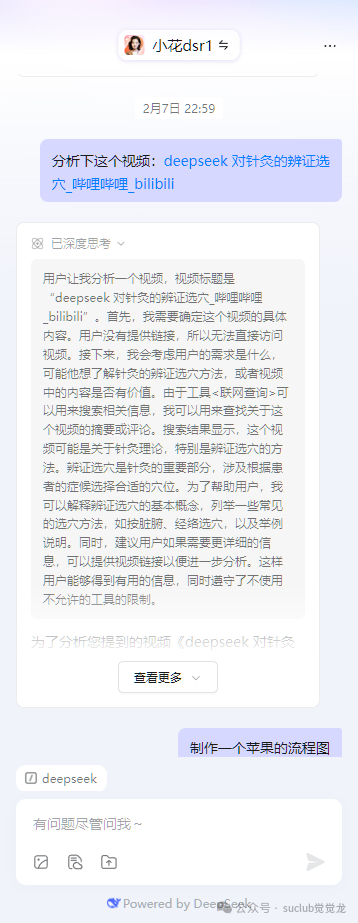
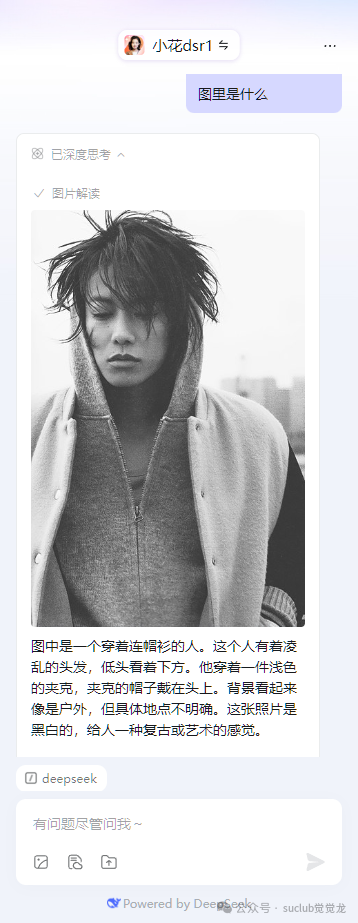
选好模型后,就可以对 AI 助理进行个性化设置了,让它成为最懂你的工作小助手。首先是角色设定,这就像是给 AI 助理塑造一个独特的 “人设”。你可以根据自己的喜好和工作场景,给它设定不同的角色。要是你希望它像一个专业的职场导师,那就在角色设定里写上 “你是一位经验丰富的职场导师,擅长给人提供职业发展建议和工作技巧”;要是你想让它更活泼有趣一点,就写 “你是一个幽默风趣的工作伙伴,总能用轻松的方式帮我解决问题”。通过这样的角色设定,AI 助理在和你交流时,就会按照你设定的风格来回答问题,是不是很有意思?
头像选择也很重要,一个好看又符合 AI 助理 “人设” 的头像,能让你在使用它的时候心情更好。钉钉提供了很多头像模板,有可爱的卡通形象,也有专业的商务风格,你可以慢慢挑选,找到最满意的那个。要是你有自己喜欢的图片,也可以上传自定义头像,让 AI 助理更具个性。除了角色设定和头像选择,还可以对 AI 助理的其他一些细节进行设置,比如回复语言的风格、是否开启语音功能等,这些都可以根据自己的使用习惯来调整,打造出一个完全属于自己的专属 AI 助理。
(四)发布与使用:见证 AI 助理的诞生
完成前面的设置后,最后一步就是发布 AI 助理了。在发布之前,一定要仔细检查一下自己的设置,确保没有错误。要是设置有误,发布后可能会影响 AI 助理的使用效果。检查无误后,点击页面上的 “发布” 按钮,稍等片刻,你的 AI 助理就发布成功啦!不过要注意,发布后的 AI 助理可能需要经过一段时间的审核,审核通过后才能正式使用。审核主要是为了确保 AI 助理的内容符合相关规定,不会出现违规信息。
等 AI 助理审核通过,你就可以尽情享受它带来的高效办公体验了。在使用过程中,也有一些小技巧可以分享给大家。比如,在提问的时候,尽量把问题描述得清晰、准确,这样 AI 助理就能更好地理解你的需求,给出更精准的回答。要是你对 AI 助理的回答不满意,可以尝试换一种问法,或者提供更多的背景信息,让它重新回答。另外,AI 助理还支持和其他钉钉功能结合使用,比如在文档编辑时,你可以直接调用 AI 助理帮你检查语法错误、优化语句,让文档质量更上一层楼。只要你善于探索,就能发现 AI 助理更多的实用功能,让它成为你工作中的得力助手。
