


对于 Windows 资深用户来说,无论是安装 OpenClaw 还是 Claude Code,WSL2 (Windows Subsystem for Linux) 都是官方推荐且唯一的"最优解"。
在 Windows 环境下玩转 AI Agent 的新功能(如浏览器自动化、MCP 协议),WSL2 的网络模式和持久化能力是成败的关键。本文将带你从零开始,把 WSL2 调优至生产力状态。
一、 环境准备 (Prerequisites)
为了确保最新的网络特性和稳定性,请确保你的系统满足以下条件:
-
• 系统版本:Windows 11 23H2 或更高版本(建议升级到 2025 年最新补丁,以支持稳定的镜像网络功能)。 -
• 权限要求:下文中所有 PowerShell 操作均需以 管理员身份 运行。 -
• 核心认知:WSL 的绝大多数安装问题都源于网络环境,建议提前准备好稳定的互联网连接。
1. 更新 WSL 内核
首先,检查并确保你的 WSL 版本处于最新状态:
# 检查版本信息
wsl --version

# 强制更新至最新版本
wsl --update
二、 开启"镜像网络"模式 (Critical)
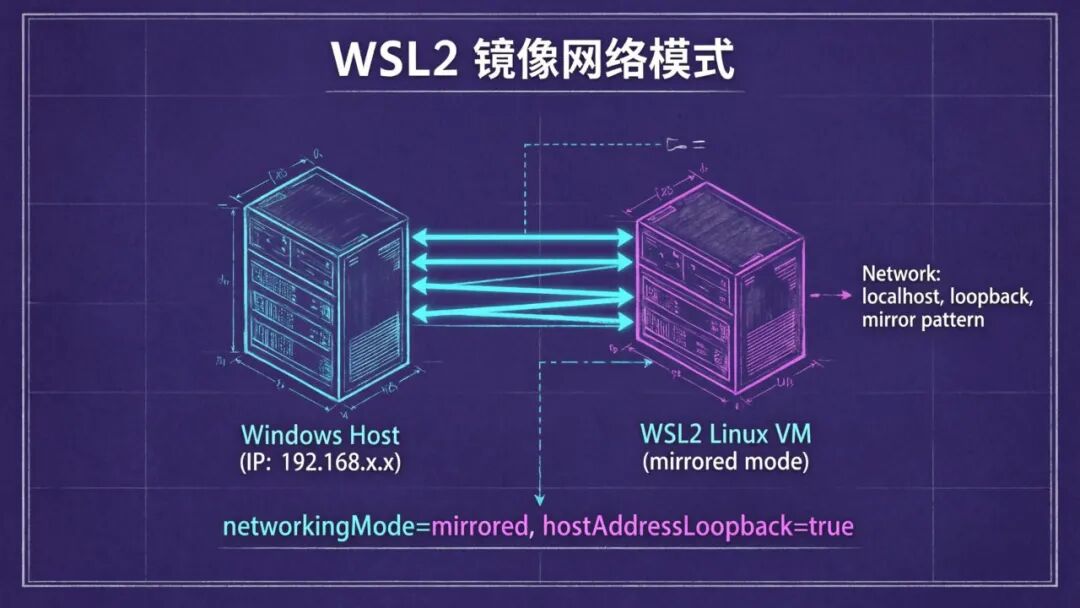
这是 Windows 用户避坑的最关键一步。默认的 WSL 网络是 NAT 模式,在处理代理、本地浏览器通讯(OpenClaw 核心需求)时极其痛苦。镜像模式 (Mirrored) 能让 Linux 直接共享 Windows 的 IP 和网络配置。
-
1. 打开资源管理器,进入当前用户目录: C:Users<你的用户名>。 -
2. 新建文件: .wslconfig(注意文件名前有小数点)。 -
3. 写入以下配置:
[wsl2]
# 开启镜像网络模式
networkingMode=mirrored
# 开启系统调用转发
hostAddressLoopback=true-
4. 重启服务生效:在 PowerShell 中执行 wsl --shutdown。
三、 安装与初始化 Ubuntu 24.04
我们选择目前最稳定的长期支持版 Ubuntu 24.04。
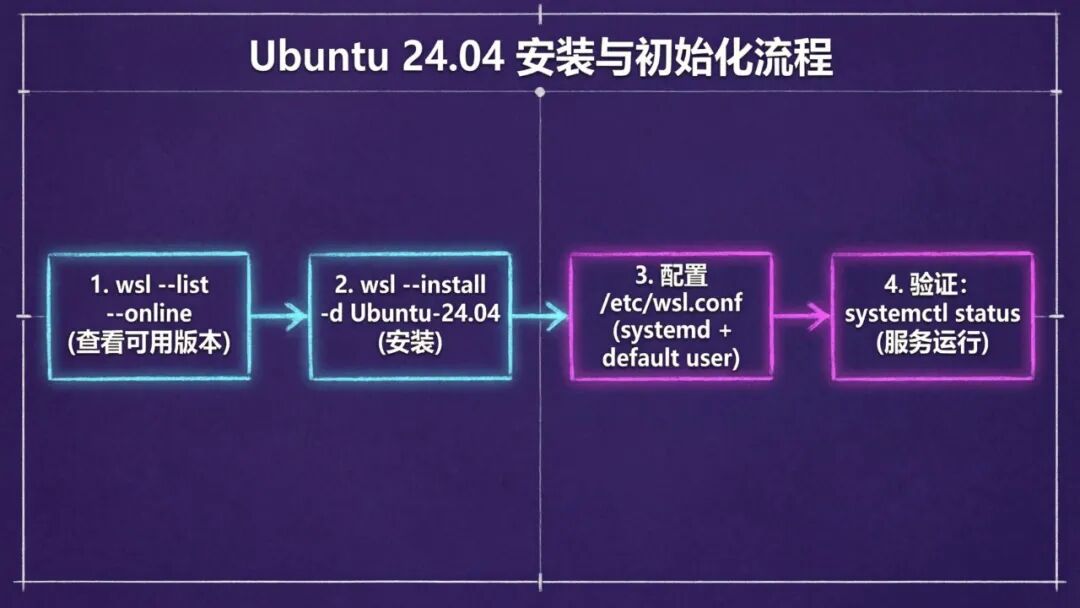
1. 查找并安装
# 查看可用分发版本
wsl --list --online

# 安装 Ubuntu 24.04
wsl --install -d Ubuntu-24.04
安装过程中会提示输入 Unix 用户名 和 密码(建议记住,后续 sudo 命令需要使用)。
2. 基础配置:systemd 与 默认用户
进入 Ubuntu 终端后,修改 WSL 内部配置以启用 systemd(许多现代服务依赖此项):
sudo vi /etc/wsl.conf
添加以下内容:
[boot]
systemd=true

[user]
default=你的用户名
注:配置 default 用户可防止后续导出恢复后默认以 root 登录。
四、 存储迁移:拯救 C 盘
WSL 默认安装在 C 盘,随着 Node 模块和浏览器缓存的增加,空间很快会告急。我们需要将其迁移到 D 盘或 E 盘。
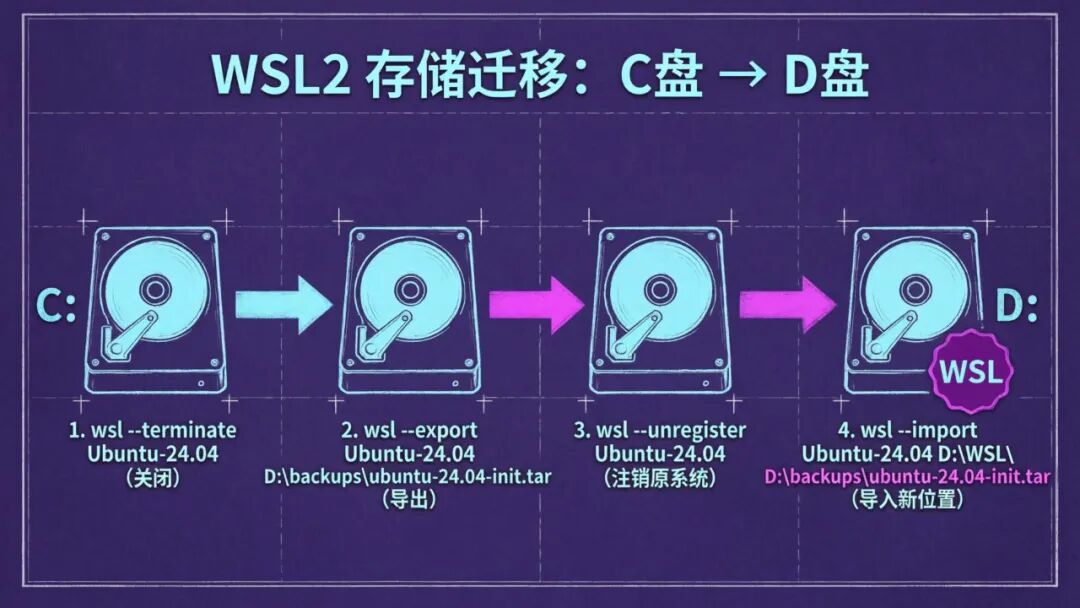
迁移步骤:
-
1. 关闭并注销(在 PowerShell 运行): wsl --terminate Ubuntu-24.04
-
2. 导出快照(建议在 D 盘创建 backups 文件夹): wsl --export Ubuntu-24.04 D:backupsubuntu-24.04-init.tar
-
3. 注销原系统: wsl --unregister Ubuntu-24.04
-
4. 导入到新位置: # 格式:wsl --import <分发名> <安装位置> <备份文件路径>
wsl --import Ubuntu-24.04 D:WSLUbuntu-24.04 D:backupsubuntu-24.04-init.tar
五、 无人值守自启配置 (Persistence)
默认情况下,关闭终端窗口会导致 WSL 挂起,且 Windows 重启后服务无法自启。我们要实现"开机即后台运行"。
1. 准备启动脚本
在 Ubuntu 内部创建 wsl-autostart.sh:
cat << 'EOF' > ~/wsl-autostart.sh
#!/bin/bash
# ==========================================
# WSL 2 持久化后台运行脚本
# ==========================================
LOG_FILE="$HOME/wsl-session.log"
echo "[$(date '+%Y-%m-%d %H:%M:%S')] WSL Session Started" >> "$LOG_FILE"
# 【核心指令】防止 WSL 闲置关闭
# 使用 tail -f /dev/null 是最轻量的占座方式,不消耗 CPU 但能维持进程活跃
tail -f /dev/null
EOF
# 赋予运行权限
chmod +x ~/wsl-autostart.sh2. 配置 Windows 任务计划程序
为了实现"开机即运行",无需登录桌面:
-
1. 按下 Win + R,输入taskschd.msc。 -
2. 创建任务(非基本任务):
-
• 常规:名称设为 wsl-autostart;勾选"不管用户是否登录都要运行";勾选"使用最高权限运行"。 -
• 触发器:新建 → 选择"启动时";高级设置勾选"延迟任务运行 1 分钟"。 -
• 操作:新建 → 程序: wsl;参数:-d Ubuntu-24.04 -u <你的用户名> -e /home/<你的用户名>/wsl-autostart.sh。 -
• 设置:取消勾选"只有在计算机使用交流电源时才启动此任务";取消勾选"如果任务运行时间超过以下时间则停止"。
-
3. 确定并输入 Windows 登录密码。
六、 常用环境预装
最后,为 OpenClaw 准备好 Node.js 环境:
# 免密 sudo 配置(可选,方便自动化)
echo "$USER ALL=(ALL) NOPASSWD: ALL" | sudo tee /etc/sudoers.d/$USER

# 安装 Node.js 22.x
curl -fsSL https://deb.nodesource.com/setup_22.x | sudo -E bash -
sudo apt install -y nodejs
至此,你的 WSL2 已经成为一个网络透明、存储隔离,永不掉线的完美 AI 运行环境。接下来,你可以放心地开始 OpenClaw 的正式安装了。
